Autor: admin

  • Tras el aplazamiento de Siri, Apple prepara tres productos que también podrían retrasarse

    Tras el aplazamiento de Siri, Apple prepara tres productos que también podrían retrasarse

    ​​

    La empresa con sede en Cupertino empezó fuerte el año con la celebración de su 50 aniversario y la llegada del MacBook Neo. A esto se han sumado el iPhone 17e, el iPad Air M4 y la nueva serie de MacBook Air y Pro.

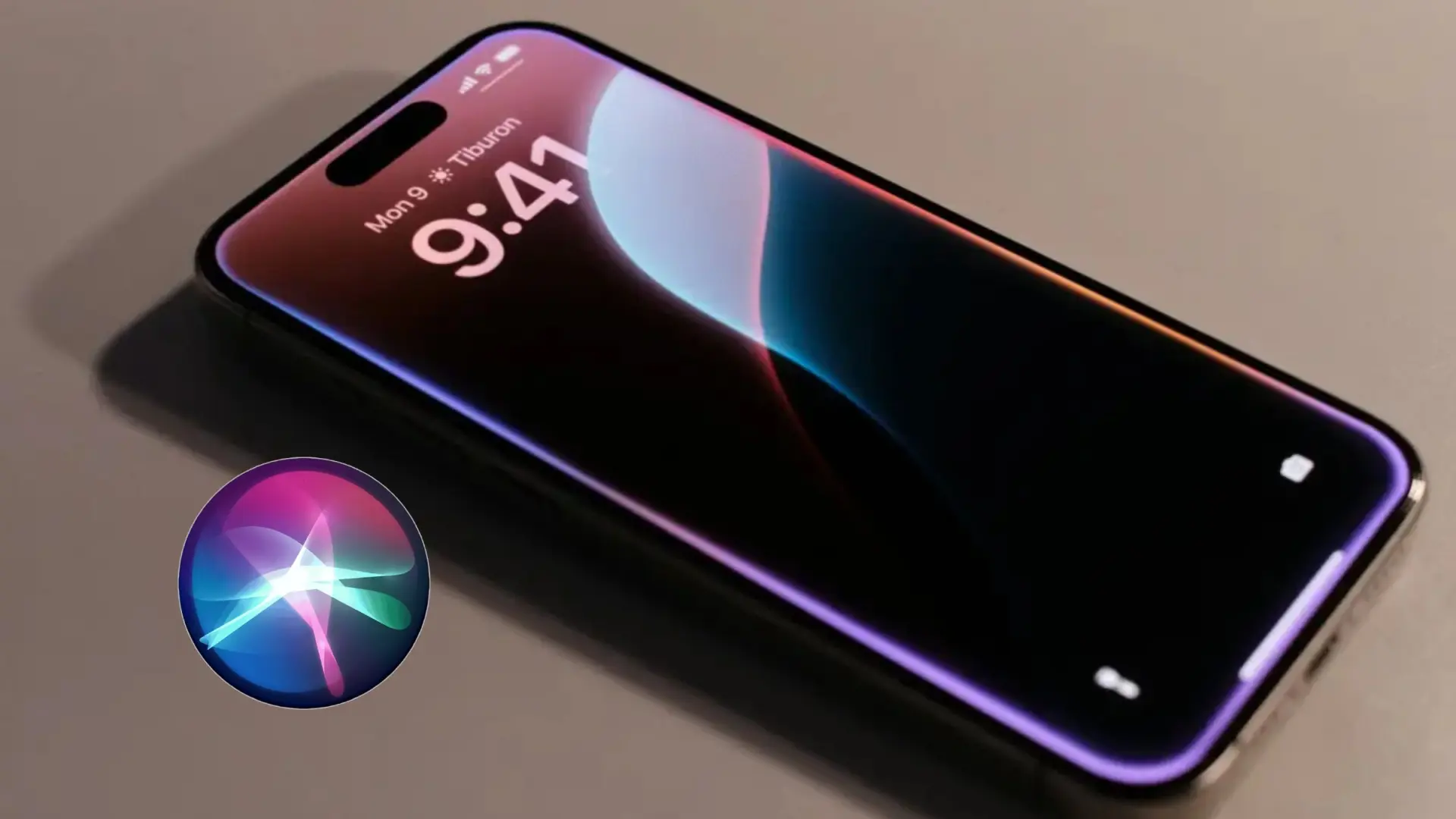
    Apple no prepara grandes lanzamientos, al menos antes de sus buques insignia en septiembre. El gigante tecnológico se va a centrar en mejorar su ecosistema con Apple Intelligence y la llegada del nuevo Siri.

    La compañía pretende crear una aplicación propia con una integración total en el ecosistema de Apple. El propio Tim Cook confirmó que el nuevo Siri llegaría este mismo año, aunque prácticamente se descarta que lo haga con iOS 26, tienen otros planes.

    Siri se retrasa y aplaza nuevos lanzamientos

    Apple pretende realizar una transformación total de Siri, así que no quieren adelantarse con la última actualización de iOS. Los de Cupertino pueden apurar el lanzamiento hasta el 31 de diciembre.

    Los continuos retrasos en Siri ponen en jaque otros dispositivos del ecosistema inteligente de la compañía. Apple Intelligence con Siri estaba prácticamente listo para llegar a millones de dispositivos, pero algo falló.

    El objetivo de Apple es que Siri se parezca a un chatbot en toda regla. Aún habrá que esperar unos meses para conocerlo en el Worldwide Developers Conference (WWDC), pero podría llevar la vinculación con Apple TV 4K y HomePod al siguiente nivel.

    Apple TV 4K, HomePod y el nuevo HomePad esperan Siri

    Apple está teniendo problemas en el diseño de la nueva era de Siri. Los de Cupertino tendrían una última oportunidad con iOS 27 para llevar Siri al Apple TV 4K, HomePod y el nuevo HomePad.

    Mark Gurman, uno de los analistas de Apple con mayor acierto, confirma que estos tres lanzamientos también podrían posponerse. La integración total de Siri era una de las principales novedades, así que no tendría sentido lanzarlos sin su función clave.

    Los retrasos de Siri pueden aplazar también dispositivos como HomePod mini, HomePod original y Apple TV. Los de Cupertino pretenden que estos aparatos dejen de ser simples accesorios para el hogar para meterse de lleno en la nueva era de la IA.

    El HomePad o HomePod touch, a falta de conocer el nombre definitivo, sigue siendo toda una incógnita. Este controlador del hogar inteligente está esperando a que el software esté listo.

    La WWDC26 del 8 de junio podría ser decisiva. Apple presentará las novedades en una keynote para desarrolladores en la que se espera la llegada de tvOS 27 y HomePod 27 con Siri.
     

  • ¿Cuánto duran las Smart TV? Diferencias de tiempo de vida útil real entre OLED, LED, QLED y Micro LED

    ¿Cuánto duran las Smart TV? Diferencias de tiempo de vida útil real entre OLED, LED, QLED y Micro LED

    ​​

    De nada sirve que aprendas cómo descargar aplicaciones en un Samsung TV o LG si pronto se va a dañar porque no lo usas como debes. La vida útil de tu televisor inteligente varía dependiendo de varios factores, pero también influye el tipo de pantalla que tiene.

    Desde el LED al OLED, los distintos estándares se degradan de manera diferente y es posible que el Smart TV se escuche y siga funcionando, pero no se vea nada. Sí, algunos modelos ofrecen mayor calidad, pero en ciertas ocasiones, estos suelen ser más delicados.

    Aunque hay trucos que sirven para cuidar tu TV y prolongar los años de utilidad, lo cierto es que la tecnología juega un papel importante. ¿Quieres saber cuánto falta para reemplazar tu televisor? Los detalles de cada uno de ellos los tienes aquí.

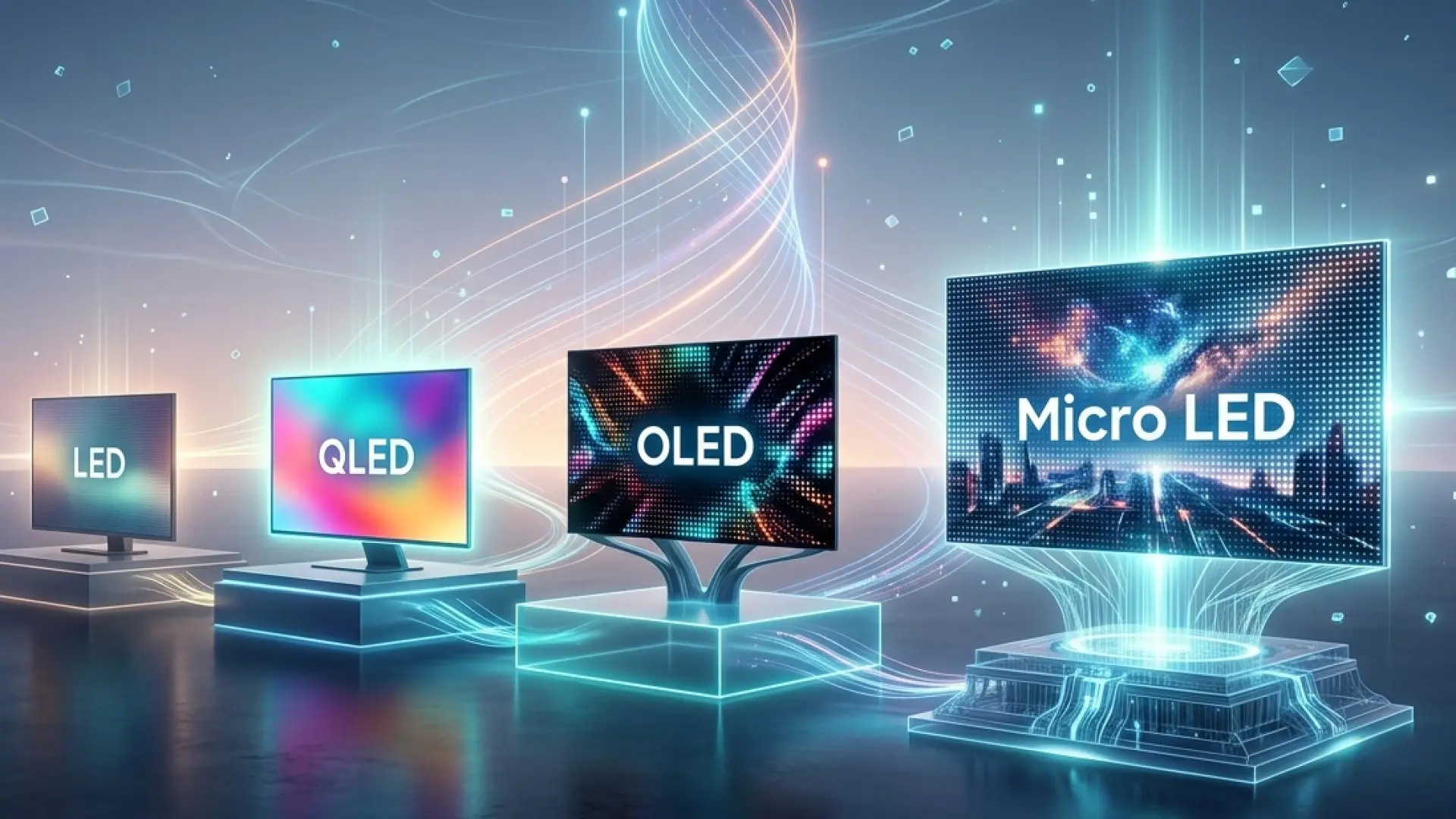
    ¿Cuánto duran los Smart TV?: LED, OLED, QLED y Micro LED

    Comprar un Smart TV 4K es una de las mejores cosas que puedes hacer, pero antes de invertir el dinero seguro que has investigado bastante sobre las características.

    Más allá de la memoria RAM, conectividad y sistema operativo como Google TV, webOS o Tizen, una de las especificaciones más importantes es la pantalla. Puedes seleccionar uno de muchas pulgadas, pero también es crucial el tipo de tecnología.

    Si conoces cómo funcionan las resoluciones y calidades de los televisores, entonces sabes que existen opciones que van desde el LED hasta la Micro LED, pero ¿cómo influye esto en la vida útil? Cada una de las pantallas funciona distinto y contiene materiales diferentes, por lo que la degradación no se da igual para todas.

    Algunas se van dañando en puntos específicos, mientras que otras son realmente resistentes a años de uso. Para entenderlo fácilmente, aquí tienes la lista que explica cómo y cuánto tiempo duran:

    • LED (de 7 a 10 años o más): es la opción más antigua, pero también la más económica y resistente. En ella hay bombillas LED externas que se encargan de distribuir la luz para mostrar los píxeles adecuadamente. No hay riesgo de quemado, pero sí de pérdida de imagen con manchas blancas o azuladas.
    • QLED (de 7 a 10 años o más): ofrece la misma longevidad que su antecesor, pero más apto para habitaciones muy iluminadas. Con el tiempo puede tener fuga de luz, píxeles muertos o fallos en la retroiluminación.
    • OLED (de 5 a 7 años): ya es una opción más avanzada con más calidad, pero con una “fecha de caducidad” más marcada. Su material es orgánico y eso causa que los píxeles se degraden de forma individual, haciendo que haya riesgo de burn-in (retención permanente de imagen) o caída de brillo y colores.
    • Micro LED (de 10 a 20 años o más): con píxeles como OLED, pero con materiales no orgánicos (LED inorgánico microscópico), este estándar evita el riesgo de burn-in, errores de sombra o problemas que sí tienen los demás. Hasta ahora, es el que tiene mayor vida útil en la industria.

    Hay que tener en cuenta que el Micro LED es un formato muy caro que suele ser utilizado para crear grandes paneles, como para conciertos, cines y demás.

    Es eficiente y extremadamente duradero, pero no es el más popular debido a la asequibilidad. Este puede sufrir de fallos individuales en algún micro-LED, desalineación de módulos y puede ser delicado a impactos.

    Esto deja a OLED como la opción equilibrada entre calidad y durabilidad, pero si tu objetivo es tener un televisor que dure mucho tiempo y se adapte a tu presupuesto, un LED o QLED es lo ideal a pesar de que no ofrezca las mismas ventajas en visualización.

    Otros factores críticos de degradación y hábitos de consumo

    Las pantallas son fundamentales, pero no lo son todo. Las piezas internas del modelo también reaccionan de manera distinta y la manera en la que se usa el dispositivo también.

    Como cualquier otro aparato electrónico que tienes en casa, para no perder esa inversión es importante cuidar al máximo el Smart TV. Hacerle el mantenimiento de limpieza adecuado para no deteriorar las superficies, evitar usar el brillo máximo todo el tiempo o hacer que muestre imágenes estáticas con frecuencia.

    A su vez, es algo que va de la mano con necesidades personales. Por ejemplo, si eres una persona a la que le gusta el contenido variado sin preocuparse tanto por la máxima calidad, entonces usa LED o QLED. De lo contrario, es bueno escoger OLED, dejando el Micro LED para un futuro en el que sea más fácil de obtener.


  • El vandalismo contra los robots de reparto se multiplica: «Fuera de las calles»

    El vandalismo contra los robots de reparto se multiplica: «Fuera de las calles»

    ​​

    Desde el coche a la propia Internet, las nuevas tecnologías siempre ha sufrido un rechazo de quienes no quieren cambios en sus vidas. Al principio, los robots de reparto fueron vistos como una curiosidad divertida. Pero la irrupción de la inteligencia artificial ha generado una sensación de desasosiego, que ha ido creciendo: el temor a que los robots nos quiten el trabajo.

    En los últimos meses, los actos de vandalismo contra los robots de reparto, se han multiplicado. Es cierto que ahora hay muchos más robots, y el rechazo es minoriario. Pero este vandalismo genera enormes pérdidas a los dueños de esos robots, porque cada uno cuesta miles de euros.

    Según cuenta Futurism, la empresa Kiwibot ha repartido más de 80.000 paquetes o pedidos desde 2020, y ha registrado 1.600 incidentes de vandalismo. Eso es el 2% de las entregas, que no parece mucho, pero genera enormes pérdidas cuando los robots son pateados, inundados de grafiti, o forzados.

    El creciente rechazo a la IA

    En Internet hay una gran cantidad de fotos y vídeos. En muchos casos se trata de borrachos o gamberros, pero cada vez se detectan más casos de robots vandalizados porque son una amenaza para el empleo.

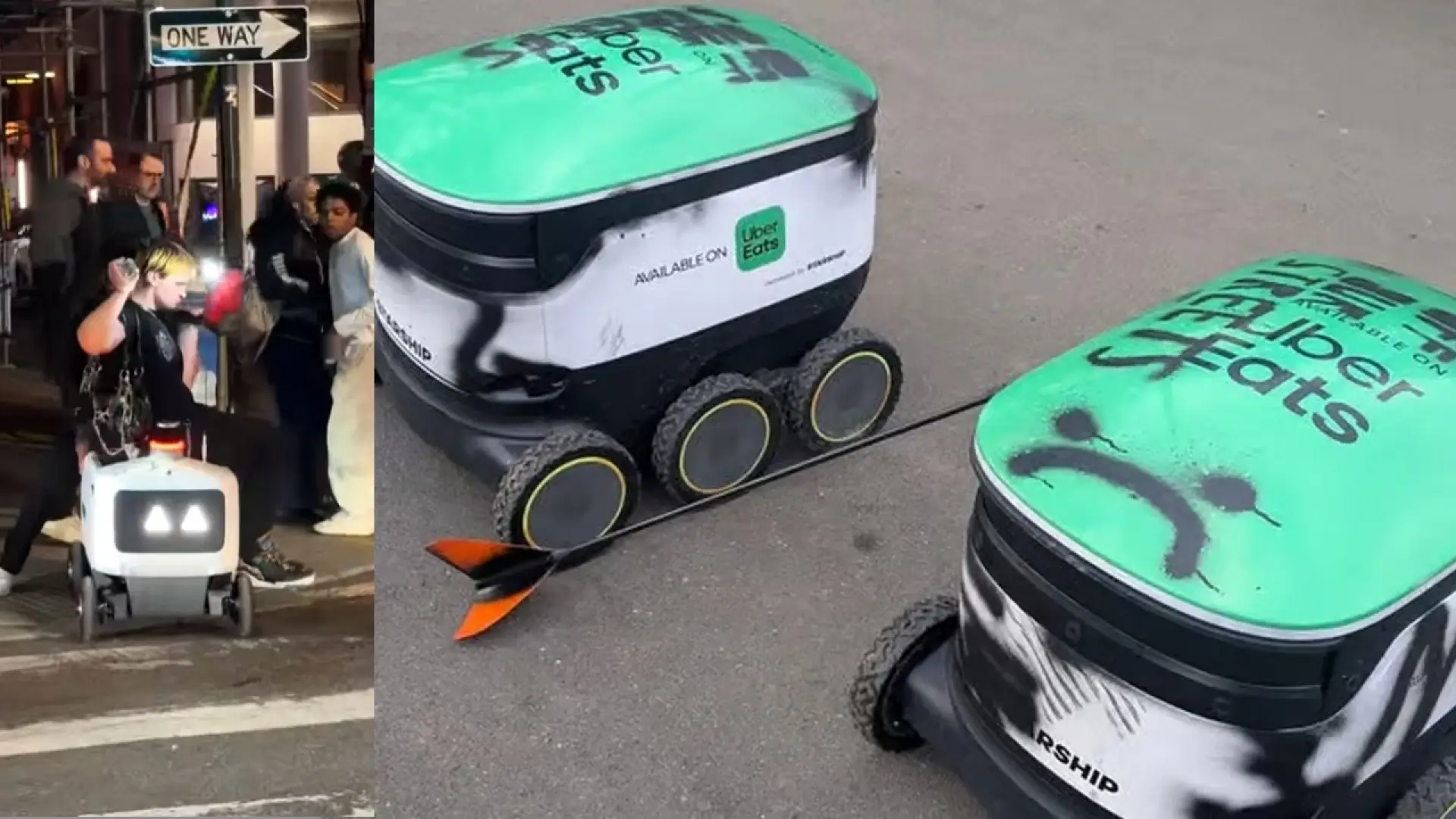
    En los dos robots de Uber Eats que puedes ver en la foto de apertura de la noticia, que trabajan en Sheffield, Reino Unido, alguién escribió: “Off the streets”, es decir, “Fuera de las calles”.

    En un incidente registrado en Washington, un robot de reparto le pide a un peatón que pulse el botón del semáforo, para que se ponga verde. El hombre se enfada, y comienza a gritarle: “¿Estás robando un trabajo humano, y me pides que pulse el botón por tí?”. Tras insultarle, termina: “No voy a pulsar nada. Púlsalo tú”.

    Solo en los últimos días, hay registros de robots lanzados a un arbusto, pintados con la frase “Destrúyeme”, o “decorados” con pañales usados.

    Es un sentimiento que las compañías de IA no han calibrado, incluyendo Elon Musk, que quiere poner millones de robots Optimus en las casas y en las calles.

    A medida que la IA quite los puestos de trabajo a los humanos, y el descontento crezca, lo que puede pasar es impredecible. Es algo que las compañía de IA y robótica tendrán que afrontar lo más pronto posible.


  • Adiós al HDMI, esta tecnología permite imagen de calidad superior sin necesidad de cables

    Adiós al HDMI, esta tecnología permite imagen de calidad superior sin necesidad de cables

    ​​

    Está más que claro que el HDMI es uno de los cables más utilizados para compartir pantalla de PC a Smart TV, conectar consolas como PS5 o utilizarlo en un adaptador para mostrar lo que haces desde un móvil. Sin embargo, ya está llegando su reemplazo.

    Aunque el DisplayPort es más avanzado y ofrece una mayor calidad, el sustituto que probablemente sea más popular en el futuro es el WiFi Direct.

    Compartir pantalla en el televisor sin cable es posible con esta tecnología y es más útil de lo que imaginas porque no requieres de un router o un punto de acceso, siendo esto lo que lo hace especial. Curioso, ¿no? Tal vez no lo conozcas, pero hoy es el día de que descubras su potencial.

    Alternativas al HDMI que son el futuro: WiFi Direct, Miracast y AirPlay

    Buscar nuevas maneras de mejorar la calidad de imagen y audio de tu Smart TV es algo que muchos deberían hacer. Siempre han estado los diversos estándares de HDMI y hay opciones como 2.1 que permiten 4K a largas distancias, pero eso, sigue requiriendo de un cable y a veces es tedioso usarlo.

    Por ejemplo, puede haber enredos con otros dispositivos, daños de conectividad en puertos o conectores, degradación prematura y confusiones con el tipo de HDMI que se utiliza.

    En sí, es un formato imprescindible en la actualidad para los PC, consolas y Smart TV de la mayoría de las casas. Sin embargo, es el más popular porque las personas no conocen otros métodos que cumplan con las mismas funciones.

    Existen otras formas más allá de transmitir la pantalla y entre ellos están los protocolos inalámbricos. En sí, hay tres que están sustituyendo el método tradicional y son los siguientes:

    • WiFi Direct: conexión entre dispositivos sin depender de routers. Unn equipo se vuelve un punto de acceso y los demás se conectan a través de él para transferir archivos entre sí o ejecutar acciones simultáneas. Compatibilidad Universal.
    • Miracast: tampoco requiere de enrutador, pero su objetivo es hacer de «HDMI sin cables» porque transmite imagen y sonido de un dispositivo a una Smart TV o monitor en alta calidad. Solo disponible en Android y Windows.
    • AirPlay: requiere que los dispositivos estén conectados a la misma red WiFi y sirve para compartir audio y vídeo entre equipos exclusivos de Apple.

    En sí, el Miracast es el más conocido y el que se posiciona como un reemplazo potencial para el famoso HDMI, pero las personas están usándolo junto al WiFi Direct para tener la ventaja de interconectar los equipos entre sí sin tener que usar USB tampoco.

    Esto quiere decir que se ahorra el tener que usar cables y depender de routers para poder compartir pantalla o transferir archivos pesados.

    AirPlay es como el «Miracast de Apple», pero con el requisito de que sí necesitas un enrutador y conexión a la misma red para iPhone, Mac o Apple TV. Básicamente, son alternativas que facilitan el envío de contenido y probablemente sean cada vez más utilizadas a lo largo de los próximos años.

    ​¿Qué es y cómo usar Miracast en vez de HDMI?

    Se trata de un estándar de conexión inalámbrica con el que puedes compartir la pantalla de tu móvil, tablet o PC a un televisor inteligente, por ejemplo.

    Pero, ¿cómo se hace el proceso para no depender de cables ni enrutadores? Para ordenadores, tienes que asegurarte de que tu Smart TV tenga la característica Miracast, Screen Mirroring o Compartir Pantalla habilitada desde la Configuración.

    En tu PC con Windows 10 u 11, tienes que usar el atajo Windows+K para que se abra el panel al lado derecho, donde debería aparecer el nombre de tu televisor. Selecciónalo y elige Duplicar (ver en tiempo real), Extender (usar como segundo monitor) o Solo Segunda Pantalla.

    En Android es parecido, ya que tienes que usar el mismo modo en tu TV, pero en el móvil es necesario ir al apartado de WiFi y Bluetooth para elegir la función con nombre Enviar Pantalla, Smart View, Cast o Proyección Inalámbrica. Elige el nombre del televisor y listo.

    He de decir que no es lo mismo que utilizar un HDMI, ya que, como es una conexión inalámbrica, la latencia es evidente. Por lo tanto, se pueden experimentar retrasos, bloqueos de pantalla o, a veces, inconvenientes con el audio.

    Para cosas donde sea importante la velocidad y estabilidad, como gaming, vídeos de alta resolución en plataformas de streaming, es mejor quedarse con HDMI si quieres la máxima experiencia.


  • Hitachi va a convetir buques retirados en centros de datos flotantes para la IA

    Hitachi va a convetir buques retirados en centros de datos flotantes para la IA

    ​​

    Muy pocas empresas tienen el dinero infinito de Microsoft, Google, Amazon, Meta u OpenAI para construir centros de datos para la inteligencia artificial como quien siembra patatas. Así que el resto tienen que buscarse la vida y echarle imaginación. Es lo que hecho Hitachi, que va a utilizar barcos viejos para convertirlos en centros de datos flotantes.

    Quizá te parezca una idea un poco extravagante, pero como vas a ver, está muy bien pensada, porque no lo hará sola. Hitachi se ha aliado la naviera Mitsui O.S.K. Lines (MOL), una de las más grandes de Japón, con una flota de 900 barcos de gran tonelaje.

    MOL aportará los buques y Hitachi la infraestructura de los centros de datos, ahorrando una gran cantidad de dinero.

    Así serán los centros de datos flotantes de Hitachi

    Un buque de transporte de coches, como los que usa la naviera MOL, ofrece 54.000 metros cuadrados de suelo, equivalente a los centros de datos terrestres más grandes que hay en Japón.

    MOL aportará barcos ya retirados, destinados al desguace, pero que ahora tendrán una segunda vida. Son completamente seguros porque no van a navegar. Cuando se conviertan en centro de datos, quedarán anclados en puerto.

    Hitachi, por su parte, va a adaptar los servidores para refrigerarse con agua, que cogerá del mar o el río, según donde esté el barco.

    Es fácil ver las ventajas de este enfoque. Los barcos salen prácticamente gratis, comparado por la millonada que habría que pagar por un terreno equivalente en tierra. MOL aprovecha sus contactos para contratar un puerto barato sin tráfico para atracar, o usa sus propios atraques. Hitachi, por su parte, también ahorra un gran cantidad de dinero en la infraestructura de refrigeración. No tiene que traer agua, porque usa la del río o mar.

    Además, al ser un centro de datos flotante, puede ir de un sitio a otro, a los lugares en donde hay más demanda. Todo son ventajas.

    El proyecto todavía está en fase de diseño pero, si todo va bien, Hitachi y MOL tienen pensado estrenar estos barcos convertidos en centros de datos tan pronto como el año que viene.


  • 9 de cada 10 televisores padecen del efecto «freno de mano» del HDMI y el tuyo seguramente sea uno de ellos

    9 de cada 10 televisores padecen del efecto «freno de mano» del HDMI y el tuyo seguramente sea uno de ellos

    ​​

    Muchos televisores actuales están preparados para ofrecer más calidad de imagen, mayor fluidez y mejor sonido de lo que realmente muestran, pero el problema no suele estar en el panel ni en la consola, sino en el puerto HDMI que se está utilizando.

    Es importante mencionar que no todos son iguales, y usar el incorrecto puede activar lo que algunos describen como un «freno de mano», es decir, una limitación constante del rendimiento sin que el usuario sea consciente.

    El error más común: tratar todos los HDMI como si fueran iguales

    Cabe señalar que a simple vista, todos los puertos HDMI del televisor parecen idénticos y cumplen la misma función, lo que lleva a pensar que da igual dónde conectar cada dispositivo.

    En la práctica, esa decisión sí importa, porque cada entrada puede estar asociada a una versión distinta del estándar de este conector o a funciones específicas que condicionan lo que el televisor puede mostrar o reproducir.

    Esto explica por qué muchos usuarios no detectan el problema, ya que todo funciona, pero no al máximo nivel. Por lo que no hay fallos evidentes, solo una experiencia recortada al reproducir contenido.

    El punto clave está en la versión del puerto, y es que el HDMI no es una tecnología única, sino una evolución con distintas capacidades según el estándar.

    Un puerto HDMI 2.0, por ejemplo, puede manejar contenido en 4K a 60 Hz, lo que es suficiente para la mayoría de usos tradicionales. Sin embargo, un puerto HDMI 2.1 va más allá y permite 4K a 120 Hz, además de tecnologías pensadas para videojuegos como VRR (frecuencia variable) o ALLM (modo automático de baja latencia).

    Si una consola, ya sea una PlayStation 5 o Xbox Series X, se conecta a un puerto que no es HDMI 2.1, todo ese potencial simplemente no se activa. El dispositivo funciona, pero lo hace limitado por la conexión.

    También aplica para los puertos ARC y eARC

    Otro punto crítico está en el audio, ya que algunos puertos HDMI están diseñados específicamente para enviar sonido desde el televisor a una barra de sonido o sistema externo mediante tecnologías como ARC o eARC.

    La diferencia no es menor debido a que ARC permite gestionar audio comprimido, mientras que eARC amplía esa capacidad y soporta formatos de mayor calidad sin pérdida, como Dolby Atmos.

    Si una barra de sonido se conecta en un puerto que no tiene esta función, el sistema sigue funcionando, pero el audio no alcanza su nivel real. De nuevo, no hay error visible, solo una pérdida silenciosa de calidad.

    En este punto el «freno de mano» tiene sentido porque describe una limitación constante que no impide que el sistema funcione, pero sí evita que lo haga al máximo potencial.

    De este modo, el televisor, la consola o la barra de sonido tienen capacidad suficiente, pero el puerto HDMI actúa como un cuello de botella.

    Así que no es un fallo puntual ni algo que ocurra a veces, sino que es una restricción permanente que afecta a todo lo que pasa por esa conexión, desde la fluidez de la imagen hasta la calidad del sonido.

    ¿Dónde se nota más este problema?

    El impacto es especialmente evidente en dos escenarios. El primero es el gaming, donde la diferencia entre 60 Hz y 120 Hz, o entre tener y no tener tecnologías como VRR, cambia completamente la experiencia.

    En cuanto al segundo es el audio, donde una mala conexión puede hacer que un sistema de sonido de alta gama no reproduzca todo lo que es capaz de ofrecer.

    Cabe destacar que en ambos casos, el usuario suele pensar que el límite está en el dispositivo, cuando en realidad está en cómo está conectado. Es decir, el problema es en el puerto HDMI del televisor.

    Lo más relevante de todo esto es que no se trata de una limitación tecnológica ni de una falta de calidad del televisor. En muchos casos, basta con identificar qué puerto ofrece qué prestaciones y conectar cada dispositivo en el lugar adecuado.

    El problema es que esta información no siempre está clara, y los puertos rara vez están explicados de forma comprensible por los fabricantes, lo que convierte un detalle técnico en un error masivo.


  • El software de Microsoft falla también en el espacio: los astronautas tienen dos Outlook, y ninguno funciona

    El software de Microsoft falla también en el espacio: los astronautas tienen dos Outlook, y ninguno funciona

    ​​

    Los astronautas de la misión Artemis II siguen orbitando la Tierra. En unas horas emprenderán el viaje a la Luna. Durante este primer día, se han producido algunos curiosos incidentes. Se ha estropeado el retrete, y Outlook se multiplica por generación espontánea, y no funciona.

    ¿Usan los astronautas ordenadores con Windows 11? ¿De verdad utilizan Outlook para mirar el correo? ¿Por qué no funciona en el espacio? La NASA no ha dado respuestas, así que solo podemos especular.

    Si Windows 11 te desespera con sus bugs y sus parches que corrigen parches, consuélate: ni siquiera los astronautas de la NASA son capaces de entender a Outlook…

    Los problemas de la NASA con el software

    En el anterior vídeo puedes escuchar una de las conversaciones del Centro del Control. El astronauta Reid Wiseman les dice: “Veo que tengo dos versiones de Outlook, y no puedo entender por qué. Ninguna de las dos funciona”. El operador del Centro del Control le dice que se conectarán remotamente a su PC para ver lo que pasa.

    Es poco probable que la NASA use ordenadores con Windows 11 para las operaciones oficiales de los astronautas. La NASA siempre ha usado Linux, por su condición de código abierto y porque, sencillamente, es más fiable. No quieres que te salte una actualización de Windows mientras estás aterrizando en la Luna…

    Como novedad en esta misión, los astronautas han podido llevar sus móviles y portátiles personales a la Luna. Se han visto varios iPhone, y alguno lleva un móvil Android. Es posible que el astronauta Reid Wiseman esté intentando usar Outlook en su portátil personal, y no le funciona.

    Los astronautas son personas inteligentes muy bien formadas, casi todos son ingenieros entrenados para resolver los problemas más complicados en el espacio. Pero el bueno de Reid Wiseman no sabe por qué tiene dos instalaciones de Outlook, y ninguna le funciona. Todos los usuarios de Windows le entendemos perfectamente, hemos sufrido comportamientos imposibles de explicar…

    Microsoft lanzó hace poco una nueva versión de Outlook, que tiene algunas limitaciones con respecto al Outlook Clásico, por eso mucha gente tiene las dos versiones, porque se niega a desinstalar el clásico. Es la misma historia que con Windows 10….

    No sabemos si han resuelto el problema. Pero algo me dice que Wiseman se va a pasar diez días son poder consultar su correo…

    Salvo estos pequeños incidentes, la nave Orion está cumpliendo con los planes de misión. En unas horas activará motores rumbo la Luna, a la que llegará en tres días. Dará vueltas a nuestro satélite durante un día, contemplando partes de la Luna que nunca han visto ojos humanos, y regresará a la Tierra durante los próximos cuatro días. Esperemos que, para entonces, Outlook ya funcione…


  • ¿Qué diferencia hay entre HDMI y Mini HDMI además del tamaño?

    ¿Qué diferencia hay entre HDMI y Mini HDMI además del tamaño?

    ​​

    Cuando empiezas a conectar dispositivos audiovisuales como televisores, monitores, cámaras o consolas, probablemente te encuentras con varios tipos de cables HDMI.

    Aunque a primera vista podría parecer un estándar simple y universal, la realidad es que existen variaciones que van desde generaciones como 2.0, 2.1, ARC o eARC, hasta distintos formatos físicos diseñados para casos de uso específicos.

    Dentro de ese grupo aparece el Mini HDMI, un conector que salta a la vista por su tamaño reducido y por tener su parecido con el formato estándar, pero siendo crucial en algunos dispositivos.

    Pero, ¿entre estos dos cambia la calidad de imagen? ¿Hay limitaciones en resoluciones como 4K o tasas de refresco elevadas? En este artículo, está todo aclarado de forma sencilla y práctica para que elijas el cable adecuado en tus equipos.

    Mini HDMI vs. HDMI estándar: lo que cambia y lo que no

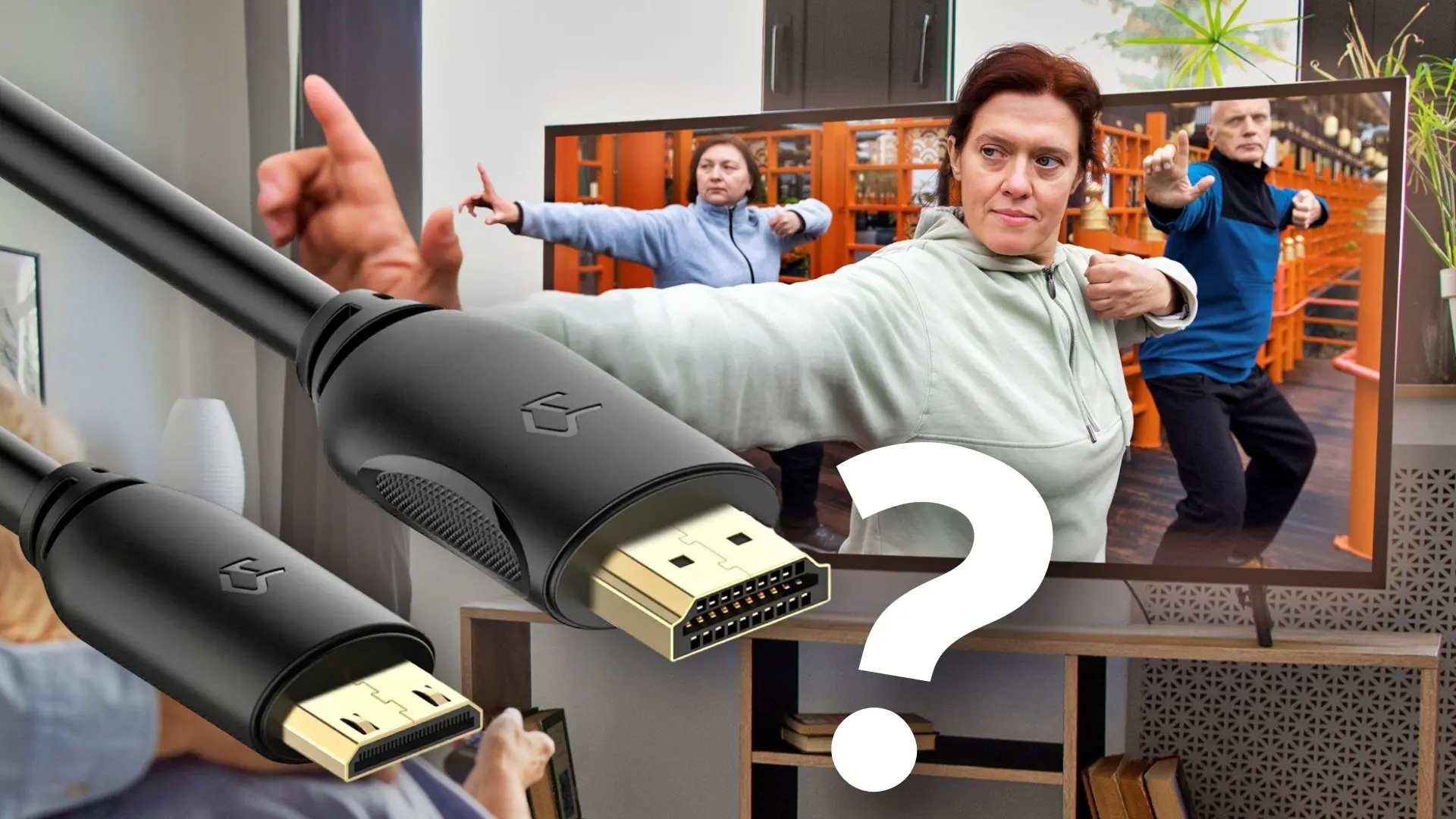
    Aunque el primer contraste es el tamaño del conector, las diferencias entre HDMI estándar (Tipo A) y Mini HDMI (Tipo C) van más allá de lo estético.

    El HDMI estándar mide alrededor de 14 x 4 mm, mientras que el Mini HDMI se reduce a unos 10 x 2 mm, una disminución suficiente para adaptarse a dispositivos donde el espacio interno es valioso, especialmente cámaras, tablets especializadas o placas compactas como las Raspberry Pi en ciertos modelos.

    No obstante, ambos conectores comparten la misma esencia técnica: 19 pines y señales de audio y video en alta definición, incluyendo resoluciones modernas como 1080p, 4K o tasas de refresco altas, siempre que el cable sea compatible con la generación HDMI adecuada.

    La resistencia física es otro de los puntos importantes, pues los conectores Mini son más frágiles debido a su estructura compacta, por lo que se dañan con mayor facilidad si desconectas el cable de forma brusca con frecuencia.

    En cambio, el estándar es más robusto y está pensado para soportar desconexiones frecuentes, algo habitual en televisores, consolas y equipos de escritorio.

    Limitaciones y qué hacer si tienes que usar ambos

    El HDMI estándar es el rey indiscutible en televisores, monitores, proyectores, computadoras de escritorio, reproductores multimedia y consolas de videojuegos. Estos dispositivos no tienen problemas de espacio, y un conector más grande facilita una conexión sólida.

    Por otro lado, el Mini HDMI surgió para resolver las limitaciones físicas de equipos compactos. Lo encontrarás en cámaras réflex y mirrorless, cámaras deportivas de generaciones pasadas, tablets de nicho y dispositivos de desarrollo o embebidos.

    Cabe destacar que si tu dispositivo tiene entrada Mini HDMI, necesitas un cable Mini HDMI–HDMI o un adaptador. Por suerte, estos adaptadores no afectan en nada la calidad de transmisión, salvo que sean de baja calidad o demasiado largos, en cuyo caso podría haber interferencias, como con cualquier cable HDMI convencional.

    ¿Y qué pasa con el Micro HDMI?: un tamaño aún más pequeño

    El Micro HDMI, también llamado Tipo D, es un formato que ronda los 6 x 3 mm, por lo que es incluso más pequeño que el Mini HDMI y está pensado para dispositivos ultracompactos.

    De igual manera, incorpora los 19 pines, aunque distribuidos diferente en la composición, y también tiene las mismas resoluciones (hasta 4K). Normalmente, se utiliza en modelos de cámara GoPro o Insta360, y en ciertos smartphones o tablets antiguos que no adoptaron USB‑C con compatibilidad de vídeo.

    A pesar de su capacidad técnica, el Micro HDMI es aún más delicado que el Mini HDMI. Entonces, para concluir, ¿cuál es el que deberías usar? En realidad, los tres tipos ofrecen las mismas capacidades, por lo que la decisión depende de la compatibilidad de puerto de tus dispositivos y el estándar HDMI.


  • Si tu router WiFi tiene puerto USB, tienes un tesoro: lo que puedes hacer si conectas un disco duro

    Si tu router WiFi tiene puerto USB, tienes un tesoro: lo que puedes hacer si conectas un disco duro

    ​​

    Usar los cables Ethernet es lo más natural para conectar dispositivos, ya que sirven para mantener una conexión más estable en comparación con el WiFi. Pero deberías tener muy en cuenta que en algunos modelos existe la posibilidad de usar un puerto USB, y casi nadie sabe para qué se usa y cuáles son sus funciones.

    Tal vez has comprado un dispositivo nuevo y le has puesto las conexiones convencionales, que es lo normal, aunque estarías desaprovechando las ventajas que ofrece esta entrada. No solamente funciona para conectar impresoras, periféricos o cargar tu smartphone y tablet, sino también para compartir almacenamiento de red mediante un disco duro externo.

    Sí, literalmente puedes usar un cable para poner una unidad SSD o HDD y tener más espacio para guardar lo que necesites, parecido a lov que puedes obtener de plataformas como Google Drive u OneDrive, pero sin pagar una suscripción ni hacer registros de cuentas.

    ¿Te gustaría aprender a usar este apartado? Podría convertirse en una de las funciones más útiles de tu enrutador si lo utilizas adecuadamente para tus archivos de teléfono o de ordenadores.

    Tu router podría servir como un NAS si tan solo usas el puerto USB

    Ese puerto USB que se encuentra en tu router posiblemente nunca lo has utilizado y es que la mayoría de los usuarios ni siquiera se preocupan por saber para qué sirve, porque en realidad no es algo esencial. No obstante, una de las cosas más geniales que ofrece es que tienes la posibilidad de usarlo como si fuera un dispositivo NAS.

    Con una memoria USB o disco duro externo (preferiblemente) de alta capacidad, puedes hacer que el rúter WiFi se transforme en una nube privada o un espacio en el que puedas compartir archivos entre los distintos aparatos conectados a la red. Se vuelve realmente útil para situaciones donde te hace falta espacio y no quieres tener un accesorio conectado a tu PC o smartphone.

    ¿Necesitas guardar fotos, vídeos y documentos importantes? Entonces es momento de que consideres usar este método para no depender de Internet ni de membresías pagas que podrían volverse un dolor de cabeza.

    Tal vez suena complicado de realizar, pero lo bueno es que puedes acceder a la interfaz del router por medio de la dirección IP “192.168.1.1” o “192.168.0.1”. Una vez que hayas iniciado sesión, tienes que conectar el disco duro externo en el router y esperar a que la luz de su lado se encienda.

    En el menú de administrador de usuario tienes buscar un apartado de Almacenamiento USB o Servidor de Archivos. En este punto, deberías encontrar el modo Samba (SMB) y el FTP, que sirven para compartir archivos por red local o en acceso remoto desde otro equipo, respectivamente.

    Ahora, deberías configurar los dispositivos y usuarios que puedan tener permiso para manipular estos elementos. En la mayoría de las interfaces, tienes la posibilidad de compartir carpetas o directorios para que se pasen documentos de un dispositivo a otro de manera directa.

    La idea es que todos los aparatos que tengas conectados a la red Wi-Fi puedan visualizar la unidad de red del disco duro conectado al router y usarla como si fuera un almacenamiento en la nube. Es decir, copiar y pegar o mover archivos hacia este espacio. Por otro lado, la velocidad de transferencia también va a depender mucho del cable USB utilizado y de la calidad del enrutador.

    ¿Por qué deberías aprovechar esta entrada en tu enrutador?

    Esto no solamente sirve para que puedas guardar todo lo que necesites y ahorrar GB, sino también para que sea un centro multifuncional con un mini escritorio de carpetas. Desde aquí podrías usar documentos para imprimir de manera inalámbrica o incluso actualizar el firmware del dispositivo para aumentar la seguridad.

    Otras de las ventajas es que no va a ser necesario pagar servicios adicionales o modificar el hardware del PC para que tengas mayor comodidad a la hora de utilizar demasiados elementos que requieren de un peso elevado.

    Definitivamente, es un beneficio que deberías aprovechar si cuentas con un router WiFi con puerto USB y una unidad externa lista para ser usada. En serio, te ahorrará muchos problemas en el futuro.

    Otros artículos interesantes:


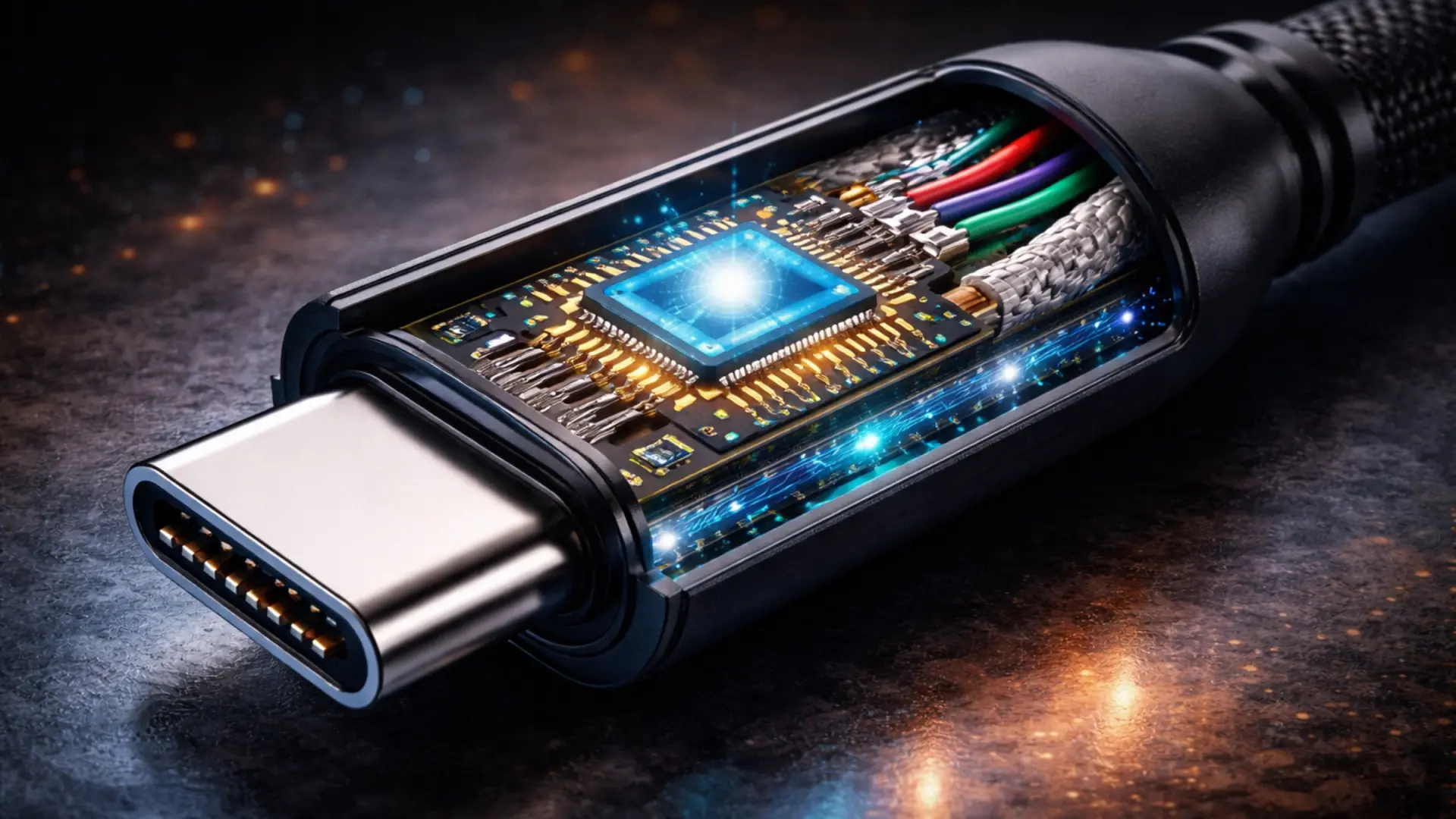
  • El pequeño chip oculto dentro de tu cable USB-C: la razón por la que tu cargador de 100W solo carga a 15W si el cable es «barato»

    El pequeño chip oculto dentro de tu cable USB-C: la razón por la que tu cargador de 100W solo carga a 15W si el cable es «barato»

    ​​

    Puedes tener un cargador de alta potencia y, aun así, ver cómo tu móvil o portátil carga mucho más lento de lo esperado. Es una situación cada vez más habitual y, en muchos casos, la razón no está ni en el cargador ni en el dispositivo.

    De hecho, el verdadero problema está en el cable. Y aunque todos los USB-C parecen iguales, no lo son por dentro. Muchos incorporan un pequeño chip que determina cuánta potencia puede circular.

    Cuando ese componente no está presente o no cumple con lo necesario, el sistema limita automáticamente la carga. El resultado es un cargador de 100W funcionando como uno muy inferior.

    El gran malentendido del USB-C: mismo conector, diferente rendimiento

    Cabe señalar que el USB-C ha simplificado el panorama a nivel físico, donde un único conector sirve para cargar, transferir datos o incluso enviar señal de vídeo. Sin embargo, esa uniformidad externa es engañosa.

    Dos cables idénticos por fuera pueden ofrecer experiencias completamente distintas. Uno puede soportar carga rápida y altas velocidades de transferencia, mientras que otro apenas alcanza niveles básicos.

    Esta diferencia no se percibe a simple vista, lo que genera confusión y, en muchos casos, una mala experiencia de uso. Pero lo que muchos no saben es que dentro de los cables USB-C hay un pequeño controlador llamado e-Marker.

    Es un componente discreto, pero fundamental, puesto que su función no es transportar energía, sino comunicar las capacidades del cable. Un chip que actúa como intermediario entre el cargador y el dispositivo.

    Indica cuánta potencia puede soportar el cable y bajo qué condiciones puede operar. Gracias a esa información, el sistema decide cómo gestionar la carga.

    Cómo funciona realmente la carga

    Es importante mencionar que cuando conectas un dispositivo, no empieza a cargarse automáticamente a máxima potencia. Antes ocurre algo clave, un tipo de negociación.

    El cargador, el dispositivo y el cable intercambian información para acordar cómo se va a suministrar la energía. El cargador indica lo que puede ofrecer, el dispositivo lo que necesita y el cable lo que puede soportar.

    Al final depende del punto más limitado de ese sistema, ya que si uno de los tres elementos no está preparado para una potencia alta, la carga se ajusta hacia abajo.

    Además, cuando se usa un cable barato la potencia se ve limitada sin que lo sepas. Aquí es donde aparece el problema más común. Muchos cables económicos no incluyen chip e-Marker o no cuentan con certificación.

    En esos casos, el sistema actúa con cautela, y es que al no tener garantías sobre la capacidad del cable, reduce la potencia para evitar riesgos. Por eso, un cargador capaz de entregar 100 W puede quedarse funcionando a 15W o 60W sin que haya ningún fallo aparente.

    Elegir bien importa más que nunca

    En la práctica, muchos usuarios prestan atención al cargador o al dispositivo, pero descuidan el cable, que es parte fundamental de la carga. Por ello, es un error comprensible, pero cada vez más relevante.

    Un cable inadecuado puede limitar el rendimiento de todo el sistema, incluso cuando el resto de componentes son de alta gama. La experiencia final depende del conjunto, y el cable es uno de los elementos más determinantes.

    El USB-C ha simplificado el diseño externo, pero ha introducido una complejidad interna que no siempre se percibe. La carga ya no depende de un único elemento, sino de la interacción entre varios componentes.