
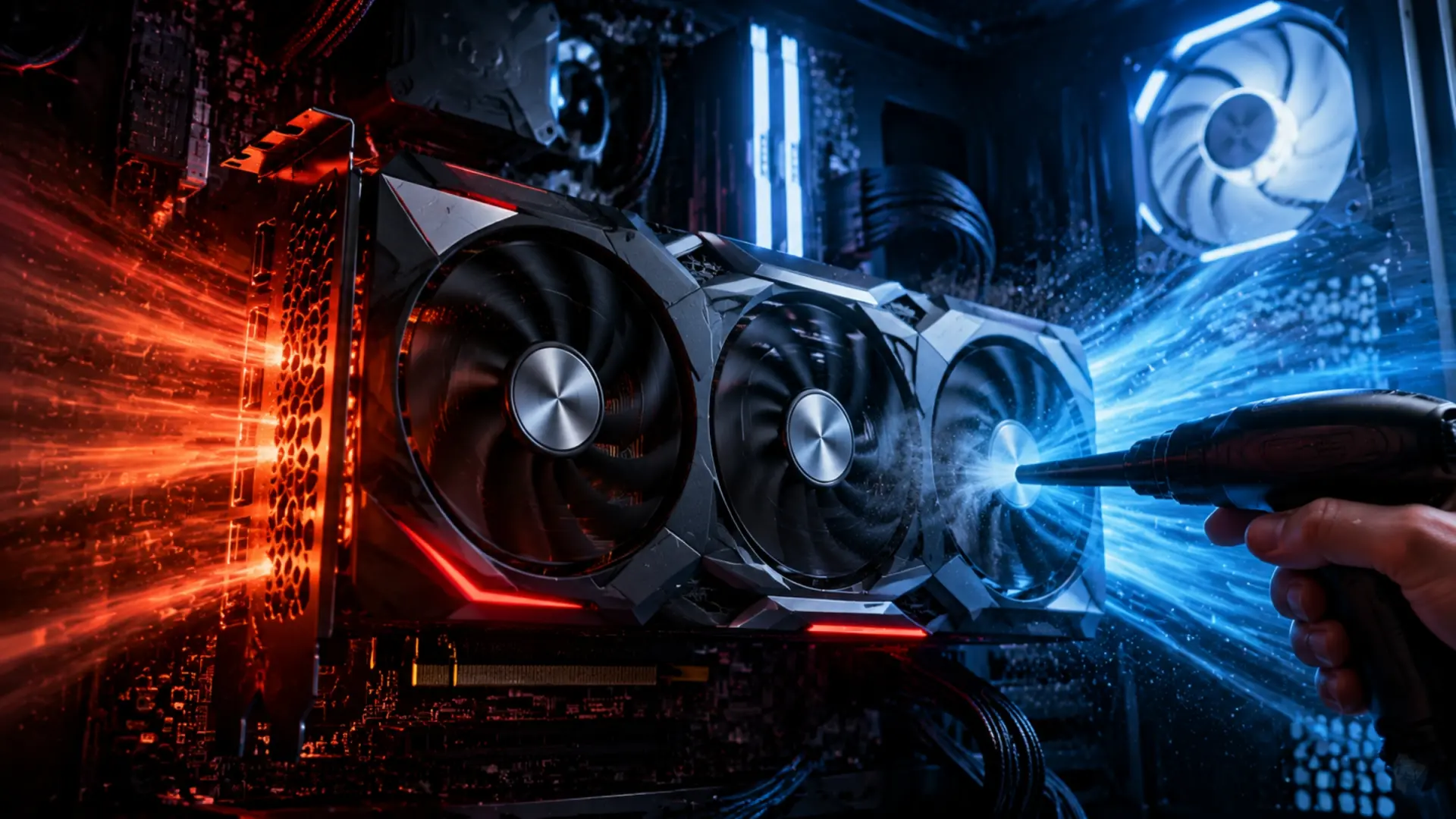
Las tarjetas gráficas generan una gran cantidad de calor cuando ejecutan juegos, aplicaciones de edición, modelos de inteligencia artificial o tareas que requieren mucha potencia de cálculo.
Y para mantener una temperatura adecuada, la GPU utiliza un sistema de refrigeración formado por disipadores, ventiladores y un compuesto térmico situado entre el chip gráfico y el bloque encargado de expulsar el calor.
Con el paso del tiempo, la pasta térmica puede perder parte de sus propiedades y dejar de transferir el calor con la misma eficiencia. Por eso, una de las recomendaciones cuando la gráfica se calienta demasiado es sustituir dicha pasta.
El problema es que este proceso no está al alcance de todos los usuarios. Ya que para hacerlo correctamente hay que desmontar la tarjeta gráfica, retirar componentes y manipular una pieza que puede costar cientos de euros.
Por lo que un pequeño error durante el procedimiento puede provocar daños o dejar la tarjeta funcionando peor que antes. Por este motivo, muchos propietarios prefieren buscar primero soluciones que no impliquen abrir la GPU.
El método para reducir varios grados la temperatura sin desmontar la gráfica
Shaheer Khan, experto en hardware y colaborador de MakeUseOf, compartió un truco en el que consiguió reducir la temperatura de una tarjeta gráfica hasta 7 grados sin cambiar la pasta térmica.
Su método parte de una idea sencilla: antes de modificar físicamente la tarjeta, conviene revisar cómo está funcionando y optimizar algunos parámetros que afectan directamente al calor generado.
La temperatura de una GPU no depende únicamente del estado de la pasta térmica. También influyen factores como el consumo energético, la frecuencia de funcionamiento, la velocidad de los ventiladores y la forma en la que la tarjeta gestiona la carga de trabajo.
Por ello, al ajustar estos elementos, es posible conseguir que la gráfica trabaje de una forma más eficiente y reduzca la cantidad de calor que necesita disipar.
Ajustes de ventilación y consumo para conseguir una GPU más fría
Uno de los puntos clave está en revisar la configuración de los ventiladores. Muchas tarjetas gráficas utilizan perfiles automáticos que buscan equilibrar temperatura y ruido, por lo que en determinadas situaciones pueden mantener velocidades conservadoras incluso cuando la GPU comienza a calentarse.
Modificar la curva de ventiladores permite indicar al sistema cuándo debe aumentar la velocidad de refrigeración. De esta forma, el aire caliente puede salir antes y evitar que la temperatura siga subiendo.
Otro aspecto importante es controlar el consumo de la tarjeta. Las GPU modernas ajustan constantemente su frecuencia y potencia según la carga, pero reducir ligeramente ciertos límites puede disminuir la energía utilizada y, por consecuencia, el calor generado.
Una técnica habitual en estos casos es el undervolting, que consiste en reducir el voltaje que recibe la GPU manteniendo un rendimiento similar. Si se realiza correctamente, puede conseguir temperaturas más bajas y reducir el ruido de los ventiladores.
¿Cómo llevarlo a cabo? Para tarjetas AMD, el ajuste se hace desde AMD Adrenalin Edition, en la ruta Performance > Tuning > Manual Tuning > Fan Tuning.
Una vez allí, se activa el control manual y se dibuja la curva punto por punto: a cada rango de temperatura se le asigna un porcentaje de velocidad de ventilador.
Por otro lado, para tarjetas NVIDIA, la alternativa es MSI Afterburner, o Fan Control, una herramienta gratuita que ofrece un control aún más fino sobre cada ventilador del sistema.
Pequeños ajustes que pueden marcar la diferencia
El funcionamiento de una tarjeta gráfica es un equilibrio constante entre potencia, consumo y temperatura. Cuando una GPU trabaja al máximo, aumenta la frecuencia, consume más energía y genera más calor.
No siempre existe un problema físico en el disipador o en la pasta térmica. En algunos casos, la tarjeta simplemente está utilizando más energía de la necesaria para conseguir un determinado nivel de rendimiento.
Por ello, optimizar estos parámetros puede ayudar a reducir la temperatura sin sacrificar demasiado la experiencia de uso. Además, mantener una GPU más fresca puede beneficiar la estabilidad del sistema y reducir el desgaste de los componentes con el paso del tiempo.
La pasta térmica sigue siendo importante, pero no siempre es necesaria
El método de Shaheer Khan no significa que cambiar la pasta térmica sea inútil. Si una tarjeta gráfica tiene muchos años, presenta temperaturas elevadas o el contacto entre el chip y el disipador está deteriorado, sustituir este compuesto puede ser una solución adecuada.
La diferencia es que no debería ser siempre el primer paso. Antes de desmontar una GPU, los usuarios pueden probar ajustes de software, revisar la ventilación del equipo y comprobar si la configuración actual está provocando un consumo innecesario.
Deja una respuesta