
Borrar un archivo de tu ordenador no siempre significa que lo hayas perdido todo para siempre. Antes de entrar en pánico o gastar dinero en un programa de recuperación, conviene que sepas que Windows incorpora varias funciones que pueden sacarte del apuro.
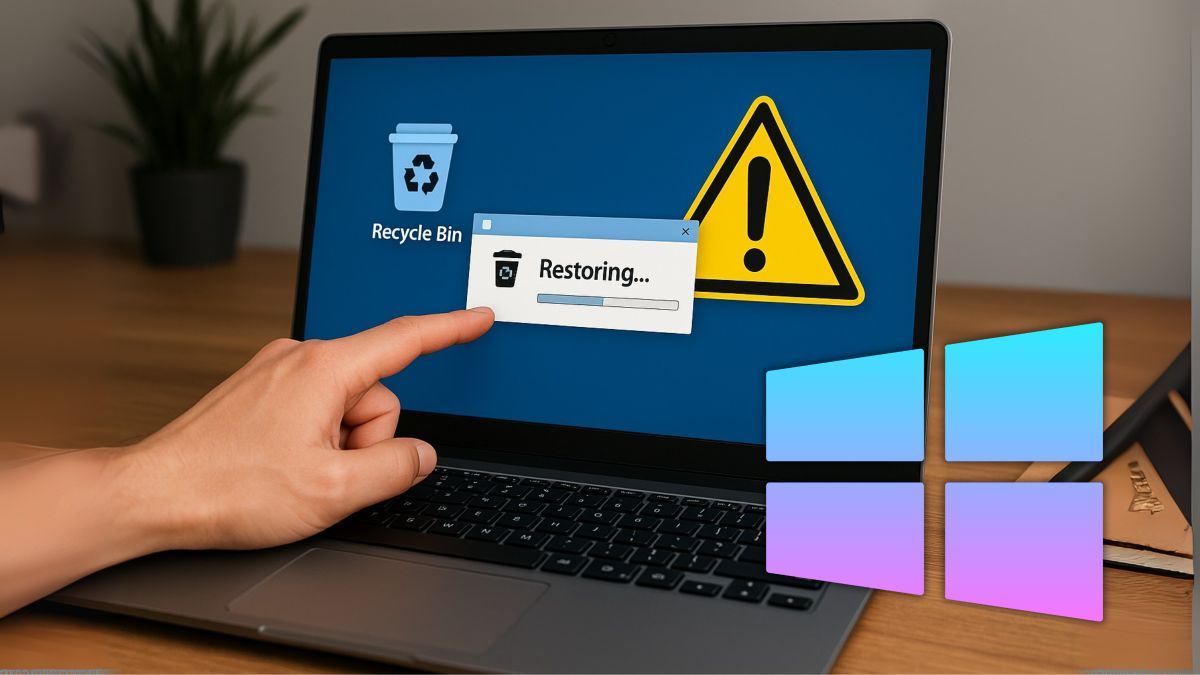
Lo esencial es actuar rápido y conocer bien las herramientas que ya tienes instaladas. De hecho, el primer paso, aunque parezca obvio, es revisar la Papelera de reciclaje. Cuando eliminas una imagen, un vídeo o cualquier otro dato con la tecla Supr, este no desaparece de inmediato.
Cabe señalar que lo que hace el sistema es moverlo a la papelera, donde permanece hasta que la vacíes de manera permanente. Para recuperarlo solo tienes que abrir el icono de la papelera, localizar el documento, hacer clic derecho y elegir Restaurar, así de sencillo.
Automáticamente, el archivo volverá a su carpeta original. Sin embargo, si la papelera ya está vacía debido a que la vaciaste antes de darte cuenta, no des por perdido tus datos. Tanto Windows 10 como Windows 11 incluyen opciones más avanzadas que puedes aprovechar.
Historial de archivos: copias automáticas si lo activaste
Es importante destacar que el Historial de archivos es una función que guarda versiones anteriores de documentos y carpetas fundamentales. No viene activada por defecto, pero si la configuraste en algún momento, puede ser tu mejor aliada.
Para comprobarlo, haz clic en el Menú inicio y escribe el nombre de la herramienta. Elige Propiedades y entra en la pestaña Versiones anteriores. Si la función estaba activa, verás una lista de copias guardadas en diferentes fechas. Selecciona la versión que te interese y pulsa Restaurar.
Este método es especialmente útil para recuperar cambios recientes en documentos de trabajo o fotos que editaste varias veces. La gran ventaja es que no solo rescata lo que borraste, también te permite volver atrás si sobreescribiste un archivo por error.
Versiones anteriores con herramienta de recuperación
Incluso sin activar el historial de archivos, a veces Windows genera copias temporales a través de los puntos de restauración del sistema, los cuales funcionan como instantáneas del ordenador en momentos concretos.
Para probar suerte, haz clic derecho sobre la carpeta donde estaba el archivo perdido y selecciona Restaurar versiones anteriores. Si hay puntos disponibles, aparecerá una lista, selecciona la copia más reciente y pulsa Restaurar.
No siempre tendrás esta opción, pero cuando aparece puede salvarte de más de un disgusto. Eso sí, recuerda que funciona a nivel de carpetas, no sobre archivos individuales, así que quizá recuperes varias cosas a la vez.
Utiliza OneDrive
Si sincronizas tu escritorio o tus documentos con OneDrive, tienes otra vía rápida, puesto que Microsoft conserva los archivos eliminados en la nube durante 30 días antes de borrarlos definitivamente.
Para acceder, entra en OneDrive e inicia sesión con tu cuenta, luego haz clic en el ícono que se encuentra en la barra de tareas, pulsa en Papelera de reciclaje y busca el archivo perdido. Si lo encuentras, selecciona Restaurar y volverá a estar disponible en tu PC y en la nube.
Esta opción es especialmente práctica si usas varios dispositivos. Lo mejor es que todo lo que eliminas en el portátil puedes recuperarlo desde el móvil o desde cualquier otro ordenador.
Windows File Recovery: la herramienta gratuita de Microsoft
Si lo básico no es suficiente, Microsoft ofrece un recurso más avanzado que se llama Windows File Recovery, una herramienta gratuita disponible en la Microsoft Store. Funciona por línea de comandos, lo que puede intimidar al principio, pero es bastante potente.
Permite recuperar archivos borrados en discos duros, memorias USB o tarjetas SD, siempre que no se hayan sobrescrito. Aunque no es tan cómoda como un programa comercial con interfaz gráfica, tiene la ventaja de ser oficial, segura y gratuita.
Para usarla necesitas algo de paciencia, tener conocimientos y seguir las instrucciones, pero puede marcar la diferencia en casos donde la papelera o las copias previas no sirven.
Cuando borras un archivo, Windows no lo elimina de inmediato, simplemente marca su espacio como disponible. Eso significa que, hasta que ese espacio no se sobrescriba con nueva información, todavía hay posibilidades de recuperarlo.
Por eso conviene no instalar programas ni copiar archivos en la misma carpeta mientras intentas rescatar lo perdido, ya que cada acción reduce las probabilidades de éxito. En estos casos, más vale probar primero con las herramientas que trae el sistema antes de lanzarte a soluciones externas que podrían no aportar nada más.
Deja una respuesta