
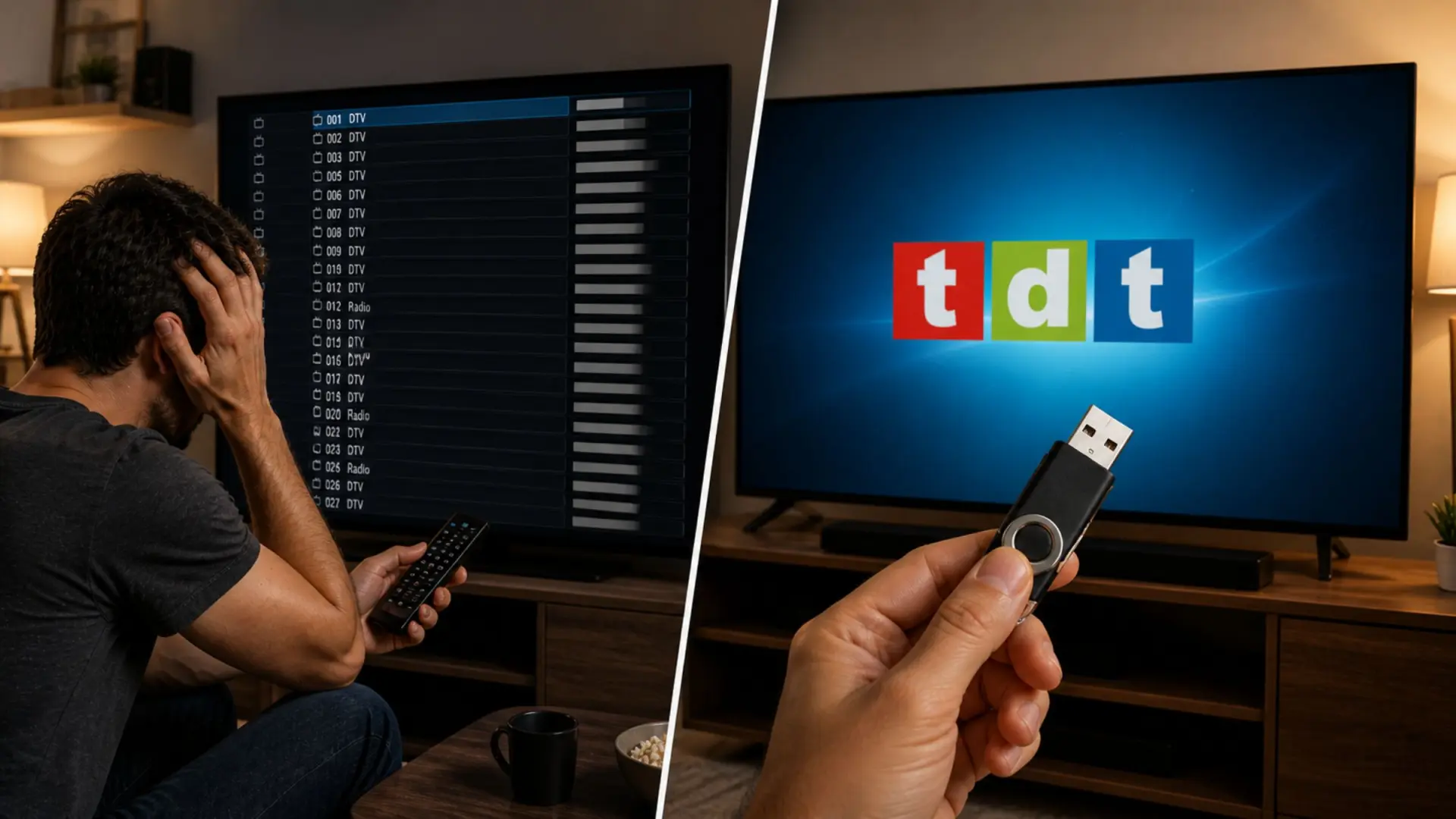
Reorganizar los canales de la TDT en un televisor suele ser una de las tareas más pesadas para cualquier persona. Mover posiciones con el mando, repetir pasos y navegar por menús convierte un proceso sencillo en algo frustrante.
Sin embargo, existe un método mucho más rápido: exportar la lista de canales a una memoria USB, editarla desde el ordenador con ChanSort y volver a importarla al Smart TV.
Este sistema permite ordenar, renombrar o eliminar canales en minutos, sin pelearse con el mando ni con interfaces lentas. Es un programa gratuito y compatible con la mayoría de marcas, por lo que convierte una tarea tediosa en un proceso sencillo.
Cabe señalar que la combinación de un pendrive y esta herramienta resulta especialmente útil ahora, con nuevas resintonizaciones y cambios de numeración que obligan a reorganizar la TDT en España con más frecuencia.
Cómo exportar e importar canales a la tele con una memoria USB
Aunque la mayoría de televisores modernos permiten exportar la lista de canales a una memoria USB, cada fabricante esconde esta opción en un menú distinto. No es una función visible a primera vista, pero está ahí, y es la clave para poder usar ChanSort.
En teles Samsung, la opción aparece dentro del menú de Emisión, acceder a Configuración para expertos y buscar Transferir lista de canales. El televisor genera un archivo con toda la parrilla actual y lo guarda en el USB.
En LG, el proceso está dentro de los ajustes generales. Desde Todos los ajustes, se accede a Canales y luego a Sintonización de canales. Ahí aparece la función Copiar canal, que permite exportar la lista completa.
El procedimiento cambia ligeramente según la marca, pero la lógica es siempre la misma: el televisor crea un archivo con la lista de canales, lo guarda en el USB y permite recuperarlo después con los cambios aplicados. Una vez exportado, ChanSort puede abrirlo, reorganizarlo y devolverlo al tele sin complicaciones.
Cabe destacar que el primer requisito imprescindible —y el que más usuarios pasan por alto— es que el pendrive debe estar formateado en FAT32.
No en NTFS, que es el sistema de archivos que muchos USB traen por defecto y que la mayoría de televisores no reconoce. No en exFAT, exclusivamente FAT32. Si el televisor no detecta el pendrive, ese es casi siempre el motivo.
Luego, debes conectar el pendrive al ordenador, descargar ChanSort y abrirlo; posteriormente, cargar el archivo de los canales haciendo clic en Abrir lista de canales. La app mostrará todos los canales de la TDT en pantalla.
Desde ahí, puedes reorganizar en el orden que prefieras mediante arrastrar y soltar o con los controles de la interfaz. Cuando la lista está como quieres, se guarda de nuevo en el pendrive y se reimporta al televisor desde el mismo menú de donde se exportó.
Conviene ser honesto sobre lo que esto implica, ya que el proceso no es automático ni instantáneo, todo es manual. ChanSort no ordena los canales por sí solo ni aplica ningún criterio predefinido.
Lo que hace es trasladar el trabajo del mando a distancia al ratón y el teclado, que es un entorno bastante más cómodo para gestionar listas largas. Si hay cincuenta canales que reorganizar, sigue siendo trabajo manual.
Ordenar canales desde el mando sigue siendo un suplicio
Aunque los televisores actuales han mejorado mucho tanto en conectividad como en funciones inteligentes, la gestión de los canales de la TDT continúa siendo incómoda.
Y es que cada cambio de frecuencia, cada resintonización o cada incorporación de un nuevo canal digital obliga a reorganizar la lista manualmente.
El proceso suele ser lento porque depende del mando, de menús poco intuitivos y de opciones que requieren repetir los mismos pasos una y otra vez. Para muchos, ordenar la TDT es una tarea que se pospone indefinidamente por pura pereza.
ChanSort es un programa gratuito y de código abierto diseñado para editar listas de canales. Su función es abrir el archivo exportado por el televisor y permitir reorganizar los canales con la misma facilidad con la que se ordenan archivos en una carpeta.
Puedes mover canales, renombrarlos, eliminar duplicados o agruparlos según tus preferencias. Todo se hace mediante arrastrar y soltar, sin menús complejos ni pasos repetitivos.
La app es compatible con la mayoría de marcas del mercado, incluidas Samsung, LG, Sony, Panasonic, Hisense, TCL, Philips y otras. Esta amplitud de compatibilidad lo convierte en una herramienta práctica para casi cualquier televisor moderno.
Deja una respuesta