Autor: admin

  • He convertido un viejo móvil Android en un servidor multimedia: un Netflix gratis de bolsillo que puedo llevar donde quiera

    He convertido un viejo móvil Android en un servidor multimedia: un Netflix gratis de bolsillo que puedo llevar donde quiera

    ​​

    Acumular móviles antiguos en un cajón es una práctica habitual cuando renuevas tu dispositivo, ya que el nuevo equipo suele ser superior, con mejor cámara, procesador e incluso un software más optimizado.

    Pero estos terminales, aunque parezcan obsoletos por una pantalla rota o una batería degradada, conservan una capacidad de procesamiento superior a la necesaria para muchas tareas adicionales.

    Existe una forma eficiente de reutilizarlos que te ahorra la compra de equipos costosos como un NAS o una Raspberry Pi, y es convertirlos en un servidor multimedia capaz de transmitir tus películas y series a cualquier pantalla de la casa.

    El software que transforma el teléfono en servidor

    El principal obstáculo para este proyecto suele ser el software, ya que la mayoría de las apps no están diseñadas para esta función. Las plataformas más conocidas, como Plex o Jellyfin, suelen utilizar el móvil únicamente como mando a distancia o reproductor cliente, no como el centro de datos.

    Sin embargo, para que tu teléfono actúe como servidor casero necesitas Emby, una de las pocas opciones que permite alojar la arquitectura del servidor directamente en Android.

    Cabe señalar que la instalación requiere descargar el APK desde su web oficial, ya que la versión estándar de las tiendas de aplicaciones no suele incluir las funciones de servidor, y debes saber que es confiable bajar el archivo desde la web oficial.

    Los requisitos de hardware son mínimos, lo que valida el uso de dispositivos con casi una década de antigüedad. Solo necesitas que el sistema operativo sea Android 6.0 Marshmallow o superior.

    Incluso si la pantalla táctil no funciona, puedes configurar el dispositivo conectándolo al ordenador mediante herramientas de escritorio remoto.

    Para el almacenamiento, no estás limitado a la memoria interna; puedes expandir la capacidad mediante tarjetas microSD o conectar discos duros externos a través de un adaptador USB-OTG, lo que te permite gestionar terabytes de contenido desde un dispositivo que cabe en la palma de la mano.

    Cómo convertir tu móvil Android en un servidor multimedia paso a paso

    Antes de nada, es recomendable restablecer el teléfono a los valores de fábrica para liberar el máximo almacenamiento y recursos del sistema. Luego, transfiere tus películas, series o música a la memoria interna del móvil.

    Ahora, abre el navegador en el móvil y ve a la página oficial de descargas de Emby. Busca la sección Android y selecciona la descarga del archivo APK para Android Server y baja la versión estable. Ejecuta el archivo descargado y acepta los permisos.

    Abre la app Emby Server y, al iniciarse, verás una dirección IP, anótala. Android te pedirá permiso para ejecutarse en segundo plano o desactivar la optimización de batería. Acepta siempre. Si no lo haces, Android «matará» la aplicación cuando apagues la pantalla para ahorrar energía y el servidor dejará de funcionar.

    El siguiente paso es abrir el navegador de tu PC y escribir la dirección IP y el puerto que te mostró la app del móvil. Sigue el asistente de configuración: crea un usuario y una contraseña.

    En el paso Configurar bibliotecas (New Library), elige el tipo de contenido (Películas, por ejemplo). Debes indicar dónde están los archivos en el móvil. Si el explorador de carpetas automático no detecta la ruta, tendrás que escribirla manualmente.

    Una vez que el servidor ha terminado de escanear y descargar las carátulas (puede tardar unos minutos dependiendo de cuántos archivos tengas), ya está listo.

    Abre el navegador en tu Smart TV, consola o tableta, o descarga la app cliente de Emby en esos dispositivos. Introduce la IP del servidor y tus credenciales. El sistema recordará dónde dejaste cada vídeo y cargará los subtítulos automáticamente.

    Experiencia de usuario y ajustes

    La interfaz no tiene nada que envidiar a las grandes plataformas de streaming. El sistema descarga automáticamente carátulas, sinopsis y busca subtítulos, además de sincronizar el punto de reproducción entre diferentes dispositivos.

    Para garantizar un rendimiento fluido y sin cortes, debes realizar un ajuste crítico en la configuración de Android, que es desactivar la optimización de batería para la aplicación de Emby.

    Y es que el sistema operativo tiende a cerrar los procesos en segundo plano para ahorrar energía, y es necesario evitarlo para que el servidor permanezca siempre activo y accesible desde tu Smart TV, consola u ordenador.

    La eficiencia energética marca la diferencia frente a las soluciones tradicionales. Un PC de sobremesa encendido las 24 horas supone un gasto eléctrico considerable, mientras que un móvil conectado a la red consume una cantidad insignificante y opera en completo silencio.

    Además, obtienes una ventaja única frente a un NAS fijo, que es la portabilidad. Este servidor viaja contigo en la maleta, permitiéndote llevar todo tu catálogo multimedia sin depender de la conexión a internet, dando así una utilidad real y potente a la tecnología que ya dabas por obsoleta.
     

  • Google TV se renueva: miniaturas de YouTube corregidas y nueva función de historial de reportes

    Google TV se renueva: miniaturas de YouTube corregidas y nueva función de historial de reportes

    ​​

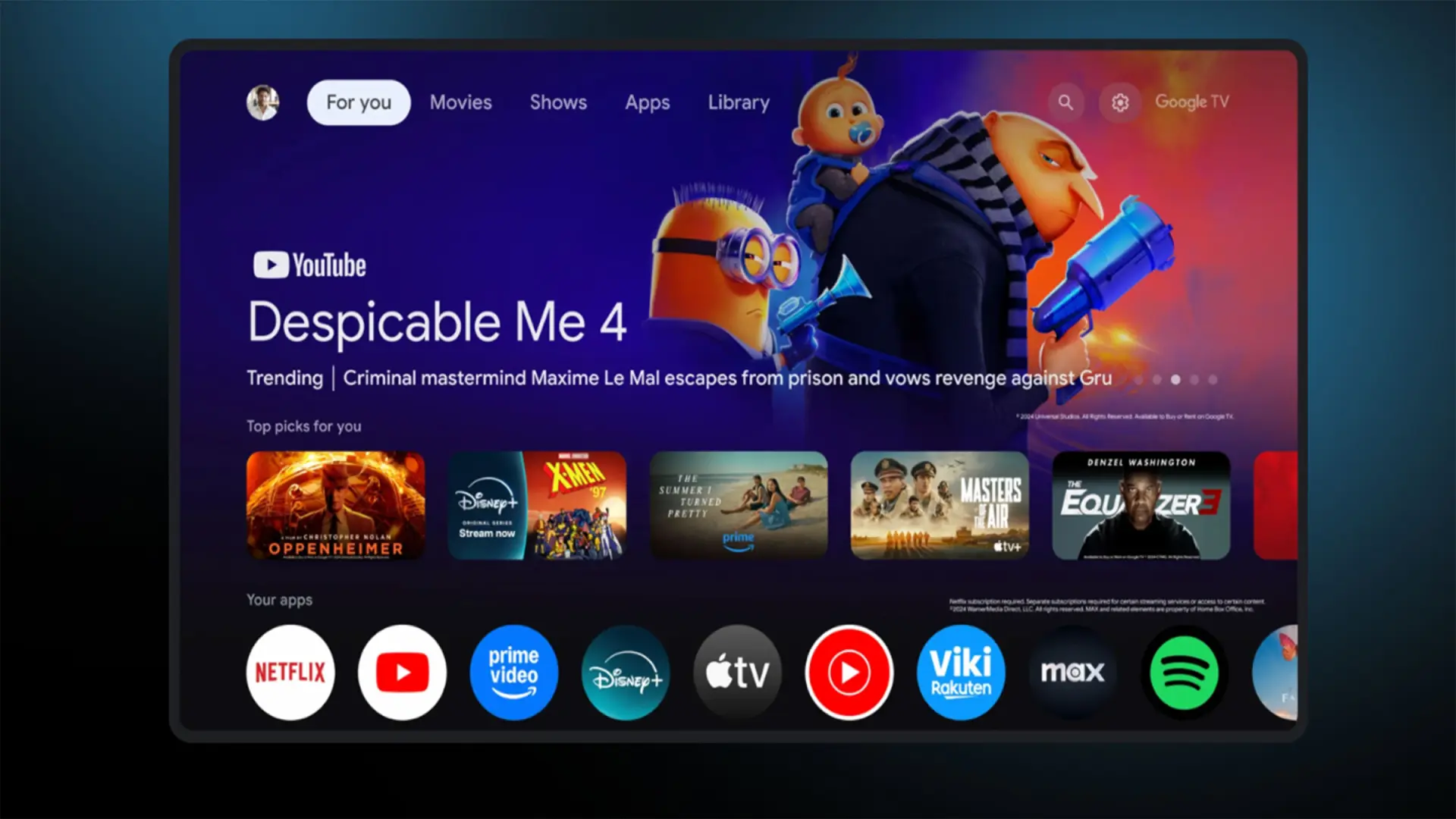
    Google continúa afinando la experiencia de entretenimiento en Google TV con su última actualización, que introduce varios cambios directamente en la pantalla principal.

    La versión 1.0.852105632 de la aplicación de Google TV corrige diversos problemas que los usuarios habían reportado e incluye una nueva función que mejora el control sobre la actividad dentro de la app.

    Quizá la novedad más destacable sea la opción “Report History” dentro del menú de Cuentas y Perfiles. Se especula que esta herramienta permitirá a los usuarios consultar y gestionar el historial de comentarios e informes enviados desde la aplicación, algo especialmente útil para quienes quieran llevar un seguimiento más organizado de los problemas reportados o del feedback compartido sobre contenidos y aplicaciones vinculadas a Google TV.

    Otro cambio importante es la corrección de las miniaturas de YouTube en la pantalla de inicio. Hasta ahora, algunos mosaicos de recomendaciones aparecían estirados o desproporcionados, afectando tanto la estética como la legibilidad de los títulos. Con esta actualización, los thumbnails recuperan su tamaño original, mejorando la experiencia visual al navegar por los contenidos recomendados.

    Aunque estas mejoras no son tan llamativas como nuevas pestañas o un rediseño completo, abordan problemas que afectaban a la interacción diaria con Google TV y hacen que la plataforma sea más intuitiva y cómoda de usar.

    La actualización también deja claro que Google sigue trabajando en la evolución de su plataforma de televisión. Desde hace meses, la compañía prueba rediseños más amplios de la pantalla de inicio, incluyendo reorganizaciones de las pestañas superiores y mejoras en la navegación general, cambios que se irán implementando progresivamente.

    Con estas mejoras, los usuarios pueden disfrutar de una experiencia más pulida en la pantalla de inicio, con problemas visuales resueltos y nuevas herramientas que anticipan futuras novedades.


  • Microsoft Copilot se pone al nivel de ChatGPT: ahora recuerda más y permite chats anclados

    Microsoft Copilot se pone al nivel de ChatGPT: ahora recuerda más y permite chats anclados

    ​​

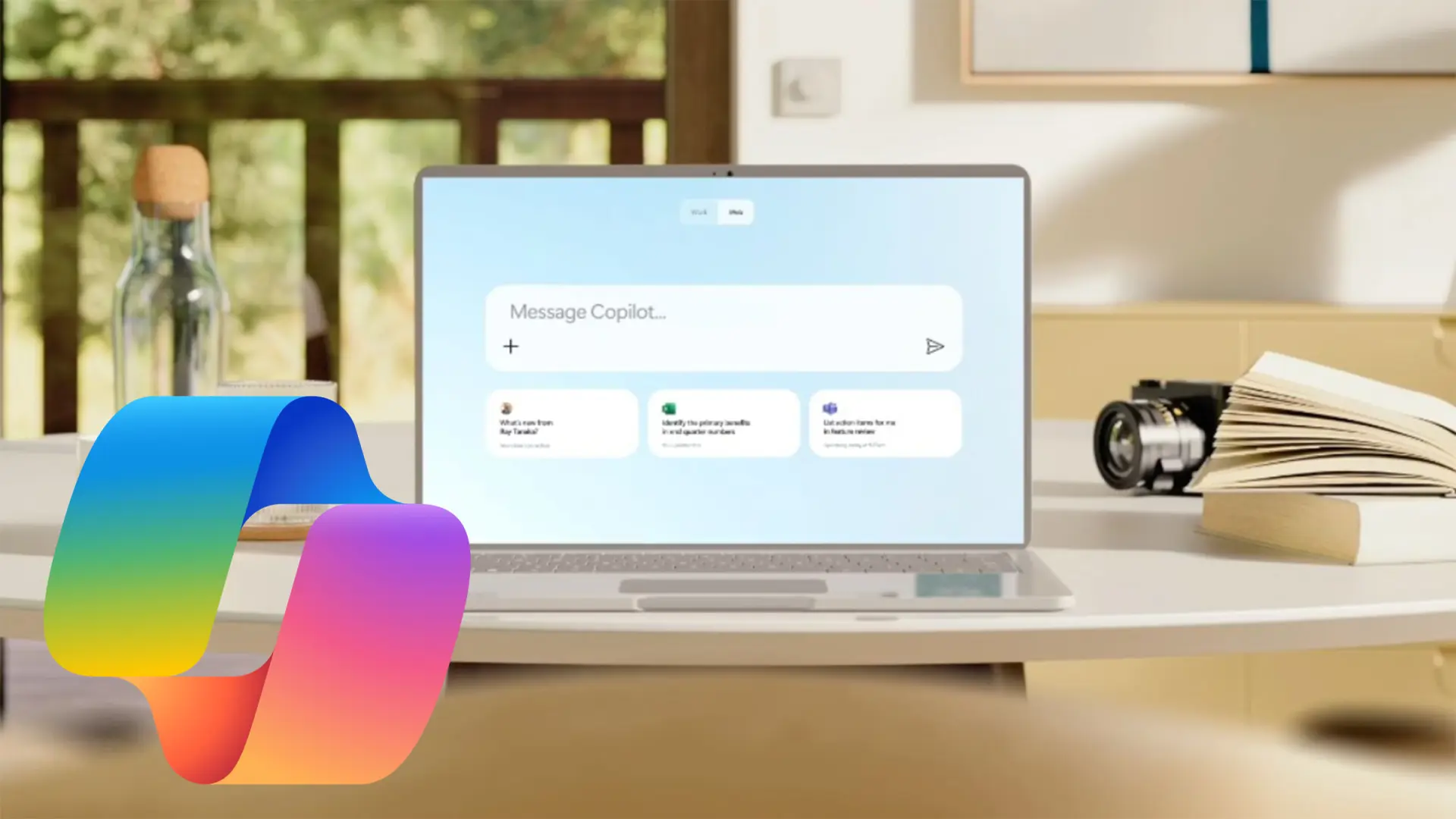
    Microsoft Copilot vuelve a ponerse al nivel de ChatGPT con una actualización que mejora significativamente su gestión de memoria y añade varias funciones solicitadas por los usuarios.

    Una de las principales novedades de Copilot es la memoria avanzada, que permite al asistente recordar más información relevante de conversaciones pasadas. Hasta ahora, la memoria de Copilot era limitada en comparación con ChatGPT, que puede referirse prácticamente a todos los chats anteriores. Con esta actualización, Microsoft ha hecho que la memoria de Copilot sea más inteligente y flexible.

    Los detalles guardados se pueden gestionar desde la configuración, e incluso los usuarios pueden indicar qué información desean mantener o eliminar, protegiendo así su privacidad.

    Otra función destacada es la posibilidad de anclar conversaciones, evitando tener que buscar entre numerosos chats. De esta manera, los usuarios pueden mantener sus conversaciones más importantes siempre visibles en la parte superior de la lista. Microsoft aclara que esta función se está implementando de forma gradual, por lo que su disponibilidad puede variar.

    Copilot también soporta más de 10.240 caracteres en una sola entrada. Si se pega un texto extenso, la aplicación lo convierte automáticamente en un archivo de texto, similar al comportamiento de Claude. En la versión web, los usuarios también pueden subir conversaciones largas, guardarlas en una página y trabajar con ellas como elementos independientes.

    La actualización incluye mejoras importantes en macOS y iOS. En macOS, Copilot incorpora nuevas funciones como podcasts, conectores, modo de búsqueda en el compositor, lectura en voz alta, notificaciones más inteligentes, y la posibilidad de exportar contenido a PDF, Word, PowerPoint o Excel, sincronizando la experiencia con la versión de Windows.

    En iOS, se ha añadido un widget de Copilot disponible en dos tamaños, que permite acceder rápidamente a las acciones principales del asistente desde la pantalla de inicio.

    Microsoft explica que estas mejoras buscan que Copilot sea más intuitivo y útil para los usuarios, independientemente del dispositivo o plataforma que utilicen.


  • Contactos de Google se renueva: ahora podrás elegir qué información compartes con un simple toque

    Contactos de Google se renueva: ahora podrás elegir qué información compartes con un simple toque

    ​​

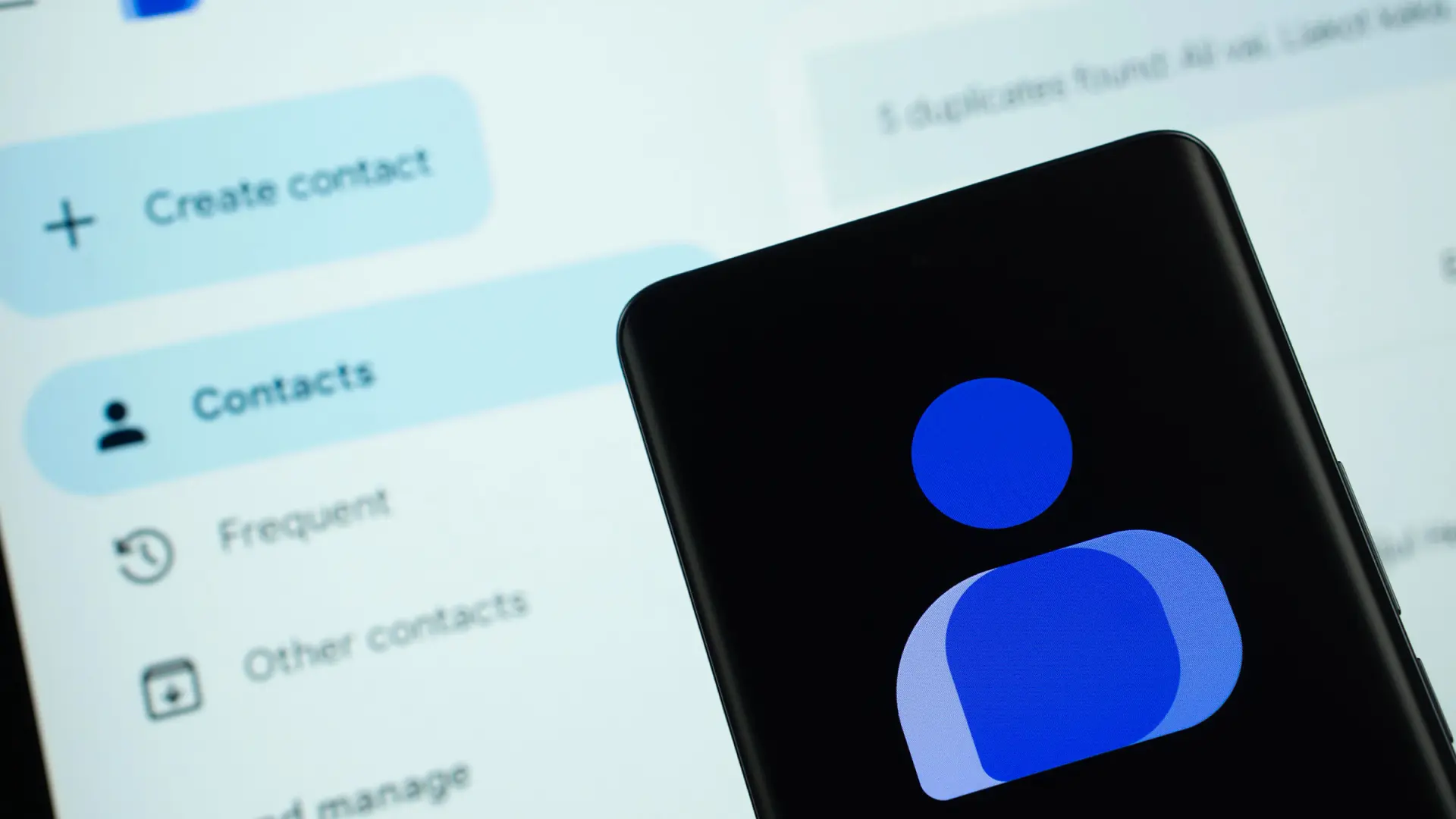
    Incluso aquellas aplicaciones que vienen instaladas por defecto en nuestro dispositivo Android, y que consideramos básicas, también están recibiendo distintas renovaciones por parte de Google, y una de ellas es la aplicación de Contactos.

    Seguramente, la aplicación de Contactos es una de las que más utilizas en Android para gestionar todos los contactos que tienes en el dispositivo, y Google ha decidido renovar parte de la misma.

    Nos referimos a la función de compartir contactos en la aplicación de Google Contacts, una sección que está recibiendo un rediseño visual para alinearse con el estilo general de la app.

    La última renovación de la aplicación de Contactos tuvo lugar el pasado verano, por lo que las actualizaciones no son muy regulares.

    Según los detalles compartidos por Android Authority, la nueva versión de la aplicación introduce un panel deslizable que aparece desde la parte inferior de la pantalla al pulsar la opción de compartir un contacto.

    Este panel destaca la información básica del contacto, incluyendo nombre, número de teléfono y correo electrónico, de forma clara y accesible.

    Además, Google ha añadido un botón llamado “Elegir detalles a compartir”, que permite personalizar qué información se quiere enviar.

    Con esta opción, el usuario puede seleccionar otros datos vinculados al contacto, como el apodo o el cumpleaños, marcando solo aquellos que desee compartir.

    De momento, esta actualización no está disponible para todos los dispositivos, por lo que se trata de un despliegue gradual, independientemente de si tienes o no la última versión de la app instalada.

    En cualquier caso, esta actualización demuestra que incluso las aplicaciones básicas de Android se actualizan una o dos veces al año, y que conviene aprovechar todos estos cambios, en este caso la función de compartir, desde el primer momento.

    Así, con esta mejora, las funcionalidades de Contactos de Google se ven más intuitivas, mejoradas visualmente y ofrecen un mayor control y personalización al usuario a la hora de compartir.


  • Apple podría sorprender con un iPhone plegable de autonomía titánica

    Apple podría sorprender con un iPhone plegable de autonomía titánica

    ​​

    Apple se prepara para dar un salto importante en su línea de iPhone con el lanzamiento de su primer dispositivo plegable, un terminal que parece que va a estrenar la batería más grande jamás integrada en un iPhone.

    Según desveló el filtrador Instant Digital en la red social Weibo, este nuevo modelo, que se espera sea presentado más adelante este año junto al iPhone 18 Pro y el iPhone Air 2, contará nada menos que con una batería de 5.500 mAh.

    Si es cierta la información, la batería superaría la del actual iPhone con mayor capacidad, que es el iPhone 17 Pro Max, que cuenta con una batería de 4.823 mAh.

    Si se confirma la información, el iPhone plegable no solo marcaría un récord dentro de la gama de Apple, sino que también se situaría por delante de los plegables tipo libro de Samsung y Google.

    Por ejemplo, el Galaxy Z Fold 7 incorpora una batería de 4.400 mAh, mientras que el Pixel 10 Pro Fold llega a los 5.015 mAh.

    En todo caso, para septiembre, cuando Apple presente su plegable, Samsung podría lanzar el Galaxy Z Fold 8 con una batería de 5.000 mAh, e incluso se especula que el Pixel 11 Pro Fold podría superar los 5.100 mAh, acercándose a los 6.000 mAh.

    Para hacerlo posible, el iPhone plegable se estaría aprovechando de la tecnología de baterías Silicon-Carbon, que permite integrar celdas de mayor capacidad en dispositivos plegables tipo libro sin aumentar demasiado el grosor.

    En cuanto a las características, los rumores indican que el iPhone plegable incluirá una pantalla interna de 7,8 pulgadas sin pliegues visibles, una pantalla externa de 5,5 pulgadas, 9 mm de grosor cerrado y 4,5 mm abierto. También contaría con un sistema de cuatro cámaras, con una cámara en la pantalla exterior, dos en una barra trasera y una cuarta cámara en el interior.

    Se estima que el precio del iPhone plegable podría situarse por encima de los 2.000 euros, convirtiéndolo así en el iPhone más caro de la historia.


  • Qué significa cuando el puerto USB es de color amarillo y por qué no son la mejor opción muchas veces

    Qué significa cuando el puerto USB es de color amarillo y por qué no son la mejor opción muchas veces

    ​​

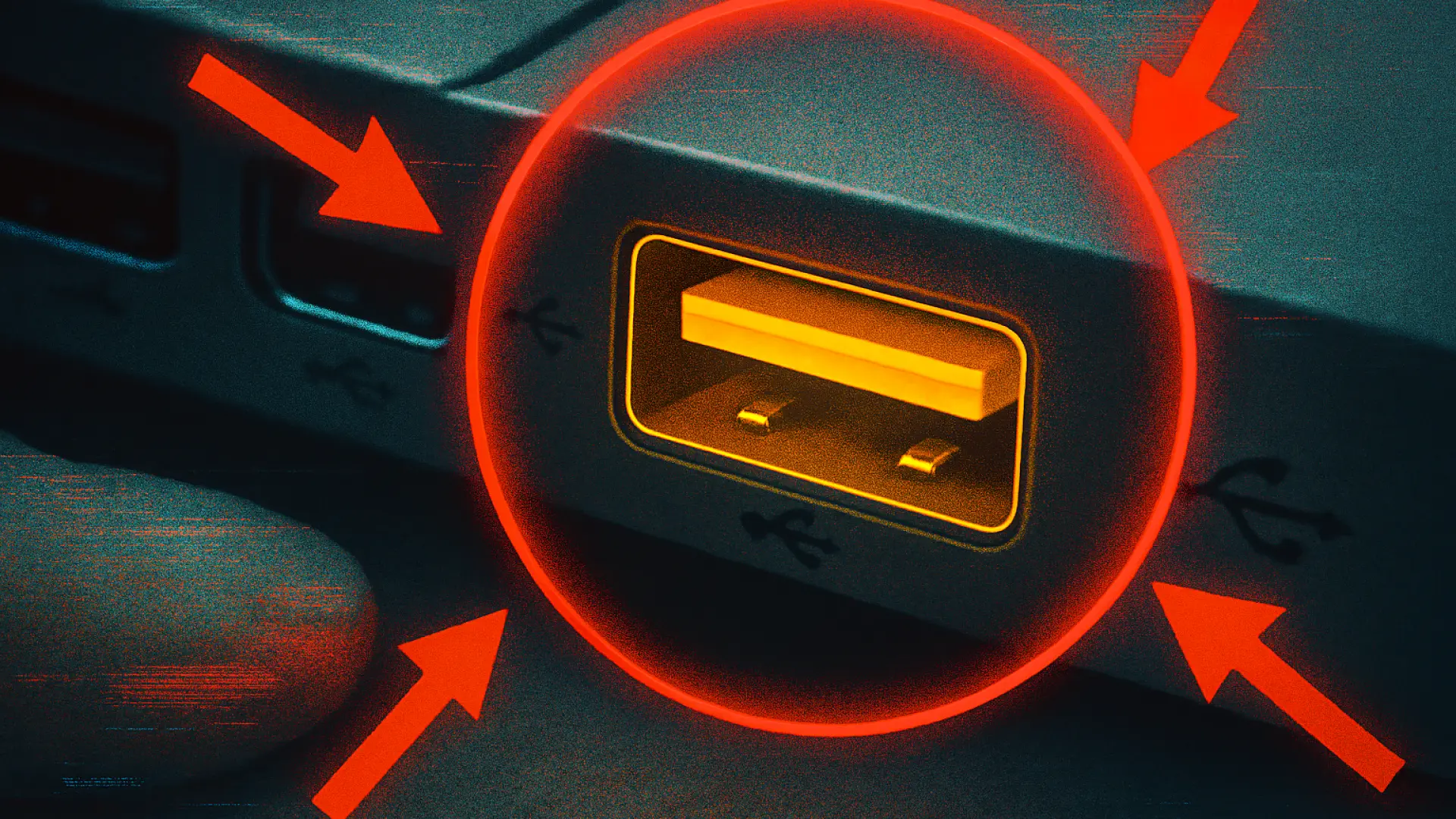
    Muchos PC incluyen puertos USB de varios colores, pero hay uno que suele generar más dudas que el resto, se trata del puerto de color amarillo. Suele estar en la parte frontal de un PC, en un portátil o incluso en un dock.

    Cabe señalar que este color señala un puerto pensado para suministrar energía incluso cuando el equipo está apagado. Es una función útil, aunque no siempre conveniente, porque ese mismo color no te dice nada sobre la velocidad a la que funciona.

    Y ahí está el problema, porque puedes creer que estás usando una conexión rápida cuando en realidad estás limitado a un estándar antiguo. Entenderlo te ahorra frustraciones y te permite elegir con precisión qué puerto usar.

    Qué significa cuando un puerto USB es amarillo

    Un puerto USB amarillo forma parte de un grupo reducido de conexiones diseñadas para ofrecer energía. Combina dos funciones muy concretas, conocidas como Always On y Passive Power Delivery.

    En la práctica significa que puedes cargar un móvil, unos auriculares o un reloj sin encender el ordenador. El suministro eléctrico sigue activo aunque el sistema esté apagado, algo útil si tienes el escritorio lleno de dispositivos y no quieres depender de un cargador extra.

    La clave está en que esta capacidad no está vinculada a la velocidad USB, por lo que no determina si ese puerto es rápido o lento, solo indica que mantiene la alimentación.

    El detalle que complica las cosas es que un puerto amarillo puede ser USB 2.0 o USB 3.0 según el fabricante. Puedes encontrarte con uno que funcione a 480 Mbps, más que suficiente para un teclado o un ratón, pero insuficiente para copiar vídeos 4K a un disco externo.

    También puedes topar con otro que sí llegue a 5 Gbps, aunque no hay forma de distinguirlo solo por el color. Esta falta de uniformidad hace que el amarillo sea práctico para cargar, pero poco fiable cuando necesitas rendimiento.

    Esta duda se acentúa cuando lo comparas con los puertos naranjas, que son menos comunes, pero ofrecen exactamente las mismas funciones de carga permanente con una diferencia clave: siempre corresponden a USB 3.0.

    Si conectas una memoria, una cámara o un SSD externo esperando velocidades altas, el resultado puede ser frustrante. El puerto responderá, pero lo hará limitado por un estándar que quizá ya no encaja con lo que estás moviendo.

    La codificación por colores del USB-A ayuda a orientarte, aunque no es un sistema universal. El negro suele corresponder a USB 2.0, el azul a USB 3.0 y el rojo a modelos de gama alta capaces de mover más ancho de banda o de manejar cargas más exigentes.

    El amarillo y el naranja se integran dentro de esa lógica, pero con un enfoque distinto, puesto que están pensados para aportar energía sin depender del estado del equipo. Para saber exactamente qué tienes delante, debes revisar la ficha del fabricante.

    Por qué USB-C no sigue este sistema y evita la confusión

    USB-C decidió cortar por lo sano, por lo que no usa colores y no ofrece pistas visuales sobre sus funciones. La industria optó por eliminar la codificación porque el USB-A había acumulado demasiadas variantes y combinaciones entre colores, velocidades y funciones.

    Un puerto C puede ser lento o extremadamente rápido, puede servir como salida de vídeo o para cargar un portátil, pero debes comprobarlo en la documentación o en la serigrafía del dispositivo.

    Esta ausencia de colores simplifica las cosas, aunque obliga a revisar especificaciones. El contraste con el USB-A amarillo es evidente, mientras uno genera dudas sobre la velocidad, el otro evita toda interpretación errónea desde el principio.

    La diferencia es más importante de lo que parece, y esto es porque el USB-C te obliga a buscar información, pero nunca te induce a pensar que tienes algo que quizás no tienes.

    Un puerto USB amarillo no es un elemento decorativo, sino que es una conexión diseñada para darte energía sin encender el ordenador. Es útil, práctica y cómoda si tienes varios dispositivos que cargar a diario, pero no siempre es la mejor opción.

    Su velocidad depende del fabricante y puede limitarse a estándares muy lejos de lo que necesitas para transferir archivos grandes o trabajar con almacenamiento externo.

    Es por esta razón que entender la diferencia te permite aprovechar tu equipo sin perder tiempo ni rendimiento. Saber qué hace cada color marca la diferencia entre usar el puerto adecuado o elegir uno que no cumple lo que esperas.


  • Google da más tiempo a usuarios de Fitbit antes de eliminar cuentas antiguas

    Google da más tiempo a usuarios de Fitbit antes de eliminar cuentas antiguas

    ​​

    Google ha decidido dar un alivio temporal a los usuarios de Fitbit que aún no han migrado sus cuentas al sistema de Google, extendiendo el plazo final para completar la transición.

    De esta forma, los usuarios tienen más tiempo antes de que los datos vinculados a las cuentas antiguas de Fitbit dejen de ser accesibles.

    Originalmente, la fecha límite estaba prevista para principios de 2026, pero ahora los usuarios tendrán hasta el 19 de mayo de 2026 para cambiar su cuenta a Google. Después de esa fecha, el inicio de sesión con la cuenta antigua dejará de funcionar, y será obligatorio utilizar una cuenta de Google para acceder a la aplicación de Fitbit y sincronizar los dispositivos.

    Además, a partir del 15 de julio, Google comenzará a eliminar la información vinculada a las cuentas antiguas que aún no se haya migrado. Esto podría afectar datos históricos sobre pasos, sueño y actividad física si la transición no se realiza antes de esa fecha.

    El objetivo de esta medida es consolidar todas las cuentas dentro del ecosistema de Google, facilitando la integración con otros dispositivos como el Pixel Watch. También permite aplicar beneficios de seguridad propios de Google, como la autenticación de dos factores, protegiendo mejor los datos de salud de los usuarios.

    Esta estrategia coloca a Fitbit al nivel de sus principales competidores: los usuarios de Apple Watch sincronizan sus datos a través de Apple ID, mientras que los del Galaxy Watch deben usar una cuenta de Samsung para integrar dispositivos.

    Para facilitar la transición, Google ha incluido un asistente de migración dentro de la app de Fitbit, que guía a los usuarios paso a paso y asegura que no se pierda información importante.

    Aunque algunos usuarios podrían mostrarse reticentes a realizar el cambio, Google ha dejado claro que no habrá alternativa dado que seguir usando un dispositivo Fitbit requerirá una cuenta de Google a partir del 19 de mayo.

    Esta extensión del plazo, aunque sea de unos meses, proporciona un margen adicional para completar la migración de manera ordenada y sin pérdida de datos.


  • Este símbolo del puerto USB dice más de lo que imaginas (si sabes leerlo)

    Este símbolo del puerto USB dice más de lo que imaginas (si sabes leerlo)

    ​​

    Dejar de subestimar a los puertos de tu Smart TV, ordenador o consola es lo que te va a permitir aprovechar la máxima potencia de los dispositivos. Millones de personas solo conectan sus cables y equipos sin mirar qué tipo de entrada es y eso bo es tan bueno.

    ¿Por qué hay un problema con eso? No se trata únicamente de hacer la conexión entre puntos que coinciden. Ya sea USB-A o USB-C, hay que entender que existen distintos estándares de estas entradas y usarlos inadecuadamente solo limita la capacidad.

    Para saber con exactitud qué es lo que se está utilizando, hay unos símbolos en los puertos que indican a qué categoría pertenece y si ese cable que tienes es adecuado o no. Tridentes, SS y números extraños probablemente los has visto, pero ignorado.

    Entonces, para salir de dudas de una vez por todas, a continuación tienes toda la información que necesitas al respecto para que no sigas cometiendo el mismo error y una vez que lo entiendas, verás que todo es muy sencillo en cualquier equipo.

    ¿Qué significan los símbolos de los puertos USB?

    En los puertos USB de tu ordenador o cualquier otro dispositivo, suele haber ciertos indicadores. Primero están los colores de las entradas que podrían indicar el tipo de estándar, pero no solo eso, ya que también están los símbolos.

    Lo más probable es que hayas visto un tridente en alguno de ellos o ciertas letras. No están ahí para decorar, pues tienen un significado sumamente importante que te ayuda a identificar la velocidad máxima de transferencia y la capacidad de carga.

    Según la USB-IF, saber con exactitud para qué sirve cada cosa sin duda hace la diferencia en la forma en la que se utilizan los dispositivos o accesorios. Siendo más específicos, te encuentras las siguientes figuras:

    • Tridente: es el estándar USB 2.0 de una velocidad máxima de 480 Mbps y 2.5 W, también conocido como High Speed.
    • SS: el SuperSpeed que se refiere a USB 3.0 o 3.1 Gen 1 de 5 Gbps y 4.5 W.
    • SS 10 o SS+: se trata del estándar USB 3.1 Gen 2 (SuperSpeed+) y permite hasta 10 Gbps.
    • SS 20: es el USB 3.2 Gen 2×2 de 20 Gbps.
    • 40 u 80: significa que es el estándar USB4, donde el número indica si se trata de capacidad de hasta 40 Gbps u 80 Gbps.
    • Rayo: puerto apto para Battery Charging, carga rápida, PowerShare, Sleep-and-Charge o Thunderbolt (Intel). Esto depende de las características y compatibilidades.
    • D: es el DisplayPort que determina que el puerto USB-C “soporta la salida de vídeo mediante Alt Mode”.

    Cada vez que veas algunas de estas señales, sabrás con exactitud para qué sirven las entradas. De este modo, vas a conectar el cable y equipo correcto al punto adecuado.

    ¿Qué pasa si usas un cable que no corresponde al estándar USB del puerto?

    Si un cable se conecta a un puerto con estándar USB diferente, no es que se va a quemar el dispositivo o explotará. Seguro hasta lo has hecho muchas veces sin darte cuenta y es que este formato tiene retrocompatibilidad.

    Sin problemas, puedes usar un cable USB 2.0 en una entrada USB 3.1 Gen 1, pero el problema está que se limita al inferior estándar que se interponen. En pocas palabras, se genera un cuello de botella en velocidad y es que, siguiendo ese ejemplo, el USB 3.1 Gen 1 de 5 Gbps, solo llegará a un máximo de 480 Mbps, que es justo el límite del USB 2.0.

    Lo mismo sucede con la carga de tu móvil u otros artefactos, pues será más lenta de lo normal. En cambio, si todo está tal cual y se mantienen los formatos iguales en cada una de las partes, se aprovechará al 100%.

    Hay que tener en cuenta que, en ciertas circunstancias, los cables no certificados son susceptibles a problemas de sobrecalentamiento. Por eso, siempre hay que asegurarse de que sean originales y tratar de mantener la misma línea de calidad para que no te topes con obstáculos en la experiencia.


  • Adiós al WiFi lento: marca esta casilla en la configuración de tu router y se aumentará la velocidad máxima

    Adiós al WiFi lento: marca esta casilla en la configuración de tu router y se aumentará la velocidad máxima

    ​​

    Con un router moderno SSID Dual que permite las bandas de frecuencia 2.4 GHz y 5 GHz a la vez, es algo que te da mucha confianza. Sin embargo, aunque confíes al 100% en este dispositivo, igual podría dar varios problemas que dan pie a un internet lento.

    Hoy en día no solamente se trata del plan del operador y la ubicación del enrutador cuando se comienzan a ver ralentizaciones en la conexión. Una mala configuración de las funciones es suficiente como para crear las limitaciones que impiden llegar a la velocidad deseada.

    ¿Cómo mejorar la conexión WiFi? ¿Se pueden aumentar los Mbps de mi internet? Esas son preguntas que tal vez te estés haciendo o buscando en Google, pero estos inconvenientes tal vez sean solucionados rápidamente si desmarcas una casilla en los ajustes para desbloquear el máximo rendimiento.

    ¿Por qué tu WiFi está lento y cómo eliminar la Conexión Inteligente para solucionarlo?

    En la actualidad, la mayoría de los routers WiFi modernos cuentan con compatibilidad de bandas de frecuencia 2.4 GHz y 5 GHz. Estas se transmiten al mismo tiempo desde dicho equipo para que los dispositivos tengan la capacidad de conectarse a la opción más adecuada.

    Respectivamente, la primera es la menos potente, pero con más rango de señal, mientras que la otra soporta velocidades superiores, es más estable y ofrece alta calidad para usos exigentes, aunque con menos rango.

    El problema está en que cuando se configura el enrutador por primera vez y se selecciona el “uso recomendado”, el aparato usa las características por defecto. Normalmente, suele habilitar la Conexión Inteligente (Smart Connect) que es un SSID único.

    Esto quiere decir que en vez de tener una red para 2.4 GHz y otra aparte para 5 GHz, se unifican en una misma red y todos los dispositivos que se conectan pasan por un algoritmo que selecciona automáticamente la mejor banda para ellos.

    Aunque es útil, simplifica las cosas y hace todo automático, no siempre es preciso y a veces hace que tu PC, smartphone, consola u otros, se mantengan en una frecuencia débil.

    Lo mejor es desactivar la Conexión Inteligente para que haya redes independientes para cada banda, ya que así puedes elegir por tu cuenta qué cosas van para la más débil y qué otras para la más potente.

    ¿Cómo se hace este proceso? Es sencillo porque solo es necesario abrir el navegador y poner la dirección IP 192.168.0.1 o 192.168.1.1. Ve a la Configuración Avanzada y desmarca la casilla de Conexión Inteligente.

    Si no se encuentra aquí, entonces debes hacer un restablecimiento para volver a configurarlo desde cero y así escoger las redes individuales para ponerle un nombre y contraseña por separado a ambas.

    Después de hacer eso, verás tus dos redes WiFi disponibles en las conexiones, así que los dispositivos importantes deben conectarse a la de 5 GHz y los menos relevantes a la 2.4 GHz.

    ¿Qué hacer si te sigue fallando la conexión?

    Existen otros consejos que son buenos para sumar a lo anterior y maximizar el rendimiento. Por ejemplo, en la configuración puedes activar el WMM (WiFi MultiMedia) y seleccionar el ancho de canal 80 MHz en la red 5 GHz o cambiar el número de canales en el caso de que se sospeche de una congestión.

    Desde esa misma interfaz puedes configurar las actualizaciones automáticas de firmware y cambiar otros apartados como el control de tráfico (QoS). Para una experiencia de mayor calidad, lo adecuado sería invertir en routers compatibles con Wi-Fi 6 o 6E y tener un plan de altos Mbps.


  • Meta prepara un cambio clave en Instagram que muchos llevaban años pidiendo

    Meta prepara un cambio clave en Instagram que muchos llevaban años pidiendo

    ​​

    Meta ha confirmado que trabaja en una nueva función que permitirá a los usuarios eliminarse por iniciativa propia de la lista de Mejores amigos de otra persona, una opción que hasta ahora no existía y que llevaba años siendo solicitada.

    La función de Mejores amigos está disponible en Instagram desde finales de 2018 y permite seleccionar manualmente a un grupo reducido de personas con las que compartir contenido exclusivo. Con el paso del tiempo, esta herramienta se ha ampliado para incluir no solo Stories, sino también Notas, Reels, publicaciones del feed e incluso directos.

    El contenido destinado a Mejores amigos se identifica fácilmente por el icono de una estrella verde o, en el caso de las Stories, por un aro verde alrededor de la foto de perfil.

    Hasta ahora, el control sobre esta lista era completamente unilateral: únicamente quien la creaba podía añadir o eliminar personas. Esto provocaba situaciones incómodas para quienes aparecían en una lista sin quererlo o preferían no consumir este tipo de contenido exclusivo.

    Según ha confirmado TechCrunch, la opción para abandonar una lista de Mejores amigos se encuentra todavía en una fase temprana de desarrollo, pero su futura implementación supondrá un alivio para muchos usuarios.

    La existencia de esta función salió a la luz gracias al investigador Alessandro Paluzzi, quien compartió capturas de un prototipo interno. En ellas se muestra cómo Instagram advierte al usuario de que, al salir de una lista de Mejores amigos, dejará de ver el contenido exclusivo de esa persona, a menos que vuelva a ser añadido posteriormente.

    De esta forma, quienes estén cansados de recibir contenido exclusivo de determinadas cuentas podrán salir de esas listas de manera discreta, sin necesidad de pedirlo directamente. Aunque Meta no ha confirmado una fecha exacta de lanzamiento, todo apunta a que la función podría llegar a lo largo de 2026.