Autor: admin

  • El error más común al usar auriculares Bluetooth que destruye la batería y que puedes evitar en un momento

    El error más común al usar auriculares Bluetooth que destruye la batería y que puedes evitar en un momento

    ​​

    Te pones los auriculares Bluetooth y comienzas a usarlos para escuchar tus canciones favoritas en Spotify o Apple Music, pero en pocos minutos comienzan a fallar. Hay desconexiones, volúmenes bajos o pausas repentinas y de repente terminan sin batería.

    Unos dispositivos que deberían durar algunas horas, se vuelven dependientes de energía constante y usarlos así es molesto debido a que tienes que estar enchufándolos a una fuente de alimentación o dejándolos cargando en su estuche a cada rato.

    Es más común de lo que parece, pues muchas personas reportan el mismo problema de rápido drenaje de la batería en los audífonos sin cable. Lo curioso es que proviene de un mal hábito que hace la mayoría, pero se terminan dando cuenta cuando ya es demasiado tarde.

    ¿Estás pasando por esta misma situación? Que no se convierta en un dolor de cabeza para ti. En este artículo vas a descubrir el origen y la manera en la que puedes evitar que siga sucediendo para que no haya interrupciones al escuchar música, podcasts o ver series desde tu móvil.

    ¿Por qué tus auriculares inalámbricos se descargan tan rápido?

    Es muy molesto que estés oyendo algo importante o estés en plena llamada y de repente se desconecten o apaguen los audífonos que deberían estar al 100% de energía.

    Esto podría pasar en cuestión de minutos y si notas que la batería se drena muy rápido sin sentido, entonces es momento de encontrar por qué sucede el problema.

    En realidad, es algo que pasa por diversos factores, siendo uno de ellos que haya un mal emparejamiento por carga desincronizada en los dos auriculares (uno cargado y otro no). También es posible que sea por interferencias de señal generadas por otros dispositivos bluetooth.

    Fuera de esto y de cuestiones de compatibilidad, el principal error que destruye la batería es exponerlos a temperaturas extremas. Sí, la degradación acelerada de dicho componente es porque influye considerablemente el frío o calor en tiempos prolongados.

    Lo mismo pasa si el porcentaje de humedad es demasiado elevado, pues crean efectos negativos constantes debido a que presionan las celdas de iones de litio, haciendo que se deterioren mucho más rápido de lo que deberían.

    Puedes impedir que se siga perdiendo vida útil si tan solo evitas la exposición a las altas y bajas temperaturas: los límites aproximados son alrededor de 15 °C a 35° C. Ten en cuenta que poner a cargar estos aparatos a menos de 0 °C y más de 45° C es un peligro porque causa daños irreversibles.

    Lo ideal es que ni los auriculares, ni la carga y el cargador se expongan a la luz solar directa, estén constantemente envueltos en materiales generadores de calor o se usen en sobrecalentamiento. A su vez, hay que intentar no dejarlos en zonas muy frías, especialmente en invierno o cerca de refrigeradores y cosas por el estilo.

    En el caso de que algo como eso llegue a suceder, antes de poner a cargarlos, deberías esperar a que se regulen los grados. En cuanto a la humedad, hay que evitar que alcance el 90% de humedad relativa (HR) y que el lugar de almacenamiento se mantenga seco.

    Otra de las cosas a considerar es que hay funciones que se mantienen activas y podrían consumir mucha energía, como la cancelación activa de ruido (ANC) y deberías desactivarlas si no son tan importantes para ti.

    Por si fuera poco, es fundamental que se limpien con frecuencia los contactos de carga de los auriculares y el estuche para que no haya obstrucciones que impidan el paso del suministro. Algo que no puede faltar es que se mantenga el cable original.

    Listo, sabiendo cómo se origina el fallo, ahora seguro que vas a tener mayor precaución a la hora de usar estos dispositivos para que su capacidad se mantenga por más tiempo.


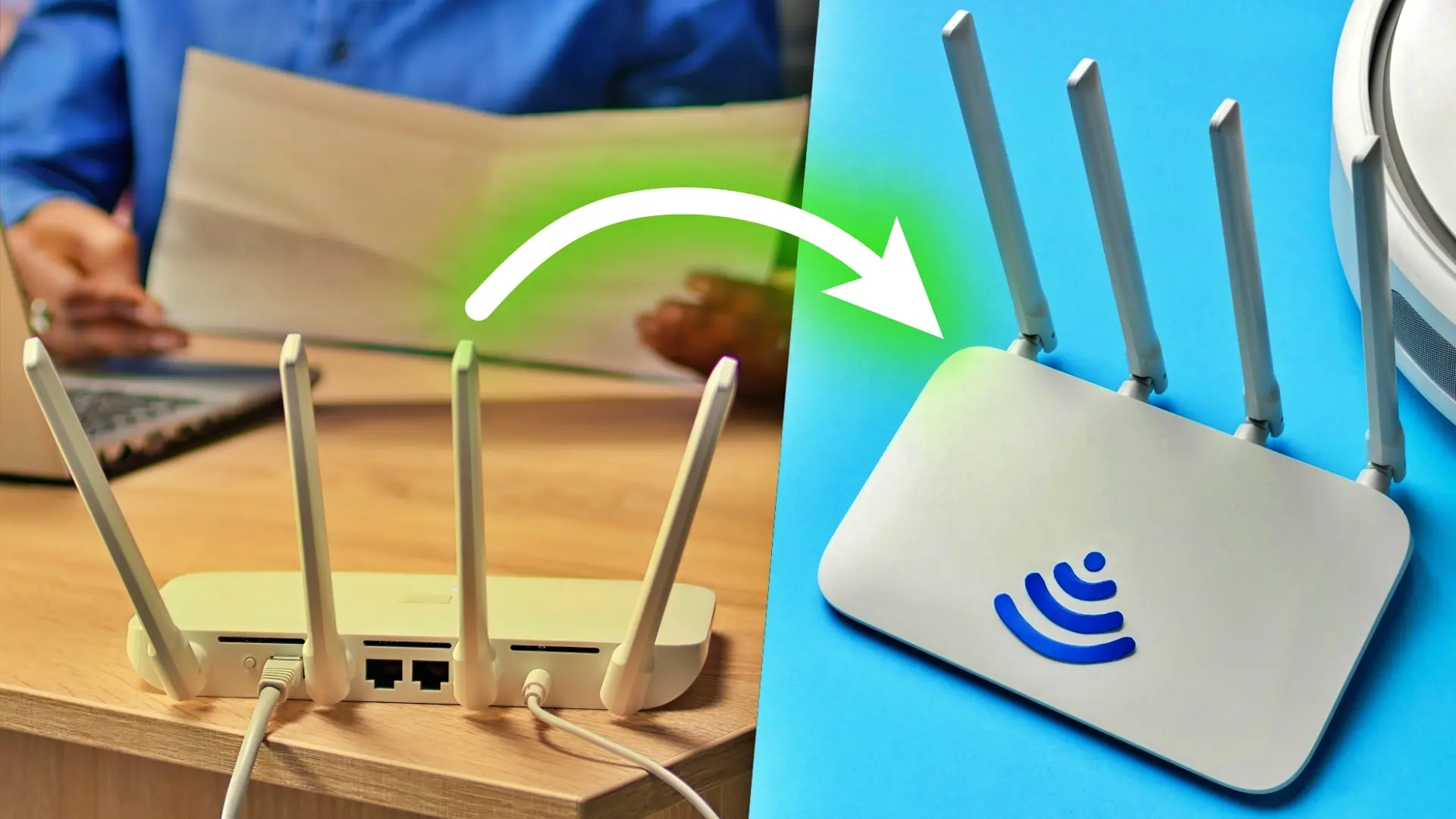
  • He conseguido que mi WiFi llegue más lejos sin cambiar el router ni gastar un solo euro

    He conseguido que mi WiFi llegue más lejos sin cambiar el router ni gastar un solo euro

    ​​

    Cuando el WiFi en casa presenta deficiencias y no llega a todas las habitaciones, la reacción habitual de muchas personas es asumir que el router es insuficiente y comprar repetidores, sistemas Mesh o PLC será la solución.

    Sin embargo, antes de realizar cualquier inversión económica, es importante echar un vistazo a la configuración de tu enrutador y hacer un pequeño ajuste para solucionar cualquier fallo.

    Cabe destacar que una gran parte de los routers instalados, incluidos los modelos básicos que ceden las operadoras, operan por debajo de su capacidad real debido a una limitación de software activada por defecto.

    Antes de invertir en repetidores, ajusta la potencia de señal de tu router

    Es importante mencionar que el rendimiento de tu conexión inalámbrica depende directamente de un parámetro técnico denominado Potencia de transmisión (o Transmit Power en inglés).

    Aunque el hardware tenga antenas capaces de emitir una señal robusta, es frecuente que los fabricantes o los proveedores de servicios entreguen los dispositivos con un perfil de energía conservador.

    Esta limitación suele responder a estrategias de ahorro energético o a intentos de minimizar interferencias en edificios con alta densidad de vecinos, pero que al final termina por afectar la calidad del WiFi en todo tu hogar.

    El resultado es que estás desaprovechando la capacidad total del enrutador, generando pérdidas de velocidad que no se deben a una falta de capacidad del equipo, sino a una configuración que restringe su alcance.

    Cómo mejorar la señal del router WiFi

    Para corregir este desajuste, debes acceder al panel de administración del dispositivo. El proceso implica introducir la dirección de la puerta de enlace (habitualmente 192.168.1.1 o 192.168.0.1) en la barra del navegador y utilizar las credenciales de usuario y contraseña que te proporcionó tu operador.

    Dentro de la interfaz, es necesario localizar los ajustes avanzados de la red inalámbrica, comúnmente etiquetados como WLAN, Radio o Wireless. En este menú se encuentra el selector de potencia de transmisión.

    Si el valor está configurado en Medio, Bajo o un porcentaje inferior al 100 %, estás desperdiciando capacidad. Y es que la optimización requiere elevar este parámetro al máximo en las dos bandas de frecuencia:

    En el canal de 2,4 GHz es fundamental para mejorar el alcance, así como la penetración a través de muros y obstáculos sólidos. Mientras que en el canal de 5 GHz es una situación prioritaria para obtener la máxima velocidad de transferencia en distancias medias y cortas.

    Este ajuste altera la energía física con la que emiten las antenas. La potencia se mide en miliwatios (mW) o decibelios-miliwatio (dBm), donde muchos routers inalámbricos vienen limitados de fábrica a unos 50 mW.

    Pero al desbloquear el ajuste al 100 %, puedes forzar la emisión hasta el límite legal (habitualmente 100 mW en 2,4 GHz), lo que supone duplicar la intensidad de la señal radiada.

    Debes tener en cuenta que, aunque este cambio mejora significativamente la estabilidad y el área de cobertura, no altera las propiedades físicas de los materiales. Si tu vivienda tiene muros de hormigón o piedra muy gruesa, la atenuación seguirá existiendo.

    No obstante, en la mayoría de las construcciones modernas de ladrillo, este aumento de potencia es suficiente para estabilizar la conexión en habitaciones donde antes se cortaba.

    Ventajas de subir la potencia y hasta dónde se le puede pedir

    Cuando incrementas la potencia de transmisión, la primera mejora suele notarse en la cobertura de las habitaciones más alejadas del router. Zonas donde antes la señal era inestable pueden pasar a tener una recepción más sólida.

    Al moverte por la casa con el móvil o el portátil se reducen los cortes o las reconexiones constantes. Algunos dispositivos que sufrían microcortes, como televisores conectados por WiFi o altavoces inteligentes, tienden a ganar estabilidad.

    Sin embargo, conviene mantener los pies en el suelo, porque no vas a transformar una conexión de 300 MB en otra de 1 GB. Tampoco vas a arreglar un router saturado por decenas de dispositivos, con un firmware desactualizado o colocado en un lugar pésimo.

    Subir la potencia ayuda, pero no repara decisiones de instalación claramente malas, porque también existen efectos secundarios posibles. En entornos muy densos, con muchas redes cerca, una potencia más alta puede generar más interferencias con los vecinos y aumentar el ruido del espectro.

    Del mismo modo, el consumo eléctrico del router puede subir ligeramente, aunque en un hogar medio esa diferencia es pequeña. En pisos de tamaño reducido, forzar el 100 % quizá no aporte nada relevante respecto a un valor intermedio, porque la señal ya llega sobrada.

    Qué significa subir la potencia WiFi y qué límites tiene

    La potencia de transmisión es, en la práctica, la fuerza con la que el router lanza sus ondas WiFi a través de las antenas. Esa energía se mide en miliwatios (mW) o en decibelios-miliwatio (dBm).

    En casa, la mayoría de routers se mueven en un rango moderado, alrededor de 50 a 100 mW, que suele equivaler a unos 17–20 dBm. No puedes llevarlo donde quieras, porque existen límites regulatorios para evitar que cada equipo se convierta en una pequeña emisora sin control.

    Por eso no se trata de multiplicar por diez la potencia ni de convertir tu red en un foco de interferencias. Lo que haces al tocar este ajuste es aprovechar el margen que deja el fabricante, y es que muchos equipos vienen configurados por debajo del máximo posible y permiten aumentarlo desde el software.

    Subir al valor más alto disponible no cambia la velocidad contratada, no te da más megas, pero sí puede hacer que esa velocidad llegue mejor a zonas donde antes la señal era débil. En otras palabras, no compras más ancho de banda, mejoras la probabilidad de tener una conexión estable.

    Otros cambios rápidos que pueden sumar junto a la potencia

    Si decides tocar la potencia, merece la pena aprovechar para revisar dos o tres factores adicionales sin gastar nada. El primero es la ubicación del router. Evita esconderlo en muebles cerrados, tenerlo en el suelo o dejarlo pegado a una esquina.

    Un punto algo más central, elevado y despejado suele dar resultados mejores sin tocar nada más. El segundo factor es el canal WiFi que, aunque no quieras meterte en análisis complejos, puedes probar canales distintos a los que vienen por defecto.

    Algunos routers incluyen un modo de selección automática que escanea el entorno y elige el canal menos saturado. Activarlo puede aportar un plus de estabilidad, sobre todo en bloques con muchas redes activas.

    El tercero es la gestión de las bandas, donde unificar las redes de 2,4 y 5 GHz bajo un único nombre simplifica la vida si no quieres pensar en ello, pero separar ambas te permite decidir qué dispositivos se conectan a cada una.

    Por ejemplo, puedes reservar la de 5 GHz para equipos que requieren más velocidad y dejar la de 2,4 GHz para dispositivos IoT o equipos alejados. Todo esto refuerza la misma idea, que hay margen para mejorar la señal del WiFi sin pasar por caja.

    Antes de comprar repetidores, PLC o un sistema mesh, conviene exprimir el router que ya tienes instalado. Revisar la potencia de transmisión es un gesto sencillo, al alcance de cualquier usuario dispuesto a entrar dos minutos en el panel de configuración.

    No requiere conocimientos avanzados, solo saber qué parámetro estás modificando y por qué. Tomarte este tiempo, forma parte de una gestión responsable de tu red doméstica, ya que conoces mínimamente el equipo, no dependes solo de la configuración de fábrica y evitas compras que quizás no necesitas.

    Si el WiFi se queda corto, el primer paso no tiene por qué ser sacar la tarjeta de crédito, sino ajustar con cabeza la forma en que el router está emitiendo la señal. Solo después de exprimir ese margen tiene sentido plantearse añadir más hardware.


     

  • Esta app gratuita analiza tu PC y te dice al momento qué lo está ralentizando

    Esta app gratuita analiza tu PC y te dice al momento qué lo está ralentizando

    ​​

    La mayoría de problemas en Windows no aparecen porque tu CPU se quede corta, sino porque el sistema operativo no entrega los datos a tiempo. Clics, chasquidos y cortes suelen tener origen en la latencia interna.

    El reto no es solo corregir el fallo, sino identificar qué lo provoca exactamente. Ahí es donde una herramienta como LatencyMon se vuelve clave, porque si bien no acelera el PC, te permite saber qué componente está rompiendo el audio.

    Windows está diseñado como sistema generalista que gestiona muchas tareas de forma eficiente, pero no garantiza que una operación ocurra dentro de un plazo fijo. Para la mayoría de usos no pasa nada, pero el audio en tiempo real sí depende de esos plazos.

    Si eres ingeniero de audio, sabrás que la interfaz y el DAW se apoyan en búferes de audio que se envían al hardware varias veces por segundo. Mientras el sistema los entrega a tiempo, la sesión es estable. Cuando Windows se bloquea unos milisegundos con otra tarea prioritaria, el búfer llega tarde y aparece un corte, un clic o un chasquido.

    Por eso puedes ver una CPU al 25 o al 30 % y, aun así, sufrir problemas de audio. El cuello de botella no está en la potencia bruta, sino en picos de latencia que el administrador de tareas no te muestra.

    Qué hace realmente LatencyMon

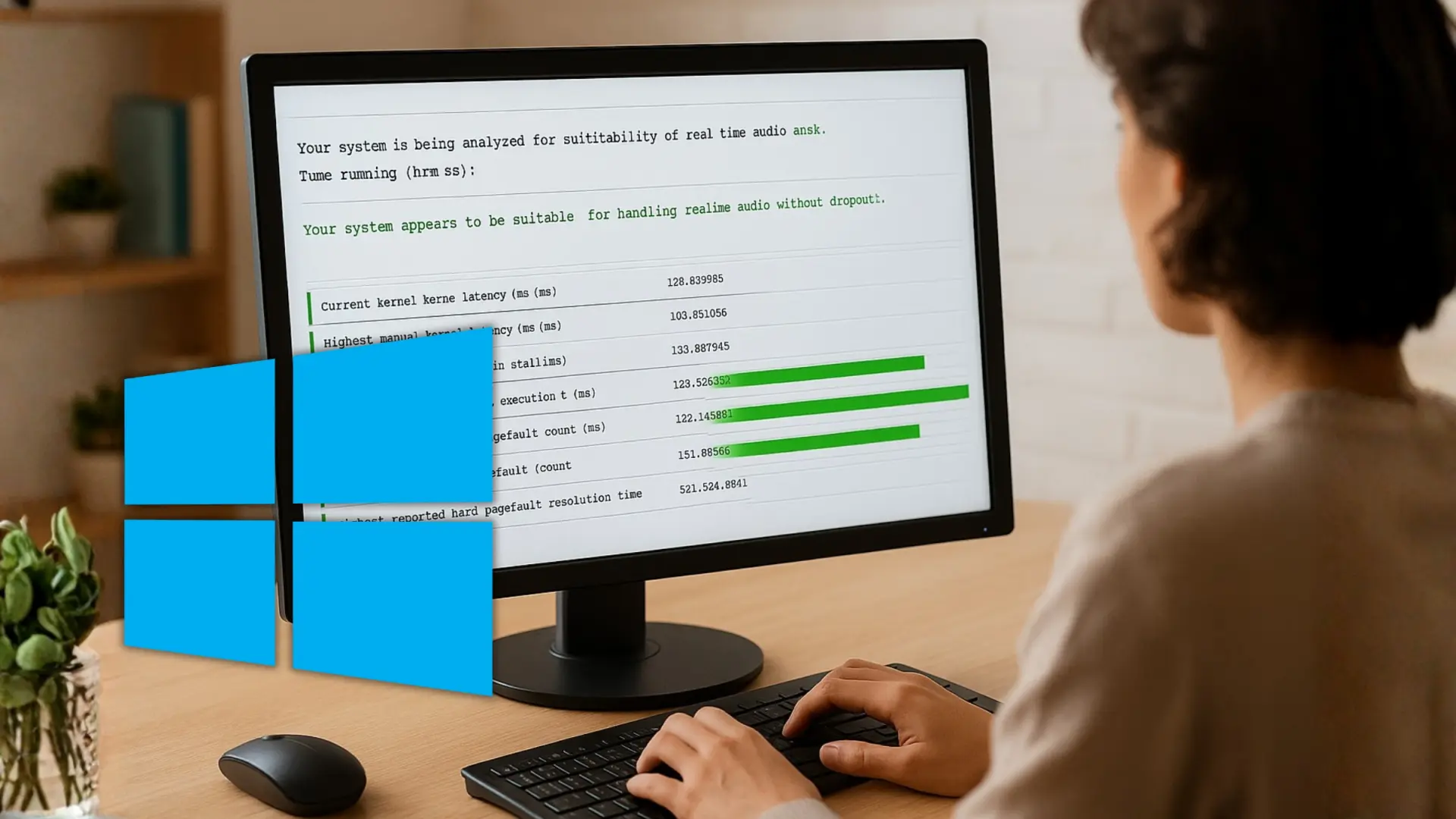
    LatencyMon está pensada precisamente para evaluar si tu equipo es capaz de manejar audio en tiempo real y señalar qué parte de Windows falla. Es una utilidad gratuita que analiza el comportamiento del kernel y de los controladores bajo carga.

    Cabe señalar que no optimiza nada por ti, no limpia archivos ni repara el sistema. Su función es medir, ya que se centra en la latencia del temporizador del kernel, en cuánto tiempo tardan en ejecutarse las rutinas de servicio de interrupción (ISR) y en cuántos fallos de página graves se producen mientras el sistema está funcionando.

    Cuando un controlador está mal optimizado, el hardware genera demasiadas interrupciones o se acumulan varias circunstancias, esos tiempos crecen. Si coinciden con el instante en el que el DAW debe entregar un búfer de audio, salta el problema.

    LatencyMon registra precisamente esos tiempos máximos de ISR y DPC y los asocia a controladores concretos. En lugar de sospechar «algo va mal con Windows», puedes ver que el driver de la tarjeta de red, el controlador WiFi, la GPU o una controladora USB están introduciendo latencias incompatibles con audio de baja latencia.

    El otro gran frente que analiza la herramienta son los fallos de página graves. Windows utiliza memoria virtual, y parte del espacio de direcciones que ve una aplicación no reside físicamente en la RAM, sino en el archivo de paginación del disco o del disco SSD.

    Cuando el sistema necesita acceder a una posición que no está cargada en memoria física, se produce un fallo de página grave. En ese momento, Windows tiene que leer del archivo de paginación y traer esa página a la RAM.

    Hasta que la operación termina, la aplicación implicada queda bloqueada. Este comportamiento es crítico en proyectos con samplers pesados, grandes librerías y plantillas orquestales, donde se mueve un volumen importante de datos.

    LatencyMon contabiliza estos fallos durante el tiempo que está activo y te indica si se están produciendo con una frecuencia que pueda afectar al audio. La respuesta entonces pasa por ampliar memoria, mover proyectos y librerías a unidades más rápidas o revisar cómo tu software de audio gestiona las muestras.

    Qué muestra LatencyMon y cómo interpretar el informe

    Cuando dejas LatencyMon funcionando mientras trabajas con tu PC, la herramienta recopila datos y al final te presenta un resumen claro. Indica la latencia máxima del kernel que se ha registrado, el tiempo máximo de ejecución de las rutinas de interrupción y cuántos fallos de página graves han tenido lugar.

    Sobre esa base, ofrece una valoración sencilla sobre si el sistema parece adecuado o no para audio en tiempo real. Junto a ese resumen, puedes consultar tablas donde se listan los controladores que más latencia han aportado y los procesos del sistema asociados.

    Esto te permite tomar decisiones razonadas, como actualizar un controlador, desactivar temporalmente un dispositivo problemático durante las sesiones de trabajo, cambiar el plan de energía para evitar cambios agresivos de frecuencia, valorar una ampliación de RAM o mover tus proyectos a un SSD externo.

    Es importante entender también qué no hace LatencyMon. No acelera tu PC por arte de magia, no sustituye a los monitores de CPU, GPU o disco y no ofrece una solución en un clic. No es un limpiador del sistema, sino una app de diagnóstico avanzado.

    Su papel se parece más al de un analizador de señal que al de una herramienta de reparación automática. Te enseña dónde están los picos de latencia y qué módulos están implicados; la decisión sobre qué tocar y cómo hacerlo sigue siendo tuya.


  • La crisis de la RAM consigue que ya se vendan PC sin memoria: «Búscate la vida»

    La crisis de la RAM consigue que ya se vendan PC sin memoria: «Búscate la vida»

    ​​

    La memoria RAM es una parte del cerebro del ordenador, y su ausencia pone en apuros a todo el ecosistema de fabricantes. Un popular montador de ordenadores ya ha puesto a la venta un PC sin memoria RAM, que básicamente es un ladrillo inútil, pero que con RAM duplicaría su precio.

    Las compañías de inteligencia artificial han comprado toda la memoria RAM y NAND para sus centros de datos, al menos hasta 2018, así que al resto nos quedan las migajas. Y esas migajas se venden a precio de oro.

    En Estados Unidos 64 GB de memoria RAM DDR5 han pasado de costar 300 dólares a más de 1.000 dólares. Y el problema no es solo el precio, es que no hay stock.

    PC sin memoria RAM: recurre al mercado negro

    Muchos portátiles y PC de marca se van a vender con solo 8 GB de RAM en 2026, una cantidad insuficiente, teniendo en cuenta que solo Windows 11 ya consume 4 GB. Y lo mismo va a ocurrir con los móviles, que van a volver a los 4 GB de RAM.

    Hay rumores que indican que Nvidia va a reducir un 40% su producción de tarjetas gráficas en 2026, además de cancelar las RTX Super, y todas sus tarjetas de gama media con más de 8 GB de VRAM.

    El montador de PC Paradox Customs ya anuncia sin tapujos que, debido a la escasez y el precio de la RAM, comienza a vender PC sin memoria, para que busques la IA:

    “Debido a la actual escasez de RAM y al aumento vertiginoso de los precios de la RAM, ahora ofrecemos la opción de seleccionar sin RAM. Si ya tienes memorias RAM o puedes conseguirlas en otro lugar, no dudes en utilizar esta opción”.

    Las empresas que venden ordenadores a medida, como Paradox Customs, tienen miedo de que, al añadir memoria a precio de oro a la configuración, el precio del PC se dispare, y el cliente se eche para atrás. Así que han cortado por lo sano: venden el PC sin RAM y que el cliente se busque la vida en las tiendas de segunda mano, o usen su RAM vieja.

    Esto, por supuesto, es un gran problema. Usar RAM vieja reduce mucho el rendimiento en un equipo nuevo. Además hay que tener en cuenta las latencias y velocidad, el tipo de RAM que uses depende del resto del hardware, no es algo que puedas intercambiar a la ligera. Funcionará, sí, pero muy lejos de su rendimiento real.

    Y es que la escasez de RAM, afecta a todo el sector. Muchos usuarios van a retrasar la renovación de su PC todo lo que puedan, así que va a afectar a las ventas de placas base, procesadores, y tarjetas gráficas. Se avecina un complicado 2026 para todos.


  • Google retrasa la transición de Assistant a Gemini hasta bien entrado 2026

    Google retrasa la transición de Assistant a Gemini hasta bien entrado 2026

    ​​

    A principios de este año, Google anunció que reemplazaría su asistente clásico por Gemini en todos los móviles Android, eliminando la opción de seguir usando Assistant para finales de 2025.

    Sin embargo, con el cierre del año, Google ha actualizado sus planes y ha decidido relajar la fecha límite. La transición continuará durante 2026 para garantizar que los usuarios experimenten un cambio fluido y sin problemas.

    En lugar de forzar a todos los usuarios a migrar a Gemini de forma inmediata, la compañía ha optado por tomarse más tiempo para perfeccionar la experiencia, asegurando que los dispositivos que dependen de Assistant puedan realizar la actualización correctamente. Esta actualización afecta principalmente a móviles, pero también a relojes inteligentes y auriculares.

    Por el momento, los usuarios de Google Home ya están comenzando a experimentar la transición.

    El aplazamiento proporciona tiempo adicional para evaluar cómo se comportarán los dispositivos más antiguos o con menor capacidad, donde aún no está claro si podrán soportar Gemini.

    Google no ha definido un plazo concreto para completar la migración, pero al menos elimina la presión de la fecha límite de finales de 2025.

    Para los usuarios, esto significa que no perderán acceso a Assistant de inmediato y podrán seguir utilizándolo mientras Google continúa implementando Gemini gradualmente durante 2026.


  • España se despide de los enchufes tradicionales, llegan los nuevos enchufes eléctricos que se instalan en cualquier lugar sin hacer obras

    España se despide de los enchufes tradicionales, llegan los nuevos enchufes eléctricos que se instalan en cualquier lugar sin hacer obras

    ​​

    Durante décadas hemos vivido rodeado de los mismos enchufes empotrados, clavados en la pared como un elemento inamovible del hogar, pero ese modelo tiene los días contados. Y es que España comienza a adoptar un nuevo sistema modular que cambia por completo la manera de distribuir la electricidad en casa.

    Se acabaron las obras, el polvo y los cables a la vista, llega una forma más limpia, rápida, pero sobre todo segura de tener corriente donde realmente la necesitamos. Cada vivienda acumula más dispositivos que nunca: móviles, tablets, altavoces, televisores, ordenadores o robots de limpieza.

    Con tanto aparato, las regletas han pasado de ser una ayuda a un peligro, por lo que reformar para añadir enchufes tampoco es una opción asequible para la mayoría de hogares. En ese contexto, la tecnología modular entra en escena con una promesa de simplificar la instalación eléctrica.

    Los nuevos sistemas modulares de superficie te permiten colocar enchufes en paredes, techos o vigas, sin tocar la estructura de la casa.

    Funcionan como un sistema flexible, pensado para adaptarse a tus necesidades sin romper nada. España entra así en una nueva etapa, la del hogar sin cables visibles, más ordenado, más seguro y con un diseño que no choca con el entorno.

    Una instalación limpia y sin complicaciones con los enchufes eléctricos

    La gran ventaja de estos enchufes modulares es su montaje, porque se fijan con adhesivos de alta resistencia o pequeños tornillos, según la superficie, y los cables quedan ocultos en canaletas del mismo color que la pared.

    De este modo, todo el sistema pasa desapercibido a la vista, por lo que puedes instalar un punto de corriente donde lo necesites sin levantar una sola baldosa ni hacer rozas. A diferencia de los enchufes empotrados, este sistema es completamente reversible.

    Si cambias de lugar los muebles o reformulas la disposición de una estancia, basta con mover los módulos. También puedes ampliarlos o sustituirlos en minutos, sin necesidad de herramientas ni técnicos. Es una instalación pensada para la vida real, en la que el diseño del hogar cambia constantemente.

    Una de las críticas más habituales hacia las regletas o extensiones es el riesgo que implican. Muchas se calientan o se sobrecargan cuando conectas varios aparatos al mismo tiempo.

    Pero los nuevos enchufes modulares están diseñados para evitar esos problemas desde el principio. Incorporan protección infantil, sistemas de apagado automático y cortacircuitos internos. El objetivo es reducir el riesgo de accidentes eléctricos y alargar la vida útil de los equipos conectados.

    Además, algunos modelos integran puertos USB, cargadores rápidos o interruptores inalámbricos que puedes controlar desde el móvil. Así, el sistema no solo sustituye a los enchufes tradicionales, sino que los mejora en comodidad y seguridad.

    Diseño pensado para el hogar

    Estos nuevos enchufes no son solo prácticos, también se han diseñado pensando en la estética. Los fabricantes ofrecen acabados neutros, metálicos o mate para que se integren sin problemas en cualquier estancia.

    Da igual si vives en un piso moderno o en una casa antigua, el resultado mantiene una línea limpia y coherente con el resto del interior. Además, las canaletas por donde circula el cableado son tan finas que apenas se notan.

    Este tipo de soluciones se está convirtiendo en una tendencia en la decoración. En España, donde muchas viviendas mezclan elementos antiguos con nuevos, lograr un equilibrio resulta clave, por lo que los enchufes modulares encajan justo ahí.

    Una tendencia que gana terreno en España

    Cada vez más hogares españoles están optando por este tipo de sistemas. En las reformas pequeñas o parciales, los enchufes modulares se han convertido en una alternativa muy popular, sobre todo en pisos antiguos o segundas residencias donde no compensa hacer obra.

    También se instalan en despachos, estudios y espacios de coworking por su practicidad, por lo que el mercado español empieza a dejar atrás el concepto de enchufe fijo. Ahora, el usuario busca soluciones que ofrezcan libertad, seguridad y estética.

    La idea de tener cables colgando o regletas bajo la mesa empieza a quedar obsoleta y España está siguiendo la misma dirección que otros países europeos donde el diseño y el confort eléctrico son ya estándar.

    Este cambio refleja una evolución cultural más que tecnológica, donde cada vez se valora más la simplicidad en las habitaciones. El enchufe modular no es un lujo, sino una respuesta a un problema real que afecta a la mayoría de hogares.

    Otros artículos interesantes:


  • Prepárate para expresarte mejor: los nuevos emoji de Unicode 17.0 están llegando a Android

    Prepárate para expresarte mejor: los nuevos emoji de Unicode 17.0 están llegando a Android

    ​​

    La última versión de Android está lista para introducir soporte para el nuevo conjunto de emoji Unicode 17.0, presentado el pasado 9 de septiembre, y que próximamente podrán disfrutar la mayoría de los usuarios.

    Esta actualización de Unicode 17.0 incluye 163 nuevos caracteres, lo que eleva el total de emoji disponibles a 3.953. Entre estos nuevos emoji se encuentran el rostro distorsionado, la nube de pelea, la criatura peluda, la orca, el trombón y el cofre del tesoro, entre otros.

    Además, la actualización incorpora 156 nuevas secuencias de emoji, combinaciones que se renderizan como un solo icono para ofrecer mayor expresividad.

    Por el momento, solo los usuarios de Pixel con Android 16 QPR3 Beta 1 o la versión Android Canary 2512 pueden visualizar estos nuevos emoji. La actualización se extenderá a otros dispositivos y llegará en la versión estable de Android a principios de 2026, como es habitual.

    Pero esta actualización no solo trae nuevos emoji: también incluye mejoras significativas de interfaz y funcionalidad, como controles de brillo para la linterna, opciones para reordenar los botones de navegación y un indicador de ubicación expandible.

    Los emoji juegan un papel fundamental en la comunicación digital actual, ya que permiten expresar emociones y conceptos de forma visual y rápida, facilitando interacciones más creativas y precisas entre los usuarios.


  • ¿Qué significa realmente el icono del rayo en el móvil? No siempre es buena señal

    ¿Qué significa realmente el icono del rayo en el móvil? No siempre es buena señal

    ​​

    Tanto en un smartphone Android, como en uno iOS, el estado de carga en el dispositivo se suele representar por el color verde y azul junto a un icono de rayo. Lo normal es pensar de esa manera, pero lo que muchos usuarios no saben es que puede significar otra cosa.

    En algunas ocasiones, se refiere a problemas, pasando a ser más una señal de advertencia que de recepción de energía. Por ejemplo, cuando no está cargando adecuadamente, hay inconvenientes con los componentes u otros factores negativos.

    Si tu objetivo es ahorrar energía en tu móvil o cuidarlo al máximo para que tenga una mayor vida útil, entonces es muy importante que sepas la diferencia en el comportamiento de este símbolo.

    Parece algo poco relevante, pero no tienes nada de qué preocuparte porque ignorarlo podría ser un gran problema para el rendimiento y hasta podría causar un impacto importante a largo plazo.

    Si el rayo aparece, pero el porcentaje no sube

    El icono de rayo suele aparecer cuando conectas el móvil al cargador y comienza a recibir energía para recargar la batería. Esto es lo más común, pero hay situaciones en las que deberías preocuparte, como cuando se muestra tal cual así y el porcentaje de energía se mantiene igual.

    Ya sea porque el proceso se detenga o se haya puesto demasiado lento, definitivamente es algo malo y debes revisar. Esto puede suceder principalmente cuando el puerto de carga está sucio, lleno de pelusa, polvo o mugre, lo cual impide que se realice el trabajo.

    De ser así, límpialo con materiales adecuados y mucho cuidado. Lo otro que podría ser es un fallo en el sistema, donde este componente de la entrada se daña al tener problemas con la placa base o deteriorarse por malos movimientos e impactos.

    ¿No es nada de eso? Lo más seguro es que ya lleves mucho tiempo con el dispositivo y simplemente la batería ha terminado con su vida útil. Se degrada con el tiempo debido a los constantes ciclos de carga por los que pasa, así que tendrías que hacer un diagnóstico para ver si es hora de hacer un reemplazo.

    Si aparece un triángulo amarillo con un rayo

    El triángulo amarillo nunca parece ser una buena señal, pues está más vinculado a una advertencia y por eso debes tener mucho cuidado. Sucede cuando el sistema registra un fallo con respecto a la carga.

    Lo más común es que se trate de que el cargador o el cable esté defectuoso o sea incompatible, por lo que se recomienda usar siempre cargadores originales que se adapten a la capacidad del dispositivo.

    Por otro lado, podría pasar que la batería presenta errores, ya sea por sobrecalentamiento o mal estado, así que tendrás que sustituirla. Por último, el origen serían los inconvenientes internos en el teléfono, como en el conector FPC, placa base u otros.

    Al final, si te aparece cualquiera de estos dos estados mencionados y no sabes qué hacer tras seguir los consejos, es crucial que lo lleves a revisión con un técnico profesional para que compruebe y arregle desde la raíz.


  • Así puedes transformar un router viejo en un repetidor WiFi potente sin gastar un euro

    Así puedes transformar un router viejo en un repetidor WiFi potente sin gastar un euro

    ​​

    La señal de tu router tal vez no llega a todas las partes de tu casa y eso es algo muy frustrante cuando usas diferentes dispositivos en varias áreas, como Smart TV, consolas y teléfonos inteligentes. Si presentan desconexiones o inestabilidades en la red, debes revisar la red.

    Para mejorar la velocidad de Internet hay que tener en cuenta varios factores, como ubicar el enrutador adecuadamente y evitar los obstáculos que interfieren con la conexión inalámbrica.

    Si nada de eso es lo que ocasiona el problema, entonces tal vez el rango de señal no sea tan amplio y seguro que lo primero en lo que piensas es en los repetidores WiFi, pero este es un gasto adicional que puedes ahorrarte si aprendes a usar un router viejo como un amplificador de señal.

    Cualquiera que tengas guardado por ahí no tiene por qué seguir levando polvo en un cajón, solo es cuestión de que sea conectado y configurado para que potencie el trabajo de tu dispositivo actual.

    ¿Por qué deberías usar un enrutador como repetidor WiFi?

    ¿No se conecta tu ordenador o smartphone al WiFi? A pesar de que estés en casa, puede que la señal del router no sea tan potente o esté siendo afectada por elementos debido a su posición y ahí es cuando necesitas repetidores WiFi.

    Este tipo de dispositivos son “amplificadores” que se conectan a la red principal para retransmitir la señal, por lo que son como “mini potenciadores” y si los posicionas en lugares estratégicos, lograrás que haya WiFi en toda la casa, especialmente si es muy grande o de varios pisos.

    ¿Cuál es el problema de esto? Muchas veces se requieren de dos a tres repetidores para que se cubran las áreas más importantes del hogar y eso quiere decir que la inversión es mayor, por lo que hay que buscar maneras de ahorrar dinero.

    Una de las formas de hacerlo es con los routers antiguos que ya no utilices. Estos se pueden convertir en un dispositivo similar si cambias los ajustes. Suena algo complicado, pero reutilizarlo de esta forma es muy simple y va a servirte de mucho si es urgente aumentar la cobertura.

    Cómo reutilizar un router viejo para mejorar tu WiFi

    ¿Qué necesitas para este proceso? Es muy sencillo, pues solo requieres de un enrutador viejo y un cable Ethernet, mientras que los cambios los debes hacer desde un PC.

    Una vez que tengas esto, debes comprobar la compatibilidad para ver si este router puede usar la función repetidor o bridge, algo que se ve desde las especificaciones del modelo y desde la interfaz.

    Ahora, es momento de comenzar con los pasos para hacer la transformación. Se requiere un reinicio, así que tienes que mantener presionado el botón reset del dispositivo por unos segundos o usar la Configuración Rápida en la interfaz.

    Enciende el router antiguo (conéctalo al router principal con el cable Ethernet) y conecta el ordenador a su red WiFi para abrir el navegador de tu preferencia y dirigirte a la dirección 192.168.1.1 o 192.168.0.1. Aquí tienes que iniciar sesión con tu cuenta de usuario para empezar a configurar.

    Busca el Modo Repetidor o Modo Puente. A veces en las administraciones como las de TP-Link hay un apartado en la esquina superior derecha de la Configuración Rápida llamado Modo de Cambio en el que puedes elegir el Modo Punto de Acceso.

    Sigue los pasos ingresando los datos de la red principal (router actual) para que se conecte. A continuación, va a empezar un proceso de reinicio que tarda unos segundos, así que evita apagar el equipo o salir de la página.

    Aparecerá la página sin conexión, así que conéctate a esta nueva red WiFi creada y entra de nuevo a la dirección IP para configurarla como una red WiFi aparte. Es decir, tendrás otra conexión aparte como si fuera otro WiFi, pero su origen vendrá del router principal.

    Ubícalo en un punto de la casa que te pueda servir para cubrir otra área. El único problema de esto es que vas a requerir de un cable de Ethernet extenso para poder alejarlo bastante, pero fuera de eso, todo lo demás es sencillo y económico.


  • Olvídate del WiFi, dispositivos que siempre deberías conectar a internet por cable Ethernet

    Olvídate del WiFi, dispositivos que siempre deberías conectar a internet por cable Ethernet

    ​​

    La comodidad del WiFi ha hecho que conectes casi todo de forma inalámbrica, desde la consola hasta la impresora, porque es rápido de configurar, no requiere cables y te permite moverte por casa sin pensar en dónde está el router.

    El problema aparece cuando necesitas estabilidad real, como partidas online que se congelan en el peor momento, películas que bajan la calidad sin explicación, videollamadas que se cortan o trabajos que no se envían a la impresora porque dejó de responder.

    Si bien conectar los dispositivos que tienes en casa mediante WiFi es más cómodo, no es lo más recomendable si buscas la mejor experiencia posible. Y es que en cuanto activas un cable Ethernet, la diferencia se nota inmediatamente.

    En este caso la conexión deja de fluctuar, las descargas mantienen velocidad sostenida, pero sobre todo, la red responde con menos retraso incluso cuando hay más dispositivos consumiendo ancho de banda.

    WiFi frente a Ethernet: no es solo cuestión de velocidad

    Es importante mencionar que el WiFi puede ser rápido en teoría, sobre todo con estándares como WiFi 6 o 7, pero la estabilidad es otro asunto. Cuando la señal atraviesa paredes, rebota en electrodomésticos o compite con otros routers cercanos, su rendimiento cae.

    Lo notas en microcortes, picos de latencia, páginas web que tardan en cargar pese a tener buena velocidad y juegos online que pierden sincronía. El cable Ethernet elimina casi todos esos escenarios porque establece una ruta directa entre el dispositivo y el router.

    No sufre interferencias, mantiene la transferencia constante, además de que reduce la latencia al mínimo. Ese pequeño detalle —medio segundo menos de retraso— marca la diferencia cuando juegas, ves contenido en alta calidad o trabajas con archivos pesados.

    El debate no va solo de megabits por segundo, sino de estabilidad prolongada. Puedes tener un WiFi teóricamente más rápido que un cable, pero la experiencia real suele ser mejor por Ethernet.

    Dispositivos que siempre rinden mejor por cable

    Consolas: Si juegas online, un simple paquete perdido puede ser fatal. Conexión por cable significa menos latencia, respuestas instantáneas, servidores más estables y descargas de juegos grandes sin altibajos. Switch 2 llega con base compatible con Ethernet, y si usas PS5 o Xbox, conectarlas por cable es casi obligatorio si juegas competitivo.

    Televisores y reproductores multimedia: El streaming tolera fluctuaciones, pero Ethernet elimina el buffering y evita el típico bajón de calidad cuando todos en casa se conectan a la vez. Si ves contenido en 4K o HDR, lo agradecerás al instante: la imagen no se pixela, no pausa, no cae a 720p.

    Impresoras: De todas las víctimas del WiFi, esta es la más recurrente, porque se desconecta, no aparece en la red, imprime cuando quiere. Por ello, conectar por cable elimina esos fallos. Una impresora con Ethernet no «desaparece», pulsas imprimir y el documento sale.

    Portátiles y ordenadores de sobremesa: WiFi 6/7 es veloz, pero para transferir archivos grandes, hacer streaming profesional, trabajar en remoto, jugar o usar servidores NAS, Ethernet es imbatible. Si tu portátil no tiene puerto, un adaptador USB-C cuesta casi nada y te ahorra muchas frustraciones.

    Por qué la conexión por cable sigue ganando aunque el WiFi mejore

    La conexión inalámbrica ha evolucionado mucho, pero un enlace por cable no depende de la saturación del entorno, ni de la distancia, ni de la cobertura. El rendimiento se mantiene constante durante horas, incluso días, sin variaciones perceptibles.

    La regularidad es la razón por la que Ethernet sigue siendo la opción preferida para entornos profesionales, gaming competitivo y streaming de alta calidad.

    No se trata de volver al pasado ni renunciar al WiFi, se trata de asignar cada conexión donde mejor funciona. La conexión inalámbrica sirve para móviles, tablets o domótica, donde la movilidad importa.

    El cable es para lo que no puede fallar, como consolas, Smart TV, ordenadores de trabajo, impresoras y equipos que necesitan constancia. Si un dispositivo ofrece puerto Ethernet, utilizarlo siempre aporta una mejora tangible.