Categoría: Uncategorized

  • Las 10 funciones de WhatsApp ocultas que usarás todos los días después de conocerlas

    Las 10 funciones de WhatsApp ocultas que usarás todos los días después de conocerlas

    ​​

    WhatsApp es una de las aplicaciones más usadas en España y en el resto del mundo. La tienes en tu móvil para hablar con familiares, amigos o compañeros de trabajo, y seguramente formas parte de varios grupos donde se mezclan conversaciones, fotos, audios y memes. 

    Resulta muy práctica porque es gratuita y sencilla, pero lo cierto es que la mayoría de usuarios apenas rasca la superficie de lo que puede ofrecer. Con ella puedes enviar mensajes, hacer llamadas o crear grupos, pero la app ha ido sumando con el tiempo funciones mucho más útiles de lo que parece.

    Son herramientas que permanecen ocultas en menús o iconos poco visibles, y que, si las conoces, cambian por completo la forma en que usas la plataforma. No son trucos menores, son opciones que te permiten ahorrar tiempo, mejorar tu privacidad y organizarte mejor en tu día a día.

    Las funciones secretas de WhatsApp

    Una de las razones por las que estas funciones siguen siendo invisibles para muchos es que WhatsApp nunca ha sido una app que bombardea al usuario con tutoriales. Prefiere mantener una interfaz limpia y simple, aunque eso suponga que algunas características queden en segundo plano. 

    Otra razón es la costumbre, puesto que si usas la app solo para lo básico, es posible que nunca explores las configuraciones donde se esconden estas mejoras.

    Aun así, merece la pena detenerse un momento y descubrir lo que de verdad puedes hacer con WhatsApp. Por ello, te compartimos diez funciones ocultas que, una vez que empieces a utilizarlas, difícilmente dejarás de aprovechar en tu día a día.

    1. Editar mensajes enviados: Te equivocas al escribir, envías algo con un error y luego te arrepientes. WhatsApp ya te permite corregirlo: tienes 15 minutos desde que lo envías para mantener presionado el mensaje y elegir Editar. Es práctico cuando se trata de un dato mal escrito o un mensaje que puede dar lugar a confusión.
    2. Chats fijados: Si recibes muchos mensajes al día, localizar siempre las mismas conversaciones puede ser un caos. Con la opción de fijar chats, eliges hasta tres y los mantienes siempre visibles en la parte superior de la pantalla. Solo tienes que mantener pulsado el chat y tocar el icono de pin. Ideal para el grupo familiar, tu jefe o la persona con la que hablas a diario.
    3. Enviar fotos sin perder calidad: Cuando compartes imágenes desde la galería, se comprimen. Si lo que quieres es que alguien reciba la foto tal cual, con toda su resolución, selecciónala como Documento en lugar de Galería. Así evitas perder calidad, algo útil si mandas archivos de trabajo, capturas de pantalla o fotos que necesitas imprimir.
    4. Desactivar la confirmación de lectura: La doble tilde azul te delata, por lo que si prefieres leer con calma sin que la otra persona sepa que ya has abierto el mensaje, desactiva las confirmaciones de lectura desde Ajustes > Privacidad. Otra forma rápida es activar el modo avión, abrir el chat y volver a conectarte después.
    5. Usar WhatsApp en varios dispositivos: Con la función multidispositivo, puedes usar la app en hasta cuatro dispositivos al mismo tiempo, como el ordenador o la tablet, sin necesidad de que el teléfono principal esté conectado. En Ajustes > Dispositivos vinculados puedes configurarlo.
    6. Marcar un chat como no leído: Seguro que te escriben cuando no tienes tiempo para contestar. Si no quieres olvidarte, mantén presionado el chat y selecciona Marcar como no leído. Aparecerá un punto verde para recordarte que tienes algo pendiente.
    7. Encuestas en grupos: Decidir algo en un grupo de WhatsApp suele convertirse en un mar de mensajes, pero con la función de encuestas, disponible desde el icono del clip, creas una lista de opciones y el resto vota. Útil para elegir restaurante, película o día para quedar.
    8. Buscar mensajes por fecha: Si intentas encontrar un mensaje antiguo, ya no necesitas deslizar hacia arriba eternamente y tardar varios minutos en encontrarlo. Para ello, pulsa el buscador dentro del chat, selecciona el icono de calendario y elige la fecha concreta. Perfecto si buscas direcciones, contraseñas o conversaciones guardadas hace meses.
    9. Mensajes temporales: Mantener el chat limpio es más fácil si activas los mensajes temporales. Puedes hacer que se borren automáticamente a las 24 horas, 7 días o 90 días. Se configura desde la información del chat y te viene bien en conversaciones puntuales o en grupos que generan demasiada información irrelevante.
    10. Ocultar la última conexión o el «en línea»: A veces no quieres que los demás sepan cuándo entras en WhatsApp, y para evitarlo, puedes hacerlo desde Ajustes > Privacidad, aquí puedes decidir quién ve tu «última vez» o si apareces como conectado. Así reduces la presión de tener que contestar al instante a amigos o familiares cuando realmente no lo quieres hacer.


    Más que una app de mensajería

    Cuando conoces estas funciones, entiendes que WhatsApp va mucho más allá de los mensajes rápidos. Es una herramienta que te da margen para controlar qué muestras, cómo organizas tus chats y de qué manera compartes contenido. 

    Al final, esta flexibilidad es clave para que siga siendo líder frente a competidores que apuestan por diseños más recargados.

    Además, se ha consolidado como una de las mejores apps de comunicación por integrar opciones que cubren casi todo, como llamadas de voz, videollamadas grupales, mensajes de voz, envíos de documentos, stickers y hasta pagos en algunos países. 

    Es importante mencionar que su gran ventaja es que ha conseguido evolucionar sin complicar la experiencia del usuario, manteniendo siempre su esencia de aplicación sencilla y directa.

    Después de ver todo lo que puedes hacer, la pregunta es clara, ¿cuántas de estas funciones vas a empezar a usar desde hoy? Descubrirlas es el primer paso para dejar de usar WhatsApp como un simple chat y empezar a aprovecharlo como la herramienta completa que es.


     

  • El Bizum chino la lía: un hombre denuncia a una farmacia porque el pago online falló, y desveló su infidelidad a su mujer

    El Bizum chino la lía: un hombre denuncia a una farmacia porque el pago online falló, y desveló su infidelidad a su mujer

    ​​

    Dicen que las mentiras tienen las patas muy cortas, y eso también se aplica a una infidelidad. La anécdota es curiosa (menos para los protagonistas): una mujer descubre que su marido le está engañando con otra, por un fallo en el sistema de pago de la farmacia. Pero revela un problema muy grave: pagar online nos expone ante todo el mundo.

    Esta historia de infidelidad, casualidades, y el Bizum chino que no funciona, comienza en la sucursal de Pinggang de la farmacia Dashenlin en Yangjiang, provincia de Guangdong (China). Un hombre pagó unas píldoras anticonceptivas, por valor de 15,8 yuanes (apenas dos euros) usando un sistema de pago chino muy similar a Bizum.

    En realidad es más sencillo de usar, porque solo hay que acercar el móvil al dispositivo de pago, y listos. Pero algo falló.

    Si pagas online, estás completamente localizado… y vendido

    El encargado de la farmacia se dio cuenta de que el pago no se había realizado correctamente, pero el cliente ya se había marchado. Tenía prisa…

    El pago online reflejaba el número de tarjeta de socio del cliente, así que el farmacéutico envió un mensaje de texto al número de móvil que aparecía en la tarjeta. ¿El problema? Que ese móvil era de la esposa del cliente.

    La mujer le preguntó qué producto había comprado su marido. Aquí la farmacia cometió un fallo, porque se supone que un medicamento es información confidencial, incluso aunque se trate de la esposa. Reveló que se trataba de píldoras anticonceptivas, y así se destapó la infidelidad: ella no las necesitaba.

    «Ahora mi mujer lo sabe todo, y dos familias están al borde de la desintegración. Quiero saber si su farmacia tiene alguna responsabilidad», escribió furioso el hombre en un post en Weibo, según cuenta Oddity Central.

    El hombre incluso compartió un recibo de la compra, una captura de pantalla del historial de chat entre su mujer y el dependiente de la tienda, y un informe policial fechado el 12 de agosto y emitido por la comisaría de Pinggang, con la denuncia.

    Es curioso cómo, cuando se descubre una mentira, el mentiroso siempre busca a otro culpable. Porque aunque lo que ha pasado es una desafortunada casualidad para este hombre, la culpa es suya y de la mujer con la que engañó a su esposa.

    La privacidad murió con el dinero en metálico

    Pero dejando eso a un lado, los expertos consultados por los medios chinos están convencidos de que la denuncia no prosperará, porque el sistema de pago estaba asociado a su tarjeta de socio de la farmacia, que tenía un número de móvil facilitado por el cliente. Que fuese de su mujer, la farmacia no lo sabía.

    «Si quiere emprender acciones legales, debe aportar pruebas suficientes que demuestren un nexo causal entre la revelación de información de la farmacia y el colapso de su matrimonio», explica Fu Jian, director del bufete de abogados Henan Zejin. 

    «A la vista de las circunstancias actuales, la llamada telefónica realizada por el personal de la farmacia parece legítima y no pretendía filtrar información, lo que dificulta enormemente que el infiel alegue una violación de sus derechos», sentencia el experto.

    Una sucesión de casualidades reveló la infidelidad de este ciudadano chino, pero nosotros debemos quedarnos con lo importante: los pagos online son muy cómodos, pero destruyen nuestra privacidad, porque siempre se asocian a datos personales. El dinero en metálico tiene inconvenientes, pero una gran ventaja: es completamente anónimo y privado.


  • ¿Qué es RSAT y por qué se considera una de las mejores herramientas de Windows?

    ¿Qué es RSAT y por qué se considera una de las mejores herramientas de Windows?

    ​​

    La informática en las empresas ha dado un giro de 180 grados en los últimos años. Antes, los administradores de sistemas tenían que pasearse de un ordenador a otro, y a veces de un edificio a otro, para hacer cambios, arreglar problemas o instalar configuraciones nuevas. Esto significaba tiempo, esfuerzo y, muchas veces, horarios interminables.

    Pero hoy la historia es distinta y hay internet, redes internas seguras, y herramientas que permiten controlar todo desde un solo equipo, sin tener que ir máquina por máquina. Dentro de esas herramientas hay una que en el mundo de la administración Windows es muy importante: RSAT.

    Puede que el nombre te suene técnico y quizá no lo hayas escuchado en tu vida, pero si trabajas con redes Windows o gestionas servidores, esto te abre todas las puertas. Con RSAT puedes administrar servidores y servicios de Windows a distancia, como si estuvieras delante de ellos, pero cómodamente desde tu ordenador.

    Lo mejor es que es oficial de Microsoft, gratuito y ya viene integrado en Windows 10 y Windows 11 en sus versiones profesionales y empresariales. No necesitas buscar programas raros o pagar licencias extra. Eso sí, hay que saber cómo activarlo, qué puede hacer y cuándo usarlo para realmente sacarle todo el jugo.


    ¿Qué es RSAT?

    RSAT significa Remote Server Administration Tools, que traducido sería Herramientas de Administración de Servidor Remoto. Es un conjunto de herramientas que permite a los administradores de sistemas gestionar servidores Windows de forma remota desde su propio PC. Significa que puedes controlar y configurar servidores a distancia, sin tener que desplazarte físicamente hasta ellos. 

    No se trata de un solo programa, sino de un paquete modular que ofrece distintas consolas y utilidades para tareas concretas: desde gestionar usuarios y contraseñas en Active Directory, hasta configurar servicios de red como DNS o DHCP, pasando por aplicar políticas de grupo a todos los ordenadores de una red.

    La ventaja aquí es que no hay que ‘entrar’ al servidor por completo. RSAT te da acceso directo solo a la herramienta o función que necesitas. Es como tener en tu propio ordenador un trozo del panel de control del servidor, listo para usarse en cualquier momento.

    Esta potente función está disponible en las versiones Pro, Enterprise y Education de Windows 11, y te permite realizar tareas como administrar cuentas de usuario, configurar políticas de seguridad, gestionar el almacenamiento y mucho más, todo ello desde la comodidad de tu escritorio.


    Así es como nació RSAT, de moverse por pasillos a administrar desde cualquier lugar

    Hace unos años, la forma más normal de trabajar a distancia con un servidor era usar RDP, el escritorio remoto de Windows. Aunque supuso un gran avance en su época, este método implica conectarse a todo el entorno del servidor, algo que consume bastantes recursos y puede ser más vulnerable si no está bien configurado. 

    RSAT vino de manos de Microsoft en los años previos a Windows 10 como una alternativa mucho más sencilla, ya que, en lugar de entrar a todo el sistema, el administrador puede abrir directamente solo la herramienta que necesita, como el administrador de Active Directory o la consola de DNS, y hacer su trabajo sin pasos intermedios.

    Por ejemplo, si un empleado bloquea su cuenta por equivocarse de contraseña, el administrador simplemente abre la consola de usuarios en su propio PC, busca el nombre y lo desbloquea al momento. 

    Si hay que dar permiso a un nuevo miembro del equipo para acceder a una carpeta compartida en el servidor, lo mismo: se abre la herramienta correspondiente, se añade el permiso y ya está. Todo sin salir de su escritorio.

    ¿Cómo instalar una RSAT en Windows 11?

    • Para instalar RSAT en Windows 11, puedes utilizar dos métodos principales: desde la Configuración y a través de la aplicación PowerShell. A continuación, vamos a mostrarte como se hace desde el primero.
    • Haz clic en el menú Inicio y selecciona Configuración, o también puedes presionar las teclas Windows + I
    • En el menú lateral de la izquierda selecciona Sistema, luego navega hasta la página Características opcionales.


    • En este punto pulsa en el botón azul Ver características en la esquina superior derecha a un costado de Agregar una característica opcional.


    • Escribe RSAT en el cuadro de búsqueda.
    • Marca las casillas de las herramientas que quieras instalar, puedes añadir más de una.
    • Haz clic en Siguiente y luego en el botón Agregar.


    Windows se encargará de descargar e instalar las herramientas seleccionadas y estarán disponibles para su uso. Sin embargo, si lo que quieres es eliminar una RSAT de tu sistema, el proceso es igual de sencillo, incluso es más fácil de lo que parece. 

    Para ello, ve a la Configuración y haz clic en Sistema. Desplázate por las opciones disponibles hasta encontrar Características opcionales, busca la sección Características agregadas y localiza las herramientas RSAT instaladas. Selecciónala y pulsa en Quitar.


    Existe otro método para instalar una RSAT en una PC con Windows y es a través del programa PowerShell. Abre el menú de Inicio, busca PowerShell, haz clic con el botón derecho sobre el resultado y selecciona Ejecutar como administrador

    Ahora, escribe el siguiente comando y presiona Enter para ver las herramientas RSAT disponibles: Get-WindowsCapability -Name RSAT* -Online | Select-Object -Property DisplayName, Name, State. Es momento de instalar las herramientas específicas. 

    Debes escribir el siguiente comando, reemplazando RSAT-TOOL-NAME con el nombre de la herramienta que deseas instalar: Get-WindowsCapability -Name ‘RSAT-TOOL-NAME’ -Online | Add-WindowsCapability -Online.


  • La Huawei MatePad 11.5 (2025) me ha conquistado por su pantalla antirreflejos y su batería inagotable

    La Huawei MatePad 11.5 (2025) me ha conquistado por su pantalla antirreflejos y su batería inagotable

    ​​

    Huawei no será ya una de las marcas de móviles más vendidas en España, pero se mantiene presente en el mercado español en muchas categorías de producto interesantes, desde los auriculares, como los FreeBuds 6, como las tablets, que viven una segunda juventud.

    El último integrante en esta categoría de productos es la nueva Huawei MatePad 11.5 (2025), una actualización de su modelo de 11,5 pulgadas, con novedades importantes con respecto a la que lanzó hace dos años.

    La tableta de Huawei ha pasado por mis manos durante el último mes, un tiempo que me ha servido para que me convenzan sus grandes atractivos, pero también para probar el ecosistema propio de la compañía y ver si me convence en el día a día con respecto al de Google y Android.

    ¿Merece la pena la Huawei MatePad 11.5 (2025)?

    Debo reconocer que es una de las tablets que más me han gustado en mucho tiempo. Se trata de una categoría que no me entusiasma, pero este modelo me ha impresionado por detalles como una pantalla que elimina todos los reflejos, una batería que dura muchísimo y un precio que me parece más que razonable para lo que ofrece.

    Si vienes de otros sistemas, HarmonyOS te obligará que te acostumbres a ciertas diferencias, pero no me ha parecido algo tan complicado como esperaba y no me ha dado ningún problema de compatibilidad. Eso sí, a nivel de potencia, el chip Kirin propio de Huawei no se puede comparar a los procesadores más recientes de Snapdragon.

    Huawei MatePad 11.5 (2025), análisis y opinión:

    Características de la Huawei MatePad 11.5 (2025)


    Es una tablet con diseño premium que brilla por sus accesorios


    A nivel de diseño, la Huawei MatePad 11.5 (2025) me ha parecido que ofrece todo lo que se le puede pedir a una tablet de 11,5 pulgadas, ya que en este mes de uso habitual no le he podido reprochar prácticamente nada.

    La tableta de la marca china tiene un cuerpo metálico (el material es aleación de aluminio) bastante compacto con bordes curvos que facilitan el agarre. Cuenta con una parte trasera gris en la que no se quedan marcadas las huellas de dedos. Los marcos de la pantalla son bastante estrechos, y opta por colocar la cámara delantera en el borde horizontal, en vez de vertical, algo que no me ha molestado en absoluto.

    Durante el tiempo que la he probado, me ha parecido realmente cómoda de transportar, gracias a su diseño delgado de apenas 6,1 milímetros, menos que los móviles actuales, y un peso de 515 gramos que me ha parecido razonable para sus dimensiones. Cabe muy bien en cualquier mochila y es fácil de mover.

    No solo me ha gustado el diseño de la MatePad 11.5 (2025), sino también de los accesorios que la acompañan: la funda con teclado y el lápiz óptico M-Pencil 3.


    La funda con teclado, o Smart Keyboard, es una de las más versátiles que me he encontrado hasta el momento. Se vende en pack con la tablet por 399 euros, así que no tendrás que comprarla aparte y esto hace que su relación calidad precio sea excelente.

    Usa en su exterior como material el cuero sintético, por lo que es agradable al tacto y no se ensucia con marcas de dedos ni siquiera en el color negro que he probado, aunque sí se nota mucho el polvo. Permite colocar la tablet tanto en vertical como en horizontal, y la he encontrado muy estable.

    Esta funda incluye un teclado que se puede colocar junto a la tableta mediante un sistema magnético, o también separado si lo prefieres, algo que pocas marcas ofrecen incluso en la gama alta. Las teclas tienen un recorrido sorprendente para ser tan compacto, y su material es un plástico agradable al tacto que no se ensucia demasiado.

    El mayor problema que le encuentro al teclado es que, pese a que es Qwerty, no tiene la distribución española y por tanto no tiene Ñ. Es verdad que si lo configuras en español puedes usar el teclado al que estás acostumbrado, pero la Ñ y las funciones especiales como paréntesis y tildes no coinciden. Con el tiempo me he acostumbrado, pero no me ha gustado nada este detalle, francamente.


    Por su parte, el lápiz óptico M-Pencil 3 sí que me ha convencido del todo, a pesar de que este sí que lo tendrás que comprar aparte.

    Su diseño blanco es sencillo y ergonómico, y su punta permite una sensación cercana al papel, con unos puntos de presión precisos. No es tan sensible a la inclinación como otros, pero me ha parecido genial para escribir a mano y dibujar con la app GoPaint. Se acopla al lateral mediante un sistema magnético bastante sólido, aunque en mochilas se me ha soltado accidentalmente alguna vez.

    A nivel de conectividad se nota que Huawei está tardando un poco más que el resto en sumarse a los últimos estándares, ya que tiene WiFi 6, Bluetooth 5.2 y USB C 2.0. No es que haya notado que vaya lento, la verdad, pero está algunas generaciones atrás y eso no es bueno.

    No sabes que necesitas una pantalla antirreflejos hasta que la pruebas


    Aunque muchas personas buscan tabletas para entretenerse viendo series y películas, esta MatePad 11.5 (2025) está más orientada a estudiantes y trabajadores que necesitan formatos más compactos y sobre todo que necesitan leer, escribir y dibujar. La pantalla que ha utilizado Huawei en este dispositivo me ha parecido el aliado perfecto para este objetivo.

    Su panel IPS táctil de 11,5 pulgadas tiene también una buena calidad para el entretenimiento, gracias a sus 256 puntos por pulgada (PPI) y a la frecuencia de actualización inteligente de 60/90/120 Hz que vuelve la imagen más fluida con el movimiento.

    Su brillo máximo es de 600 nits no es de los más altos, pero eso lo compensa con un recubrimiento antirreflejos en la variante PaperMatte que he probado, lo que elimina casi toda la luz rebotada. He usado la MatePad 11.5 (2025) para escribir este análisis y me ha encantado cómo he podido escribir durante horas sin cansarme la vista, o también utilizar el modo ebook para leer textos largos de forma aún más cómoda.

    Honestamente, después de utilizar esta pantalla, me está costando volver a usar móviles y portátiles que no lo tienen. Si lo pruebas estoy seguro de que te darás cuenta de que la diferencia es brutal como he hecho yo, aunque no supieras que es algo que necesitabas para estudiar o trabajar y solo prestases atención al diseño y a otras especificaciones.

    El sonido de la tableta me ha convencido también. Tiene 4 altavoces, situados en ambos lados del dispositivo para generar un efecto bastante inmersivo y con una potencia alta sin llegar a generar demasiada distorsión en volúmenes altos. El sistema de sonido Histen 9.0 hace su trabajo en las sombras para que además la calidad sea buena.

    En mi prueba he podido disfrutar tanto ver vídeos como escuchar música, y personalmente me ha convencido también en este apartado sonoro, como también me ha pasado con la pantalla antirreflejos.


    La MatePad 11.5 (2025) también me ha permitido tener videollamadas con buena calidad gracias a su cámara frontal, situada en el marco lateral como te contaba, ya que está pensada para usarse en horizontal.

    Su resolución no es la más alta, con 8 megapíxeles para la frontal y 13 para la trasera. Es suficiente para grabar a Full HD 1080p, pero no esperes la calidad y los retratos de un smartphone, como es lógico.

    Su batería aguanta toda la jornada, aunque te tendrás que acostumbrar a HarmonyOS


    En el uso habitual, la MatePad 11.5 (2025) está capacitada para hacer casi cualquier cosa que necesites, aunque no tiene la potencia de alguno de sus rivales de gama más alta como la OnePlus Pad 3 o la Samsung Galaxy Tab S10 Ultra.

    La tablet funciona con el procesador propio de Huawei Kirin T82B, de 8 núcleos, que si tuviera que clasificar lo colocaría en la gama media. Con 8 GB de RAM y un almacenamiento de 128 o 256 GB, me parece que en general es un dispositivo que brilla en relación calidad precio.

    El chip Kirin más que suficiente para tener abiertas decenas de apps sin sufrir en el rendimiento, descargar archivos y realizar videollamadas sin que sufra demasiado. Incluso permite ejecutar varias aplicaciones a la vez en pantalla dividida, algo muy útil si estás estudiando o trabajando.

    No obstante, no esperes la potencia de otros modelos de tabletas con los procesadores más avanzados de Qualcomm, como las que tienen chips Snapdragon 8, ya que las pruebas de rendimiento muestran que Huawei aún está por detrás.

    Huawei MatePad 11.5 (2025) Huawei MatePad 11.5 (2023) Redmi Pad 2 Xiaomi Pad 7 Pro
    Procesador RAM Kirin T82B | 8 GB Snapdragon 7 Gen 1 | 6 GB MediaTek Helio G100-Ultra Snapdragon 8s Gen 3 | 12GB
    Geekbench 6 Single 1.307 802 693 1.942
    Geekbench 6 Multi 3.405 2.887 1.955 5.172
    AnTuTu 734.376 665.757 442.732 1.532.870
    3D Mark Wild Life Extreme 844 | 5,06 FPS N.D. 341 | 2,04 FPS 3.215 | 19,26 FPS


    Por ello, aunque puedes ejecutar videojuegos no muy exigentes, no recomendaría esta tablet para gaming. He jugado partidas de Pokémon Unite sin notar que se caliente demasiado, pero en títulos más exigentes me ha parecido que se queda algo corta.

    El sistema operativo de esta tableta no es Android ni iOS, los grandes dominador es en este momento, sino HarmonyOS, de desarrollo propio de Huawei, en su actualización 4.3. A nivel de diseño y de funcionalidades, es un sistema sencillo y fluido, que me ha recordado mucho a Android 12 y a EMUI, así que es sencillo de usar.

    Pese al veto de Estados Unidos, he podido utilizar de forma sencilla todas las aplicaciones y servicios que empleo habitualmente, desde Chrome como navegador y YouTube para ver vídeos, hasta WhatsApp, pasando por Gmail. La App Gallery y Aurora Store se combinan para que todo el software sea compatible, algo que me ha sorprendido positivamente porque me temía encontrar más limitaciones.

    Tampoco he tenido problemas a la hora de vincular otros dispositivos por Bluetooth como auriculares inalámbricos o incluso para proyectar el contenido del móvil Android en esta tablet Huawei.

    En este sentido, si eres usuario habitual de Android o de iOS, no encuentro razones por las que está versión de HarmonyOS pueda no ser suficiente en capacidades, pero sí que es cierto que al ser un sistema distinto tendrás que acostumbrarte a controles distintos. A mí me ha costado un poco averiguar ciertas cosas, como configurar la pantalla dividida, por ejemplo, pero tampoco nada exagerado. Es mucho más complicado pasarse de Android a iOS, de hecho.


    La batería me ha parecido uno de los grandes atractivos de la MatePad 11.5 (2025). Huawei ha aumentado significativamente la capacidad, que en el nuevo modelo alcanza los 10.100 mAh.

    Esta gran capacidad, sumada a la buena optimización del sistema y el procesador, permite que esta tableta dure sin problemas una jornada completa de 8 horas, por lo que he visto en mis pruebas, e incluso le sobre batería para alguna hora de uso más.

    Además, se carga sorprendente mente rápido, algo que me ha sorprendido porque no he logrado encontrar la velocidad que tiene en vatios (W). Aunque no incluye cargador en la caja, igual que los móviles, he podido cargar el 93% de su capacidad en 1 hora y 41 minutos con un cargador con PD 3.0 que tenía en casa. 

    Me parece que no está nada mal, la verdad, en línea con una tablet que por menos de 400 euros y con teclado incluido ofrece bastante más de lo que habría imaginado en un primer momento.


  • Raúl Ordóñez, experto en tecnología: «Con este truco podrás ver los mensajes eliminados de WhatsApp»

    Raúl Ordóñez, experto en tecnología: «Con este truco podrás ver los mensajes eliminados de WhatsApp»

    ​​

    Seguro que alguna vez, en medio de una conversación de WhatsApp, te has topado con el aviso Se eliminó este mensaje, que quizá ocultaba un comentario relevante, un dato interesante o simplemente algo que despertó aún más tu curiosidad, pero que, por desgracia, no se puede volver a ver en la app.

    La app de Meta no permite recuperarlo directamente, pero Raúl Ordóñez, experto en tecnología, recuerda que existe una forma sencilla de leerlo sin instalar nada ni hacer cambios complicados en tu móvil. El truco está en tu propio móvil Android y probablemente no lo estés aprovechando.

    Sirve para corregir errores o retractarse de algo dicho, pero también provoca que quieras saber qué había detrás de ese mensaje. Ahí es donde entra en juego una herramienta nativa que, bien configurada, te permite acceder a ese texto aunque ya no esté visible en el chat.

    El historial de notificaciones, la función para ver mensajes eliminados de WhatsApp

    El procedimiento es más sencillo de lo que imaginas, solo tienes que activar el historial de notificaciones en tu dispositivo Android. Esta opción está disponible en Ajustes > Notificaciones > Historial de notificaciones

    Una vez activada, el sistema empezará a registrar todas las notificaciones que recibas, incluyendo las que provienen de WhatsApp. Cuando en un chat aparezca el aviso Se eliminó este mensaje, podrás ir al historial y ver el contenido original tal y como fue enviado. 

    No importa si el remitente lo borró para todos o si tú mismo lo eliminaste por accidente, al final, la notificación inicial quedará registrada en el sistema operativo del móvil.

    Este método funciona porque Android guarda un registro de las alertas entrantes a nivel de Android, antes de que la app procese la orden de eliminación. De esta forma, el mensaje queda almacenado en una especie de copia de seguridad temporal accesible para el usuario.

    Cabe señalar que a diferencia de las aplicaciones de terceros que prometen esta función, aquí no hay riesgos de privacidad ni acceso externo a tus datos. Todo ocurre en el propio teléfono y sin enviar la información a servidores externos.


    Ventajas y limitaciones de este truco

    Su mayor ventaja es que es gratis, seguro y no requiere permisos adicionales ni instalar nada. Tampoco depende de que el contacto siga activo, ya que el registro se crea en el momento de la recepción del mensaje.

    Pero también tiene limitaciones importantes. Por ejemplo, si el historial no está activado antes de recibir el mensaje, no se guardará nada. Además, solo funciona en dispositivos Android que tengan esta función incorporada (algunas capas de personalización la ocultan o limitan).

    Otra restricción es que únicamente recupera texto, esto significa que imágenes, vídeos, notas de voz o documentos no se incluyen en el registro. Si el teléfono se reinicia o la notificación se elimina manualmente, el mensaje se pierde.

    WhatsApp y sus funciones poco conocidas

    WhatsApp, con más de 2.000 millones de usuarios en todo el mundo, ha evolucionado mucho desde sus inicios como simple app de mensajería. Hoy incluye llamadas y videollamadas, canales de difusión, envío de archivos de gran tamaño o la posibilidad de editar mensajes enviados.

    Entre sus opciones menos exploradas, hay funciones que mejoran la seguridad y la experiencia diaria, como la verificación en dos pasos, el bloqueo de chats con huella dactilar, la posibilidad de silenciar llamadas desconocidas o el ya mencionado detector de enlaces sospechosos. 

    Muchas de estas herramientas pasan desapercibidas porque no están en el menú principal, pero activarlas puede marcar una gran diferencia.

    En este sentido, el historial de notificaciones encaja como un recurso complementario que, aunque no forma parte de la app en sí, potencia su uso y cubre una carencia evidente: recuperar mensajes borrados sin depender de la otra persona.

    El truco que comparte Raúl Ordóñez es práctico y fiable, pero conviene aplicarlo con criterio. No es una herramienta para espiar conversaciones ajenas ni para alimentar discusiones, sino un recurso puntual para cuando la información es realmente relevante.

    Ten presente que, aunque el historial de notificaciones es seguro, mantenerlo activo implica que cualquier persona con acceso físico a tu teléfono podría consultarlo. Por eso es recomendable combinarlo con un buen bloqueo de pantalla, contraseña o huella dactilar.


  • Estos son los nuevos atajos de teclado que van a llegar a Windows 11 y los vas a usar desde el primer día

    Estos son los nuevos atajos de teclado que van a llegar a Windows 11 y los vas a usar desde el primer día

    ​​

    Microsoft va a incluir una pequeña pero muy útil nueva funcionalidad a la experiencia de uso de Windows 11, y en concreto nos referimos a dos nuevos atajos de teclado que debes conocer.

    En las versiones preliminares más recientes de Windows 11, Microsoft ha incorporado dos nuevos atajos de teclado, especialmente pensados para teclados sin teclado numérico.

    Básicamente, estos nuevos atajos de teclado para el sistema operativo nos permitirán insertar más fácilmente que ahora un guion medio o bien un guion largo.

    Hasta ahora, para escribir un guion largo en Windows se requería una combinación poco práctica, como es el caso del comando Alt + 0151, un método bastante poco accesible y difícil de recordar.


    Pero con la llegada de las últimas compilaciones en versión preliminar para Windows 11 versión 25H2, será posible insertar un guion medio presionando la tecla Win + – (guion) y un guion largo utilizando la tecla Win + Shift + – (guion).

    Además de los nuevos atajos, las compilaciones recientes de Windows 11 traen otras mejoras, como una nueva experiencia de conexión entre dispositivos para usuarios de Android, mejoras en la función Click to Do, iconos de batería rediseñados y la posibilidad de fijar aplicaciones directamente en la interfaz de compartir archivos.


  • YouTube para Android TV estrena programa beta para que pruebes funciones inéditas antes que nadie

    YouTube para Android TV estrena programa beta para que pruebes funciones inéditas antes que nadie

    ​​

    Google ha anunciado la expansión del programa beta de YouTube a su aplicación nativa en Android TV, y de esta forma se ofrece a los usuarios la posibilidad de probar las últimas funciones antes de su lanzamiento.

    Esta aplicación beta está disponible en más de 100 países, y los interesados pueden registrarse si residen en una de las zonas soportadas.

    Según Google, como probador “recibirás una actualización que incluye una versión de prueba de YouTube para Android TV, que podría incluir también versiones no lanzadas de su app instantánea”.


    Si bien estas versiones preliminares permiten acceder a funciones inéditas, también pueden presentar errores inesperados o fallos de estabilidad.

    No hay que confundir la aplicación de YouTube para Android TV con YouTube TV. La plataforma de vídeo ya lleva décadas ofreciendo contenido en streaming y probando versiones beta de sus aplicaciones en otras plataformas.

    Con esta iniciativa, Google busca ofrecer experiencias innovadoras a los usuarios de Android TV, además de recopilar datos y opiniones de aquellos usuarios valientes que se instalen en estas versiones preliminares.


  • Cómo recuperar archivos borrados en Windows sin usar software de pago

    Cómo recuperar archivos borrados en Windows sin usar software de pago

    ​​

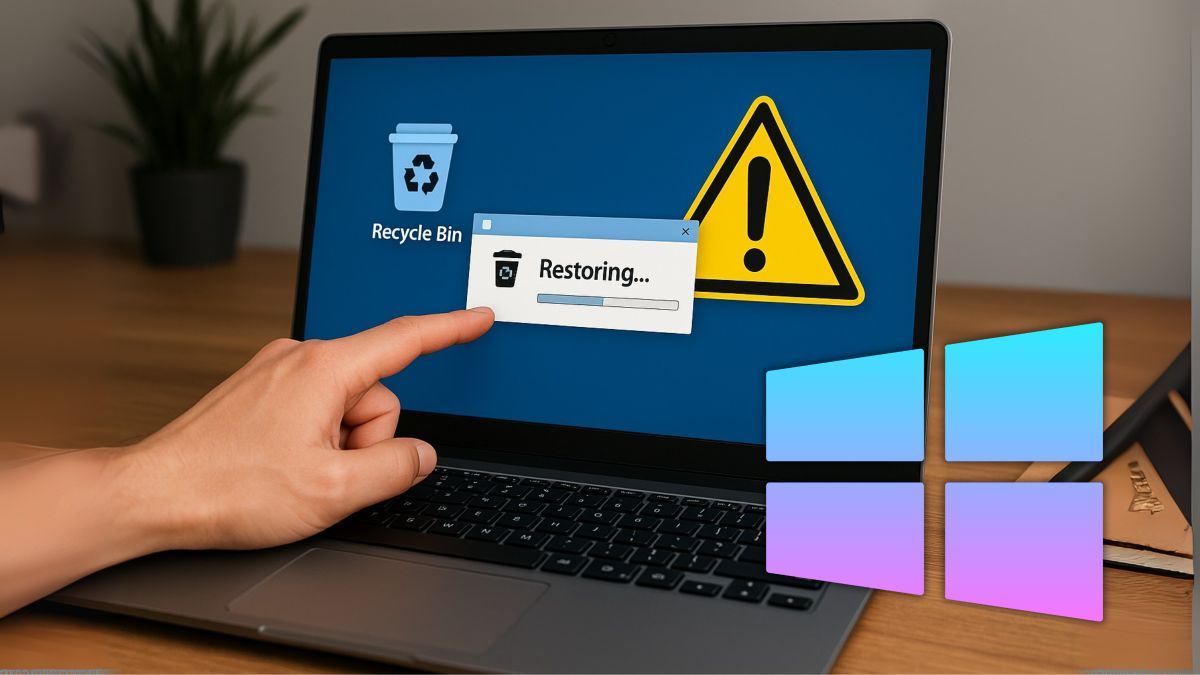
    Borrar un archivo de tu ordenador no siempre significa que lo hayas perdido todo para siempre. Antes de entrar en pánico o gastar dinero en un programa de recuperación, conviene que sepas que Windows incorpora varias funciones que pueden sacarte del apuro. 

    Lo esencial es actuar rápido y conocer bien las herramientas que ya tienes instaladas. De hecho, el primer paso, aunque parezca obvio, es revisar la Papelera de reciclaje. Cuando eliminas una imagen, un vídeo o cualquier otro dato con la tecla Supr, este no desaparece de inmediato. 

    Cabe señalar que lo que hace el sistema es moverlo a la papelera, donde permanece hasta que la vacíes de manera permanente. Para recuperarlo solo tienes que abrir el icono de la papelera, localizar el documento, hacer clic derecho y elegir Restaurar, así de sencillo.

    Automáticamente, el archivo volverá a su carpeta original. Sin embargo, si la papelera ya está vacía debido a que la vaciaste antes de darte cuenta, no des por perdido tus datos. Tanto Windows 10 como Windows 11 incluyen opciones más avanzadas que puedes aprovechar.

    Historial de archivos: copias automáticas si lo activaste


    Es importante destacar que el Historial de archivos es una función que guarda versiones anteriores de documentos y carpetas fundamentales. No viene activada por defecto, pero si la configuraste en algún momento, puede ser tu mejor aliada.

    Para comprobarlo, haz clic en el Menú inicio y escribe el nombre de la herramienta. Elige Propiedades y entra en la pestaña Versiones anteriores. Si la función estaba activa, verás una lista de copias guardadas en diferentes fechas. Selecciona la versión que te interese y pulsa Restaurar.

    Este método es especialmente útil para recuperar cambios recientes en documentos de trabajo o fotos que editaste varias veces. La gran ventaja es que no solo rescata lo que borraste, también te permite volver atrás si sobreescribiste un archivo por error.

    Versiones anteriores con herramienta de recuperación


    Incluso sin activar el historial de archivos, a veces Windows genera copias temporales a través de los puntos de restauración del sistema, los cuales funcionan como instantáneas del ordenador en momentos concretos.

    Para probar suerte, haz clic derecho sobre la carpeta donde estaba el archivo perdido y selecciona Restaurar versiones anteriores. Si hay puntos disponibles, aparecerá una lista, selecciona la copia más reciente y pulsa Restaurar.

    No siempre tendrás esta opción, pero cuando aparece puede salvarte de más de un disgusto. Eso sí, recuerda que funciona a nivel de carpetas, no sobre archivos individuales, así que quizá recuperes varias cosas a la vez.

    Utiliza OneDrive


    Si sincronizas tu escritorio o tus documentos con OneDrive, tienes otra vía rápida, puesto que Microsoft conserva los archivos eliminados en la nube durante 30 días antes de borrarlos definitivamente.

    Para acceder, entra en OneDrive e inicia sesión con tu cuenta, luego haz clic en el ícono que se encuentra en la barra de tareas, pulsa en Papelera de reciclaje y busca el archivo perdido. Si lo encuentras, selecciona Restaurar y volverá a estar disponible en tu PC y en la nube.

    Esta opción es especialmente práctica si usas varios dispositivos. Lo mejor es que todo lo que eliminas en el portátil puedes recuperarlo desde el móvil o desde cualquier otro ordenador.

    Windows File Recovery: la herramienta gratuita de Microsoft


    Si lo básico no es suficiente, Microsoft ofrece un recurso más avanzado que se llama Windows File Recovery, una herramienta gratuita disponible en la Microsoft Store. Funciona por línea de comandos, lo que puede intimidar al principio, pero es bastante potente. 

    Permite recuperar archivos borrados en discos duros, memorias USB o tarjetas SD, siempre que no se hayan sobrescrito. Aunque no es tan cómoda como un programa comercial con interfaz gráfica, tiene la ventaja de ser oficial, segura y gratuita.

    Para usarla necesitas algo de paciencia, tener conocimientos y seguir las instrucciones, pero puede marcar la diferencia en casos donde la papelera o las copias previas no sirven.


    Cuando borras un archivo, Windows no lo elimina de inmediato, simplemente marca su espacio como disponible. Eso significa que, hasta que ese espacio no se sobrescriba con nueva información, todavía hay posibilidades de recuperarlo.

    Por eso conviene no instalar programas ni copiar archivos en la misma carpeta mientras intentas rescatar lo perdido, ya que cada acción reduce las probabilidades de éxito. En estos casos, más vale probar primero con las herramientas que trae el sistema antes de lanzarte a soluciones externas que podrían no aportar nada más.


  • TikTok anuncia la función para enviar mensajes directos de voz e imágenes a tus contactos

    TikTok anuncia la función para enviar mensajes directos de voz e imágenes a tus contactos

    ​​

    Poco a poco, TikTok se está convirtiendo en una app de mensajería, y eso es un problema para WhatsApp y compañía. Llegan las notas de voz y las imágenes a los mensajes directos, para que los usuarios puedan comunicarse mejor entre ellos, sin tener que salir de la app.

    Es una tendencia, añadir funciones de mensajería directa en las redes sociales, que se está extendiendo. Esta misma semana, Spotify también ha estrenado los mensajes directos entre usuarios.

    TikTok ya permite, desde hace tiempo, enviar mensajes a otros usuarios. El año pasado estrenó los chats de grupo con hasta 32 usuarios, así como los chats con creadores. Ahora llegan las notas de voz y el compartir imágenes.

    TikTok, la nueva app de mensajería

    Tal como ha confirmado la compañía china a TechCrunch, en «unas semanas», se van a añadir estas nuevas opciones de mensajería a la app.

    La más novedades son los mensajes de voz, que tendrán una duración máxima de un minuto, al igual que los vídeos. También será posible enviar fotos que tengamos en el móvil, o que hagamos en el momento.

    Son opciones muy sensibles para los menores de edad, por eso solo estarán disponibles para las cuentas de usuarios mayores de 16 años. Aquellos que tengan entre 16 y 18 años, no podrán enviar o recibir fotos de desnudos. Una IA se encarga de bloquear este contenido.

    Otra protección adicional es que un usuario no podrá incluir fotos o voz en el primer mensaje que manda a otro usuario.

    Será posible enviar hasta nueve notas de voz y nueve imágenes al mismo tiempo, tanto a usuarios individuales como a un grupo de hasta 32 participantes. La propia aplicación incluirá herramientas de edición para poder retocar la foto antes de enviarla.

    «Estas nuevas funciones son una forma de que los usuarios se expresen y conecten con otros de la manera a la que ya están acostumbrados», explica un representante de TikTok a TechCrunch.

    Seguro que WhatsApp va a notar un descenso de tráfico con estas nuevas opciones de mensajería de TikTok, que en unas semanas permitirá enviar notas de voz e imágenes.


  • Si tienes problemas con el WiFi en casa deberías comprar este gadget de poco más de 10 euros en Lidl

    Si tienes problemas con el WiFi en casa deberías comprar este gadget de poco más de 10 euros en Lidl

    ​​

    Si intentas hacer una videollamada y la imagen se congela, el móvil tarda una eternidad en cargar una web o la app de streaming se corta justo en mitad de una serie, debes saber que el problema no siempre está en la tarifa contratada, sino en algo más simple como en la señal del router

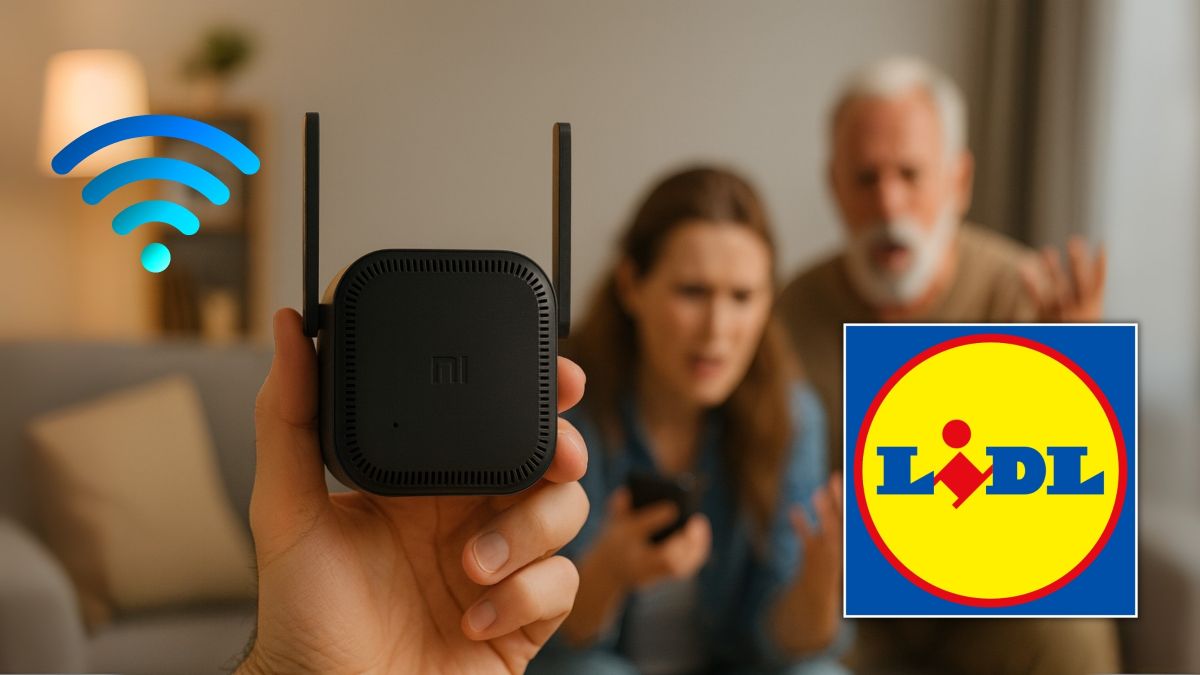
    La buena noticia es que todos estos problemas tienen solución, y lo mejor es que lo puedes resolver sin gastar mucho dinero. Y es que Lidl vende por poco más de 10 euros un amplificador de Xiaomi que mejora la señal WiFi en casa y te evita más de un disgusto. 

    Un repetidor económico para acabar con los puntos muertos de señal

    El dispositivo es un amplificador WiFi pensado para extender la cobertura del router hacia las habitaciones donde la señal llega débil o directamente no existe. Por solo 9,99 euros, disponible tanto en Lidl como en Amazon, ofrece una alternativa asequible frente a equipos de gama alta. 

    No necesitas conocimientos para ponerlo en marcha y, lo más importante, cumple su función a la perfección, que es llevar el internet a zonas de la casa donde antes era imposible conectarse.

    Este modelo alcanza hasta 300 Mbps, soporta hasta 24 dispositivos conectados al mismo tiempo e incorpora dos antenas externas para repartir mejor la señal. Se configura con la aplicación gratuita Xiaomi Home, que guía paso a paso durante el proceso. 

    El amplificador utiliza el estándar WiFi 4 (802.11n), si bien no es el estándar más nuevo, es suficiente para navegar, hacer videollamadas o ver contenidos en streaming. No es el aparato más avanzado del mercado, pero lo compensa con un precio imbatible y una instalación al alcance de cualquiera.

    Para ponerlo en marcha no tiene complicación, puesto que solo tienes que enchufarlo a la corriente, abrir la app de Xiaomi en el móvil, seleccionar tu red WiFi y dejar que el dispositivo la copie. 

    Una vez configurado, puedes moverlo a la habitación donde la señal es más débil hasta encontrar el punto exacto en el que mejora la cobertura. Lo mejor es que puedes repetir este proceso tantas veces como quieras hasta dar con la ubicación perfecta.

    ¿Para quién merece la pena?


    Este amplificador está pensado para quienes tienen habitaciones sin cobertura en casa, como áticos, sótanos o dormitorios alejados del router. También para usuarios que buscan una solución rápida, pero sobre todo barata, sin complicarse con instalaciones avanzadas. 

    Además, resulta útil si en tu hogar conviven varios dispositivos conectados al mismo tiempo y la red se resiente. Eso sí, hay que poner sus límites sobre la mesa. 

    Si lo que buscas es la máxima velocidad posible o aprovechar lo último en estándares WiFi 6, este modelo se queda corto. Pero para la mayoría de usuarios que solo quieren una señal estable y funcional en cualquier rincón de la vivienda, es más que suficiente.

    Aunque este repetidor de Xiaomi es una de las opciones más prácticas en su rango de precio, no es la única solución. Existen los sistemas PLC, que llevan la señal de internet a través del cableado eléctrico, o los routers de malla, capaces de crear una red más estable en casas grandes. 


    Sin embargo, todas estas alternativas suponen un desembolso bastante mayor. El repetidor de la marca china ofrece justo lo que promete: más cobertura por poco dinero, algo que en la práctica resuelve la mayoría de problemas de conectividad en el hogar.

    El impacto de estos pequeños accesorios es mayor de lo que parece, porque en un momento en el que dependemos de la conexión para trabajar, estudiar o entretenernos, un repetidor puede marcar la diferencia entre una red que se corta a cada rato y una experiencia fluida.

    Lidl, el gigante que también apuesta por la tecnología

    Cabe señalar que Lidl se ha consolidado en España como mucho más que un supermercado, y es que su éxito no solo se debe a la alimentación, también a su capacidad de atraer al cliente con productos de bazar, hogar y tecnología a precios ajustados. 

    El pequeño repetidor de Xiaomi es un buen ejemplo, con un gadget sencillo que se coloca en el lineal junto a otros artículos del día a día y que acaba siendo una solución práctica para muchos hogares. 

    La cadena alemana ha sabido generar confianza gracias a precios bajos, rotación constante de productos y la incorporación de marcas reconocidas. Eso explica por qué, cada vez que lanza una oferta de este tipo, suele agotarse en cuestión de días.