
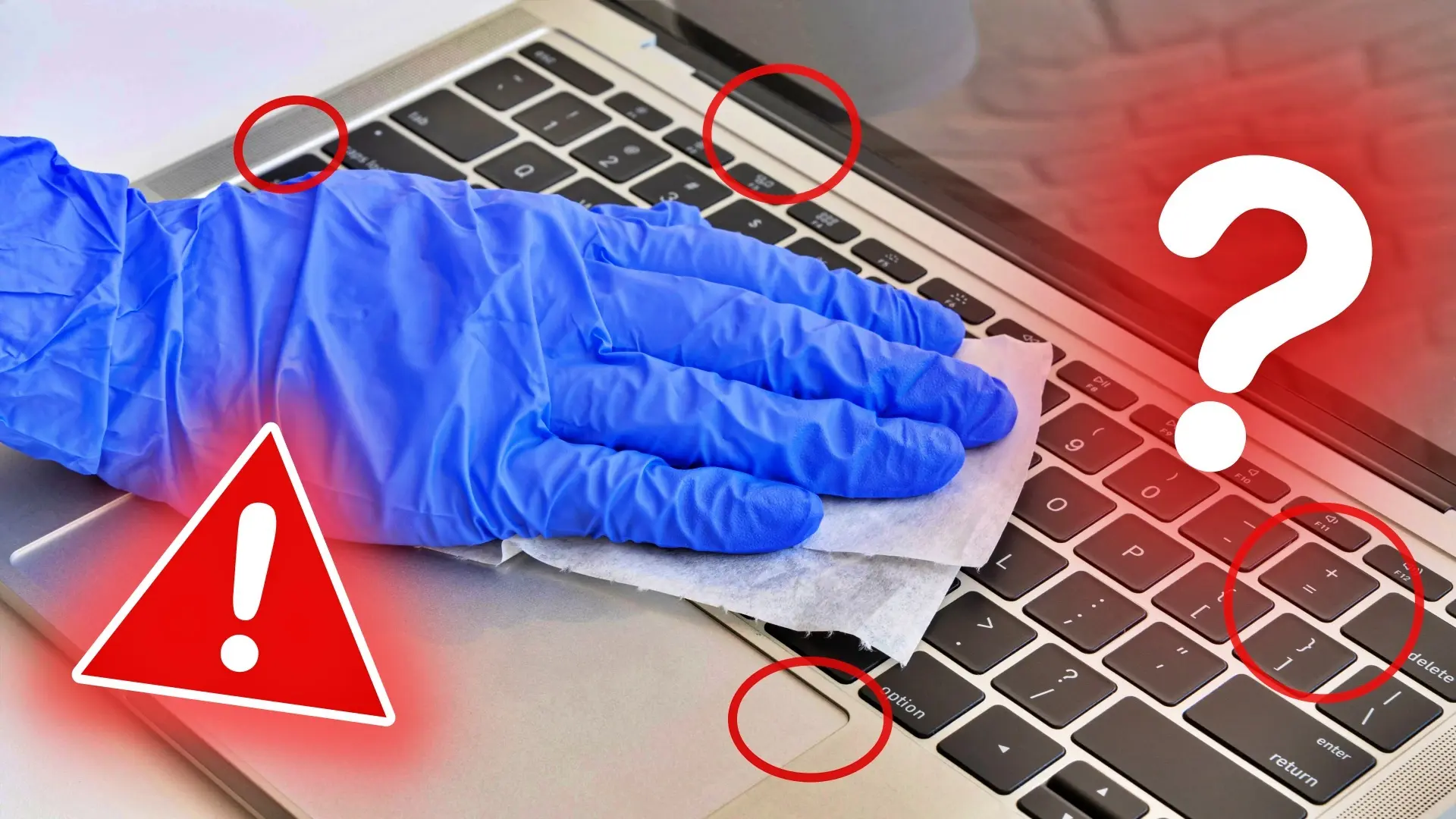
La limpieza de Windows 11 es necesaria para que el equipo mantenga su rendimiento y se evite que surjan nuevos errores. Pero, no es lo único a lo que tienes que hacerle mantenimiento, ya que también es necesario limpiar el hardware del dispositivo.
Puedes desmontar el PC para hacerlo si tienes los conocimientos necesarios. Sin embargo, en este caso hay que hablar de una de las cosas que son tan importantes como el ratón. El teclado es una pieza fundamental que usas a diario y por eso hay que limpiarlo con frecuencia.
Las partículas, grasa y mugre se acumulan con el tiempo y hasta podrían hacer que comience a funcionar mal. Al igual que la pantalla, este proceso hay que realizarlo con cuidado y por eso es que los expertos recomiendan que se apague el portátil antes de hacerlo.
No obstante, sigue siendo algo opcional. Para momentos en donde necesites eliminar la suciedad de esta parte, puedes dejar encendido el dispositivo sin problemas. De hecho, no pasa nada que te afecte, siempre y cuando apliques bien el siguiente truco.
El truco para limpiar el teclado del portátil sin apagarlo que deberías conocer
Como esta es una limpieza que probablemente haces con frecuencia, se vuelve algo fastidioso el tener que apagar el equipo a cada rato. Si hay una situación donde esto te quite tiempo y no quieres que las teclas que se pulsen por accidente al pasar la toalla, lo mejor es que lo desactives de forma temporal.
Deshabilitarlo evita que tengas problemas con ciertas partes del teclado y no es nada del otro mundo. Así como hay teclas que permiten hacer acciones como activar el RGB o desactivar el Touchpad, algunos modelos incluyen una opción que se activa pulsando Fn+tecla con icono de teclado bloqueado.
En el caso de que no se encuentre en tu ordenador portátil, no te preocupes, hay otro método que se puede realizar si ejecutas el Administrador de Dispositivos desde el Menú de Inicio.
Una vez que estés en esta herramienta, despliega las opciones de Teclados y haz clic derecho en cada una de las que están disponibles para seleccionar Desactivar Dispositivo. No cierres el Administrador de Dispositivos todavía, pues el teclado debería de dejar de funcionar y para la reactivación, haz el mismo proceso para elegir Habilitar.
También puedes usar el acceso directo con Fn o reiniciar en el caso de que no te funcione la activación. Por otra parte, hay una app llamada Keyboard Locker que se encarga fácilmente de esta función de bloquear o desbloquear el teclado cada vez que lo necesites con el atajo Ctrl+Alt+L.
Mucho cuidado con el proceso de limpieza antes de la reactivación del teclado
Antes de reactivar el mencionado periférico, es necesario que consideres algunos consejos porque muchos usuarios cometen errores a la hora de limpiar las teclas y esto podría generar un gran problema a futuro.
Los materiales utilizados tienen una gran repercusión en el resultado y la vida útil del componente. Sí, es posible, quitar el polvo con aire comprimido y un cepillo ultra suave. Inclinar el portátil a unos 45 grados podría ayudar.
Se recomienda un paño de microfibra y usar alcohol isopropílico al 70% con agua. El líquido no se debe rociar o echar directamente al teclado porque entonces penetra a las partes internas del dispositivo.
Esto mismo debe tenerse en cuenta al momento de limpiar una pantalla de PC. Conociendo estos trucos, verás que una limpieza es muy sencilla y segura para el teclado. Mantener un espacio de trabajo limpio va a servirte de mucho.
Deja una respuesta