
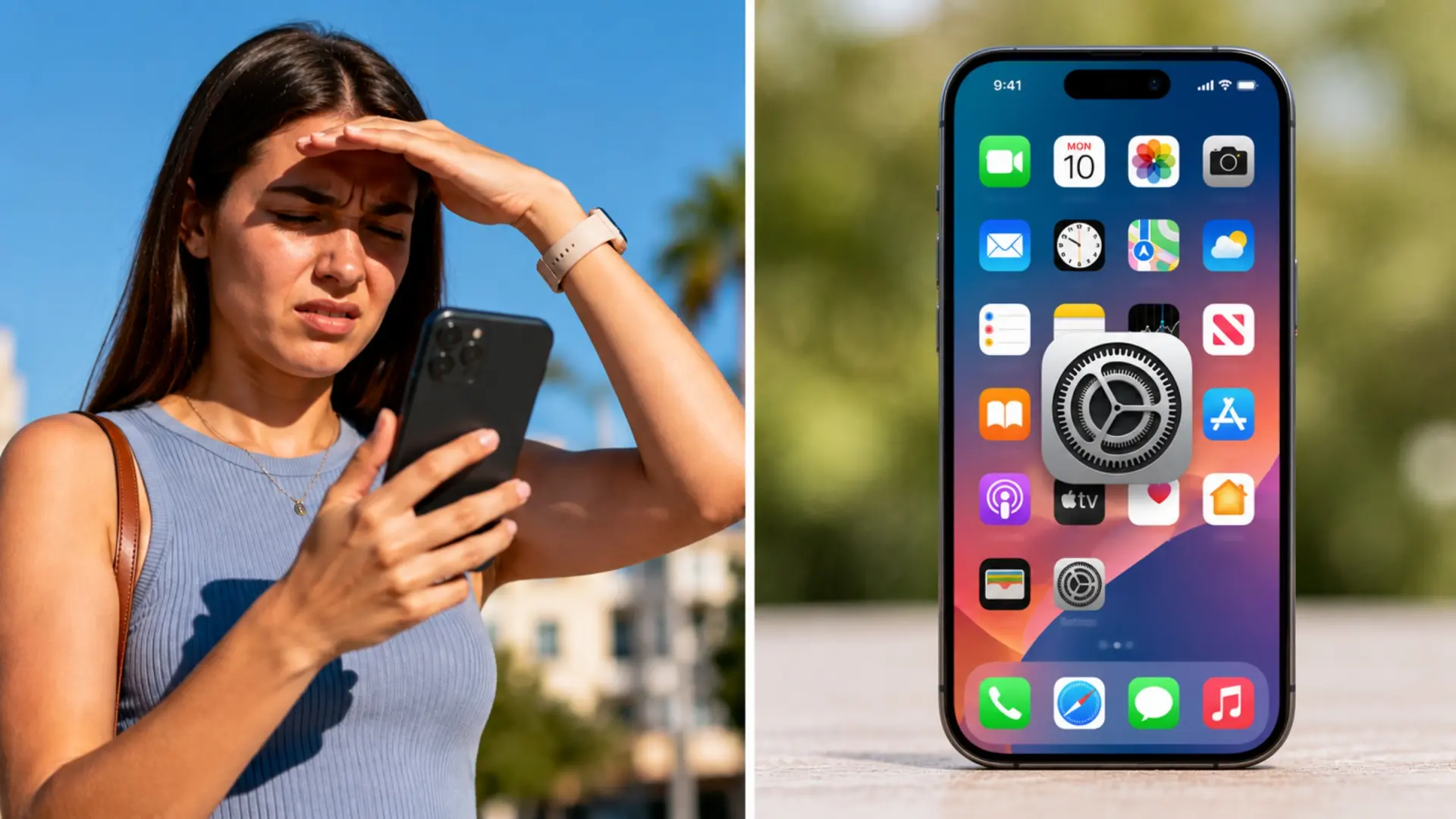
La mayoría de usuarios recurre al mismo gesto cuando tiene dificultades para ver la pantalla del iPhone bajo el sol: aumentar el brillo. Cabe señalar que es una reacción lógica de cualquier persona, pero no siempre es la única solución disponible.
Dentro de los ajustes de accesibilidad de iOS existe una función poco conocida llamada Reducir punto blanco, que modifica la forma en que la pantalla muestra las zonas más luminosas y permite adaptar la experiencia visual a las necesidades de cada persona.
Se trata de una herramienta de accesibilidad diseñada por Apple para ayudar a quienes encuentran demasiado intensos determinados niveles de luminosidad, pero con el tiempo, muchos han descubierto que también puede resultar útil en situaciones cotidianas.
¿Qué es la función Reducir punto blanco, para qué sirve y cómo funciona?
Reducir punto blanco es una herramienta integrada en iOS que disminuye la intensidad de los colores más brillantes que aparecen en pantalla. Su objetivo es suavizar el impacto visual de los blancos y de otros elementos muy luminosos sin alterar el funcionamiento general del dispositivo.
A diferencia de lo que muchos creen, esta función no aumenta la potencia del panel ni desbloquea un brillo adicional oculto. Lo que hace es modificar la forma en que se perciben las zonas más brillantes de la imagen.
Por eso forma parte de las opciones de accesibilidad visual desarrolladas por Apple y no de los ajustes tradicionales de brillo. Así que su utilidad principal es reducir el cansancio visual que pueden provocar determinadas imágenes especialmente luminosas.
Es importante mencionar que, al disminuir la intensidad de los blancos, la pantalla del dispositivo puede resultar más cómoda para algunas personas en determinadas condiciones de uso.
Y es que el sistema funciona mediante un control deslizante que permite elegir el nivel de reducción, por lo que cuanto mayor sea el porcentaje seleccionado, menor será la intensidad de los elementos más brillantes.
Sí modifica la intensidad de los blancos, reduce el impacto visual de ciertas zonas de la pantalla y permite personalizar la experiencia de visualización. No aumenta el brillo máximo, no mejora la capacidad de la pantalla para competir con la luz solar y tampoco sustituye al brillo automático del iPhone.
Cómo activar Reducir punto blanco paso a paso
Cabe mencionar que Apple mantiene esta función dentro del menú de accesibilidad, por lo que muchos usuarios nunca llegan a descubrirla. Sin embargo, para activarla hay que seguir estos pasos:
1. Abrir la aplicación Ajustes.
2. Entrar en Accesibilidad.
3. Pulsar sobre Pantalla y tamaño de texto.
4. Desplazarse hasta encontrar la opción Reducir punto blanco.
5. Activar el interruptor correspondiente.
6. Ajustar el porcentaje mediante el control deslizante según las preferencias personales.
El efecto se aplica de forma inmediata, por lo que es posible comprobar en tiempo real cómo cambia la apariencia de la pantalla. Así que es un ajuste oculto que puede activarse en segundos.
La función también puede configurarse para utilizarse de forma mucho más rápida, sobre todo porque iOS permite añadir accesos directos desde las opciones de accesibilidad para activarla o desactivarla sin necesidad de navegar por varios menús.
Esta posibilidad resulta especialmente útil para quienes alternan entre distintos entornos de iluminación a lo largo del día y quieren adaptar rápidamente la visualización del dispositivo.
La existencia de herramientas como Reducir punto blanco demuestra que algunas de las funciones más interesantes del iPhone permanecen ocultas en apartados que muchos usuarios rara vez visitan.
Cabe mencionar que esta función no es un truco para aumentar el brillo ni una tecnología secreta de la pantalla, pero sí una herramienta eficaz para personalizar cómo vemos el contenido y mejorar la comodidad visual en determinadas situaciones.
Deja una respuesta