
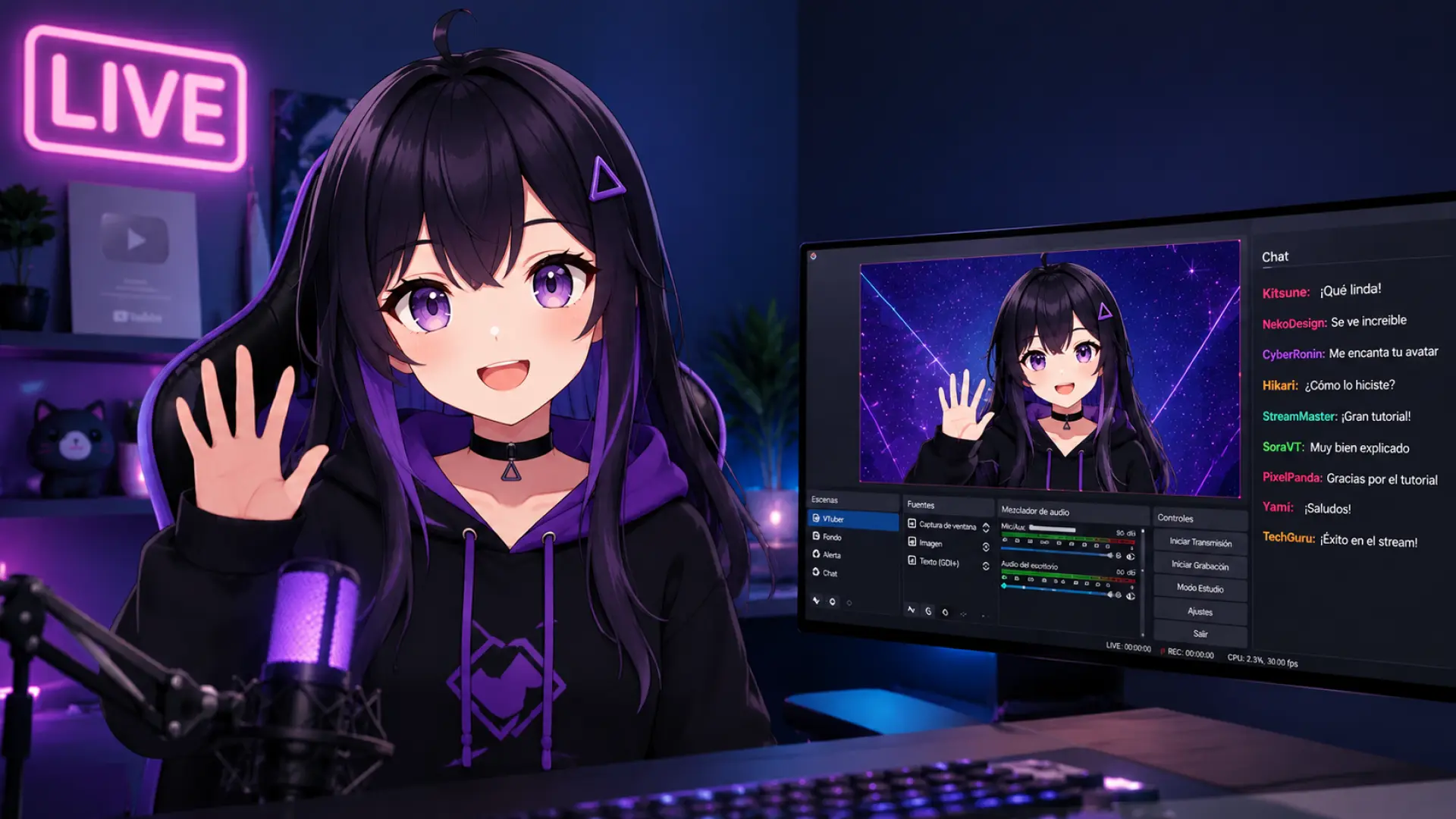
Los vtubers aparecen cada vez con más frecuencia y ya hay algunos muy destacados en redes sociales, pero también en plataformas de streaming, como Twitch o YouTube.
Estos suelen ser personajes animados en 2D o 3D que actúan como creadores de contenido a partir de un modelo real; es decir, que cualquier usuario puede sincronizar sus movimientos con el avatar virtual.
Hoy ya es posible crear un vtuber de forma muy fácil, sin necesidad de tener conocimientos avanzados en rigging, e incluso con herramientas gratuitas que facilitan mucho el trabajo.
En la práctica, en aproximadamente media hora podrás tener algo básico, aunque si necesitas algo más avanzado para retransmitir en directo o grabar vídeos, necesitarás más tiempo, sobre todo para pulir detalles como el seguimiento de ojos, la sincronización labial o los gestos de las manos.
A pesar de que aquí te cuento cómo usar OBS Studio para tener tu avatar digital listo para streamear o grabar tus contenidos, esta herramienta open source no es necesaria en todos los casos.
Así puedes crear un vtuber de forma totalmente gratuita y en menos de 30 minutos.
Herramientas que necesitarás para crear un ‘vtuber’
Para no complicarme mucho la vida, he elegido herramientas que son fáciles de usar, que cuentan con bastantes funcionalidades directamente en la misma aplicación y que, por supuesto, ofrecen una opción gratuita para todos los públicos.
En cualquier caso, siempre tendrás que revisar las licencias y los modelos de pago en todas las que menciono, para evitar problemas de derechos de autor y, en caso de que sean gratis, otorgar el crédito al animador que ha creado el vtuber.
Para comenzar, lo mejor es que descargues las siguientes aplicaciones para que puedas elegir una u otra según tus necesidades.
La primera de ellas es VTube Studio (Live2D), que es una de las más populares de este ecosistema. Con ella, podrás usar avatares 2D con seguimiento facial directamente desde la webcam de tu ordenadores, con seguimiento de cabeza, rostro, parpadeo, expresiones, sincronización labial e integración directa con OBS.
La segunda de esta lista Animaze, una opción más sencilla y dirigida a principiantes, incluyendo avatares ya configurados y tracking facial algo más básico, con un control menor que Animaze.
En este mismo sentido, la tercera es la que más recomiendo, una combinación de VRoid Studio, la opción gratis más popular para crear personajes 3D de estilo anime, y VSeeFace, un software también gratuito para usar avatares VRM con seguimiento facial en tiempo real, además de sincronización de labios bastante natural.
Finalmente, si necesitas un vtuber gratuito, en Booth puedes encontrar muchos con licencia gratuita, aunque deberás revisar muy bien las condiciones que pone su creador, sobre todo para usos comerciales.
Cómo crear tu vtuber paso a paso
Hay varias opciones para crear tu avatar. La más sencilla directamente es optar por Animaze, aunque como has visto arriba es bastante básica, además de que el reconocimiento de la cámara no es el mejor para expresiones más detalladas.
Sea como sea, si eliges esa en 2 minutos ya tendrás listo todo. Si buscas algo más avanzado, lo mejor es crear un avatar propio con VRoid Studio, desde la opción New Project. Es básicamente como crear un personaje en un videojuego, con el nivel de detalle y expresiones que prefieras.
Cuando hayas terminado de configurar cada opción, navega a la pestaña de arriba a la derecha para exportar y elige la opción con formato .vrm, ya que esta te servirá para que VSeeFace pueda añadir tu avatar al seguimiento facial y de los ojos.
Una vez ya hayas creado tu avatar y lo tengas funcionando en estas 2 aplicaciones que te he recomendado, el siguiente paso consiste en integrarlo dentro de OBS Studio, para que puedas utilizarlo tanto para grabación como para streaming.
Para ello, abre OBS Studio y selecciona la opción de añadir una nueva fuente, y ahí elige Captura de ventana. Tras esto, simplemente selecciona la ventana con la aplicación VSeeFace, VTube Studio o Animaze, según la que hayas elegido al principio.
Ya tendrás capturando tu vtuber, aunque tendrás que ajustar varias cuestiones, como el tamaño de la ventana para que muestre solo al avatar; aquí puedes añadir el fondo que quieras eligiendo la opción de fondo verde o chroma key en VTube Studio y activando el fondo transparente en VSeeFace.
Si has elegido esta opción, en OBS Studio elige la opción Añadir filtro y selecciona Chroma Key, elimina el fondo verde, ajusta el contraste, y ya tendrás una escena perfecta para comenzar a utilizar tu vtuber junto a este programa.
En cualquier caso, para evitar problemas de rendimiento durante la grabación o la retransmisión en directo, lo mejor es que utilices una resolución de 720p o, preferiblemente, 1080p.
Además de esto, si tu PC no cuenta con las últimas especificaciones del mercado en potencia, también es recomendable limitar los FPS a 30 y cerrar las aplicaciones que no estés utilizando durante el uso de OBS Studio, así notarás que tu vtuber funciona mucho mejor.
Y, como ya he mencionado antes, recuerda siempre mirar las licencias. Las de Booth suelen estar protegidas por licencias específicas, pero que generalmente el creador permite usar siempre con el crédito correspondiente.
En el caso de las demás plataformas, revisa el apartado que habla de copyright para evitar problemas si vas a crear un creador de contenido, ya que algunos requieren de la compra de licencias específicas y, en los casos más excepcionales, el uso comercial está prohibido.
Como ves, crear un vtuber a día de hoy no está cerrado a ningún tipo de usuario y con estas herramientas podrás hacerlo fácilmente y conectarlo directamente a OBS Studio.
Deja una respuesta