
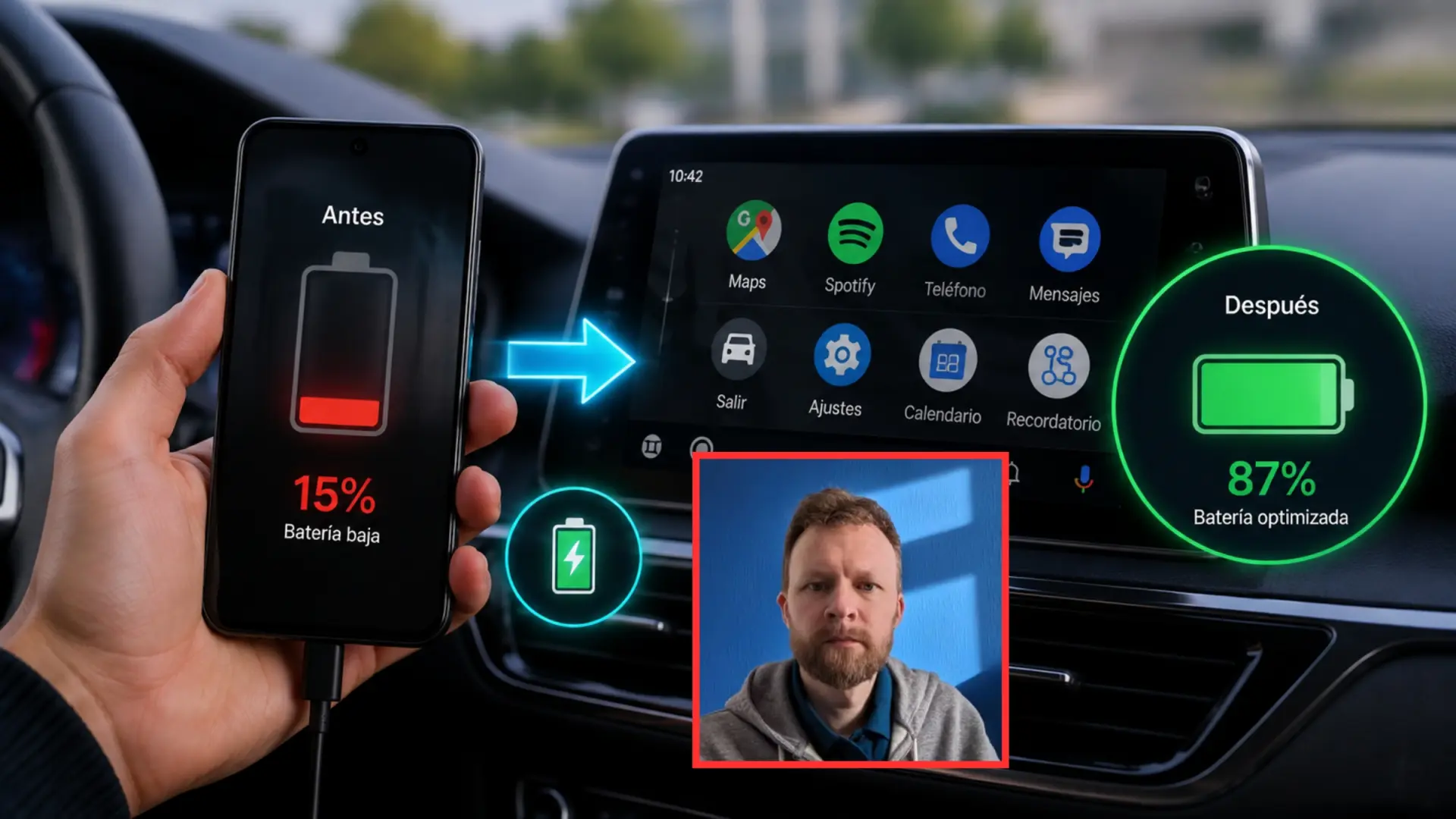
Si la batería de tu móvil baja más rápido cuando utilizas Android Auto, no significa que esté deteriorada. El móvil puede estar ejecutando al mismo tiempo algunas de las funciones que más energía consumen, algo que se nota especialmente durante los viajes largos.
Andy Betts, colaborador de How-To Geek y periodista especializado en tecnología con más de 20 años de experiencia, se encontró con este problema al utilizar Android Auto de forma inalámbrica.
Después de varias horas de navegación, música y conexión con el coche, llegaba al destino con mucha menos batería de la esperada. Para corregirlo, cambió seis aspectos de su configuración y comprobó una mejora considerable.
En sus palabras, “la diferencia fue enorme”, ya que sus ajustes no obligan a dejar de usar los mapas, las llamadas o la música, sino que eliminan procesos innecesarios que mantienen al teléfono trabajando durante todo el trayecto.
Por qué Android Auto consume tanta batería
Cabe señalar que Android Auto es una plataforma desarrollada por Google que adapta aplicaciones del móvil a la pantalla compatible del vehículo.
Gracias a esto, permite seguir rutas con Google Maps, escuchar música en YouTube Music o Spotify, responder llamadas y consultar mensajes mediante una interfaz simplificada.
Aunque la información aparezca en el salpicadero, el móvil sigue realizando buena parte del trabajo, donde calcula la posición mediante el GPS, utiliza los datos móviles para actualizar la ruta y mantiene la comunicación con el coche.
Por otro lado, si la conexión es inalámbrica, también necesita tener activos el Bluetooth y el WiFi, lo que afecta gravemente a la batería en cuanto a la autonomía.
El gasto aumenta cuando la cobertura es inestable, la pantalla permanece encendida o el móvil reproduce contenido en streaming. Ese trabajo puede empeorar la eficiencia de la batería y reducir la velocidad de carga.
Andy Betts no encontró un único ajuste capaz de resolver el problema, sino que la mejora llegó al reducir varias cargas que el teléfono mantenía al mismo tiempo. Y estos son los seis cambios que aplicó.
Los seis cambios que reducen el consumo
1. Usa Android Auto con cable: La modalidad inalámbrica evita sacar el móvil del bolsillo, pero mantiene activas las conexiones necesarias para enviar información al coche. Betts comenzó a reservarla para recorridos breves y optó por conectar el móvil mediante USB cuando el trayecto era largo. De esta manera, Android Auto continúa funcionando mientras el teléfono recibe energía.
2. Carga el móvil con suficiente potencia: Algunos conectores del coche entregan tan poca energía que apenas compensan el consumo de Android Auto. Si el porcentaje sigue bajando, hay que probar otro puerto o utilizar un cargador para la toma de 12 voltios que admita la carga rápida del móvil. También conviene usar un cable en buen estado, porque uno deteriorado puede limitar la potencia recibida.
3. Utiliza contenido sin conexión cuando sea posible: El móvil gasta más energía cuando descarga información de forma continua durante el viaje. Andy Betts redujo esa actividad utilizando mapas sin conexión previamente y contenido multimedia descargado. Así, el teléfono puede seguir ofreciendo indicaciones y entretenimiento sin depender tanto de los datos móviles. La conexión seguirá siendo necesaria para funciones en directo, como conocer el tráfico actualizado, pero el trabajo constante de la red será menor.
4. Cambia temporalmente del 5G al 4G: Mientras el coche avanza, el móvil atraviesa zonas con distinta cobertura y puede alternar entre redes para conservar la mejor señal disponible. Esa búsqueda consume batería, sobre todo cuando el 5G es débil. En muchos Android se puede limitar la conexión desde Ajustes > Red e Internet > SIM > Tipo de red preferida, aunque la ruta cambia según la marca. Al terminar el viaje, basta con volver a seleccionar 5G.
5. Limita las apps que trabajan en segundo plano: Android Auto ya mantiene ocupado al teléfono, por lo que no conviene añadir procesos que no aportan nada durante el trayecto. Antes de salir, hay que detener descargas y evitar que apps poco importantes sigan sincronizando contenido. Para restringir una app, entra en Ajustes > Aplicaciones, selecciónala y abre el apartado Batería. Allí puede aparecer la opción para limitar su actividad cuando no está en uso.
6. Evita que el móvil se caliente: Android Auto puede elevar la temperatura porque mantiene el móvil trabajando durante mucho tiempo y el calor aumenta todavía más si se está cargando. No conviene dejarlo sobre el salpicadero ni expuesto directamente al sol. Betts recomienda colocarlo en una zona sombreada donde circule el aire. Si el coche dispone de aire acondicionado, puede mantenerse cerca de una salida sin bloquearla ni someterlo a un cambio extremo de temperatura.
Android Auto siempre gastará batería porque necesita mantener activos el GPS, la conectividad y varias apps. El objetivo de estos cambios no es eliminar el consumo, sino impedir que otras tareas lo multipliquen sin necesidad.
La mejora más importante aparece al combinar las seis medidas. El cable aporta energía, la pantalla apagada evita un gasto constante y los mapas descargados reducen el uso de datos.
Por ello, limitar procesos, evitar una cobertura inestable y mantener el móvil fresco completa una configuración mucho más eficiente para los viajes largos.
Deja una respuesta