
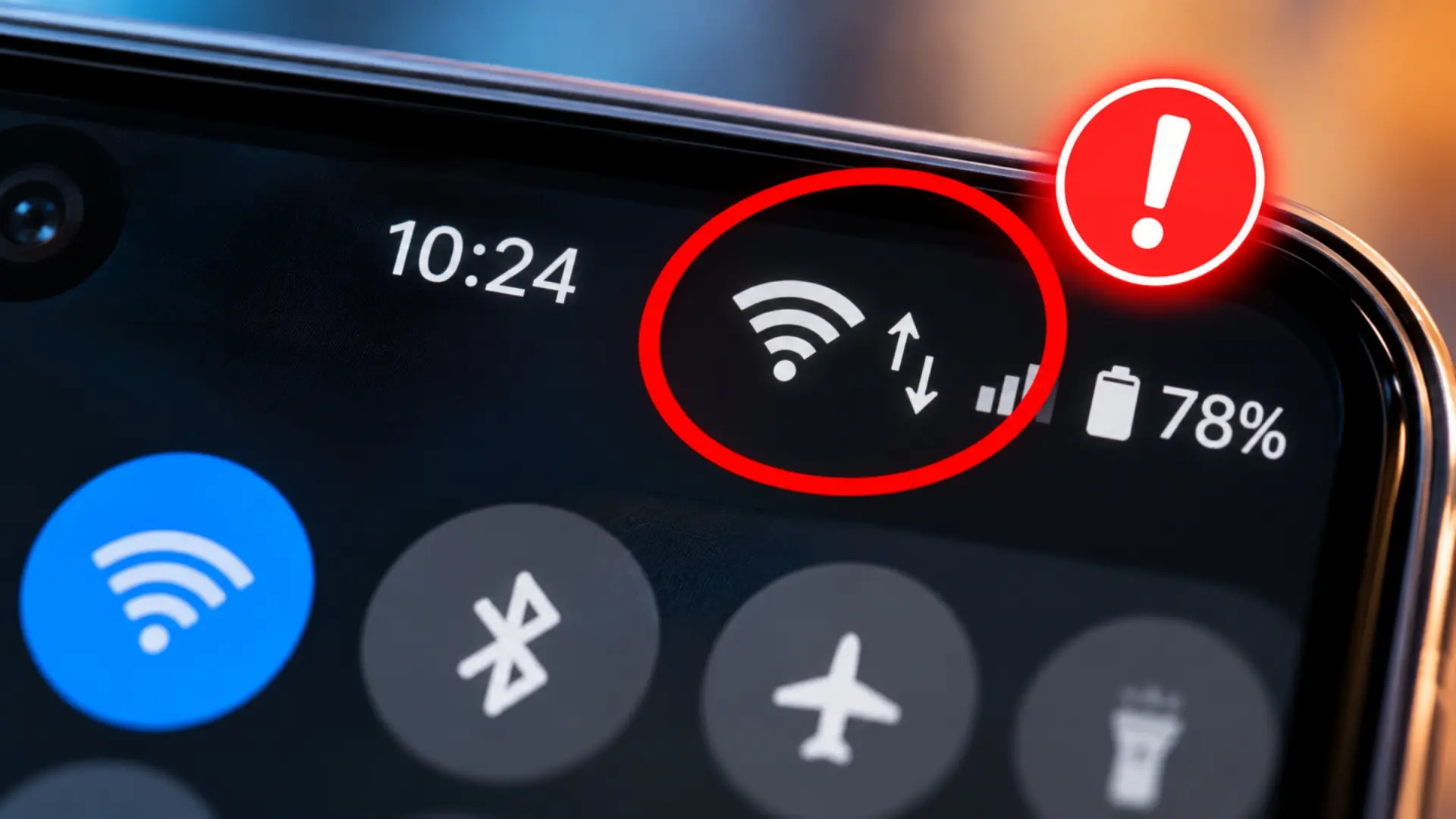
En la barra de estado del móvil aparecen iconos fáciles de reconocer, como la batería, el Bluetooth o la cobertura. Pero en algunos teléfonos Android, junto al símbolo del WiFi, también pueden verse unas pequeñas flechas.
¿Qué significan? Pues bien, la flecha hacia arriba indica que el móvil está enviando datos, por ejemplo, al subir una foto, mientras que la flecha hacia abajo señala que está recibiendo información, como cuando abres una página web.
Sin embargo, una misma acción puede activar ambas porque muchas tareas intercambian datos en los dos sentidos. Así que su función es mostrar actividad de red, pero no indican por sí solas la velocidad, la estabilidad ni la calidad de la conexión.
Es importante mencionar que interpretarlas junto con las barras del WiFi y comprobar si realmente hay acceso a internet permite entender mejor qué ocurre antes de modificar ajustes.
Las flechas muestran tráfico de datos, pero no dicen qué app lo está generando
El propio código de Android contempla estados diferentes para recepción, envío, actividad en ambos sentidos y ausencia de tráfico. Eso explica por qué estos pequeños indicadores aparecen y desaparecen según la actividad del móvil.
Cabe dejar claro que no sirven como medidor de velocidad, ya que una flecha activa no significa que el WiFi esté funcionando rápido y tampoco identifica qué aplicación está utilizando la red. Si varias apps trabajan en segundo plano, el usuario solo verá que existe tráfico.
Tampoco todos los Android muestran estas flechas, ya que algunos fabricantes incorporan estos indicadores a su interfaz, mientras que otros pueden ocultarlos o representarlos de manera diferente, por lo que no existe un color universal ni un ajuste común para activarlos.
Del mismo modo, las barras del WiFi representan principalmente la intensidad de la señal recibida por el móvil. Las flechas, en cambio, indican intercambio de datos, por lo que son dos informaciones distintas.
Además, Android diferencia entre estar conectado a una red y disponer realmente de acceso a internet. Un teléfono puede permanecer conectado a un router aunque esa red no tenga salida a internet o necesite iniciar sesión, como sucede en algunos hoteles, aeropuertos o redes públicas.
Por eso, que las flechas desaparezcan tampoco demuestra que exista un fallo. Sobretodo porque puede significar simplemente que el teléfono no está enviando ni recibiendo información en ese instante.
Solo merece atención cuando falla la conexión
Las flechas resultan más útiles cuando existe un fallo real. Por ejemplo, si una web no abre, una descarga deja de avanzar o una app no consigue conectarse, pueden aportar una pista sobre si está habiendo tráfico, aunque no permiten conocer por sí solas la causa del problema.
Y se puede comprobar intentando abrir otra página o verificando si la descarga realmente se ha detenido. Después puedes entrar en Ajustes, buscar «Redes e internet» o «Conexiones» y desactivar y volver a activar el WiFi.
Si la señal es débil, conviene acercarse al router. También puede probarse otro dispositivo en esa misma red y conectar el móvil a otra red conocida para comprobar dónde parece estar el fallo. Son precisamente algunas de las comprobaciones básicas recomendadas por Google para problemas de WiFi en Android.
Si el problema continúa, lo siguiente es reiniciar el móvil. Cuando sea necesario reiniciar el router, debe hacerse siguiendo las instrucciones del fabricante y sin confundir reiniciar con restablecer de fábrica. Si tampoco funciona, conviene contactar con el proveedor de internet o el administrador de la red.
Las flechas, por tanto, sirven como una pista visual sobre la actividad del WiFi, no como un diagnóstico. Por ello, antes de buscar una avería, lo importante es comprobar si las páginas y apps realmente han dejado de comunicarse con internet.
Deja una respuesta