Autor: admin

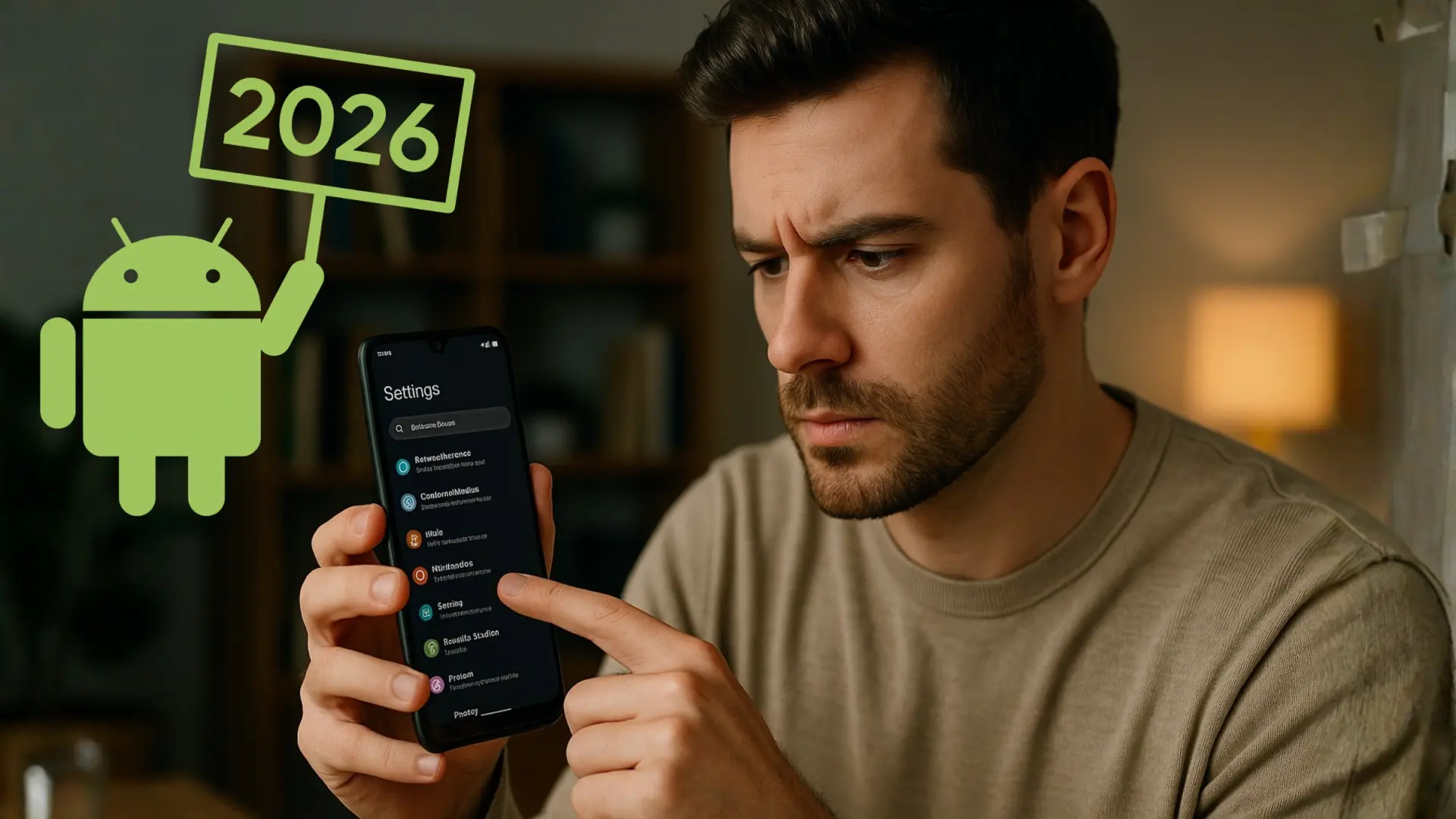
  • Configuraciones de Android que deberías cambiar antes de 2026 si quieres proteger tu móvil

    Configuraciones de Android que deberías cambiar antes de 2026 si quieres proteger tu móvil

    ​​

    Tu móvil Android concentra más información personal que cualquier otro objeto que utilices a diario. Ahí guardas tus cuentas bancarias, conversaciones privadas, fotografías, accesos a redes sociales, historiales médicos y mucho más.

    Por eso, la seguridad es un requisito y, con 2026 a la vuelta de la esquina, conviene revisar ciertas configuraciones del sistema antes de que nuevas amenazas, nuevas brechas de datos o nuevas apps conviertan un descuido en un problema irreversible.

    Si bien Android ha mejorado en cifrado, autenticación biométrica, así como protección del sistema, su fortaleza depende de ti. El software hace su parte, pero si todo lo que guardas queda expuesto, cualquier hacker puede acceder a tus datos.

    El propósito de este artículo no es prometer trucos mágicos ni soluciones instantáneas. Se trata de mostrar configuraciones concretas, aplicables en minutos, que refuerzan la seguridad, protegen tu privacidad y prolongan la vida útil del móvil.

    Si entiendes su importancia, sabrás por qué conviene aplicarlas antes de 2026, idealmente hoy mismo. Una buena configuración es el equivalente a proteger toda tu información, desde tus fotos, contraseñas, y mucho más.

    Protege tu móvil Android con estas configuraciones

    Bloqueo de pantalla: Si tu móvil no tiene una barrera real en la pantalla, todo lo que contiene está expuesto, aunque jamás lo pierdas. La protección comienza eligiendo un método de desbloqueo que no pueda adivinarse fácilmente. Ve a Ajustes > Desbloqueo del dispositivo, elige PIN o contraseña segura, añade huella o reconocimiento facial y ajusta el tiempo de bloqueo automático a pocos segundos.

    Autenticación en dos pasos: La contraseña ya no es suficiente porque una filtración o un descuido puede dejar tu cuenta al descubierto. Con el doble factor, incluso si alguien consigue tu clave, no podrá entrar a tu Gmail ni a tus servicios sincronizados. Entra en Google > Gestionar cuenta de Google > Seguridad, busca Verificación en dos pasos, actívala y sigue los pasos para usar SMS, app de autenticación o llaves de seguridad.

    Sistema y apps siempre actualizados: Las vulnerabilidades más peligrosas no se ven, pero se corrigen con actualizaciones. Android parchea fallos constantemente, así como las propias apps que usas para trabajar o chatear. Si permites que el sistema instale parches y que Play Store actualice apps automáticamente, reduces el riesgo de malware que se aprovecha de versiones viejas.

    Protección antimalware: Un antivirus cumple la función de identificar aplicaciones, enlaces sospechosos o comportamientos anormales que podrían comprometer tus datos. Al mantener el análisis activo, el móvil revisa nuevos archivos y descargas sin que tú intervengas. Funciona como red de seguridad; si algo se cuela, lo detecta antes de que se ejecute.

    Evitar hacer root: Obtener acceso superusuario parece atractivo hasta que comprendes lo que implica: permisos totales para cualquier app, capas de seguridad desactivadas y riesgo profundo si instalas algo poco fiable. Android ya permite personalizar suficiente sin romper sus defensas internas, por lo que mantener el móvil sin root es, para la mayoría, la decisión estable y sensata.

    Encontrar mi dispositivo: Cuando el móvil desaparece, cada minuto perdido disminuye probabilidades de recuperarlo, pero esta función permite ubicarlo en un mapa, bloquearlo, hacerlo sonar o borrar datos si cae en manos equivocadas. Actívala en Ajustes > Seguridad y privacidad > Buscadores de dispositivos y asegúrate de que la ubicación está encendida y tu cuenta de Google está correctamente añadida.

    Revisar permisos de las apps: Muchas apps solicitan más acceso del que requieren para funcionar. Cámara, micrófono, contactos, ubicación… no todo debe estar abierto siempre. Desde el menú de permisos puedes permitir uso solo cuando la app esté activa o revocar por completo aquello que no tenga sentido otorgar. Ve a Ajustes > Privacidad o Permisos de aplicaciones, revisa por tipo (cámara, ubicación, etc.) y cambia los permisos a Solo al usar la app o No permitir para las apps que no lo necesiten.

    Conexiones seguras: La seguridad no solo depende de lo que instalas, también de lo que queda encendido. Si el WiFi se conecta solo a cualquier red pública, si el Bluetooth permanece activo sin uso, tu móvil tiene más puertas abiertas de las necesarias. En Ajustes > WiFi evita conectarte a redes abiertas, desmarca Conectarse automáticamente en redes públicas, y desactiva Bluetooth desde el panel rápido cuando no lo uses.

    Ocultar contenido de notificaciones: Mostrar solo el nombre de la app y no el texto completo evita que cualquiera lea códigos bancarios, conversaciones personales o correos sin desbloquear el móvil. Entra en Ajustes > Notificaciones > Notificaciones de aplicaciones y selecciona solo el nombre de la app que quieras que sea visible.

    Desactivar datos de diagnóstico: Android recoge estadísticas para mejorar el sistema, pero el envío continuo no es imprescindible para ti. Si decides apagarlo, reduces el rastreo de uso, ahorras algo de batería y mantienes un perfil menos expuesto. Ve a Ajustes > Seguridad y privacidad > Más seguridad y privacidad > Uso y diagnóstico (el nombre puede variar) y desactiva la opción para dejar de compartir esta información.

    Copias de seguridad automáticas: La diferencia entre perder el móvil y perder toda tu vida digital está en tener copia o no tenerla. Cuando Google Drive hace respaldos periódicos, puedes restaurar contactos, apps, configuración y archivos en minutos. Actívalas en Ajustes > Sistema > Copia de seguridad > Copia de seguridad en Google Drive y verifica que contactos, apps y otros datos están marcados.

    Cifrado del dispositivo y microSD: Aunque alguien robe el móvil, no debería poder leer lo que contiene. El cifrado convierte tus datos en un bloque ilegible para cualquier tercero; solo tu clave o tu biometría permite ver el contenido. Comprueba en Ajustes > Seguridad y privacidad > Más seguridad y privacidad > Cifrado y credenciales que el dispositivo figura como cifrado y, si usas microSD y el sistema lo permite, activa también su cifrado desde el mismo apartado.

    Gestionar IMEI, bloqueo y operadora: Tener el IMEI y los datos de tu línea a mano facilita bloquear el móvil en caso de robo. Marca *#06# para ver el IMEI y apúntalo en lugar seguro, y consulta con tu operadora (web o app) cómo bloquear línea y SIM rápidamente desde otro dispositivo si lo necesitas.

    Animaciones y rendimiento: Reducir las animaciones hace que todo se sienta más rápido y ligero. En algunos fabricantes basta con ir a Ajustes > Accesibilidad o Pantalla y buscar Reducir animaciones; en otros debes activar Opciones de desarrollador (tocando varias veces en Número de compilación en Ajustes > Información del teléfono y bajar la escala de animación de ventana, transición y animador a 0.5x.

    Protección de batería y toques accidentales: Una batería sometida a ciclos completos constantes envejece con rapidez, por lo que la carga inteligente detiene la energía cerca del 80-90 % cuando el móvil permanece enchufado, alargando su vida útil. Activa funciones como Protección de batería o Carga optimizada en Ajustes > Batería y busca opciones como Prevención de toques accidentales o Protección de bolsillo en Ajustes > Pantalla o funciones avanzadas.

    Configurar tu Android es, al final, una decisión

    Todas estas configuraciones tienen algo en común, que no son complicadas, pero requieren que te sientes con el móvil y tomes decisiones para decidir hasta dónde aceptas ceder datos.

    Determinar qué te compensa más: un desbloqueo algo menos cómodo a cambio de más seguridad, o al revés. Decidir si prefieres que una app funcione con todo activado o restringir su acceso a lo estrictamente necesario.

    Es importante mencionar que antes de 2026, el salto no lo va a dar solo Android con nuevas versiones. Lo das tú cuando revisas estas opciones y dejas el móvil listo para resistir años sin ser un coladero.

    Un smartphone bien configurado no es solo más seguro; es más privado, más estable y más resistente al desgaste del tiempo. Y eso, para un dispositivo que te acompaña cada día, no es un detalle menor.

     

  • Mételo en la cabeza de una vez: deja de utilizar tu concentrador USB como un replicador de puertos

    Mételo en la cabeza de una vez: deja de utilizar tu concentrador USB como un replicador de puertos

    ​​

    Los portátiles suelen tener de dos a cuatro puertos USB disponibles, con suerte, algunos de ellos son Thunderbolt, pero tanto para estos equipos, como para los PC de escritorio, es posible que llegue el momento de necesitar más.

    La mayoría de los periféricos como teclados, mouses y otros accesorios suelen requerir de este tipo de conectividad. En el caso de que quieras cargar tu smartphone u otro dispositivo, también te hará falta.

    Aquí es donde probablemente acudas a un Hub USB. Sí, tener un concentrador USB va a sacarte de apuros en muchas situaciones. De hecho, es recomendable que cuentes con uno porque no se sabe cuándo lo vas a necesitar.

    El problema que hay con estos duplicadores de puertos es que muchos usuarios los usan inadecuadamente y es que no se debería conectar cualquier cosa. Estos conectores no pertenecen al propio ordenador y cuentan con limitaciones que podrían afectar el flujo de trabajo con fallos de rendimiento o inestabilidades.

    ¿Cómo funcionan los concentradores USB y por qué podrías estar usándolos mal?

    Te falta u puerto y la primera solución que te llega a la mente es contar con una de estas “regletas USB” y está bien, son buenas aliadas para cuando no hay tantos conectores disponibles en el portátil, pues hasta los modelos modernos suelen estar limitados en este aspecto.

    Lo más probable es que cargues el móvil y los auriculares inalámbricos, uses pendrives para transferir archivos o hacer un Dual Boot de Windows y Linux, o incluso conectes dispositivos como interfaz de audio, humidificadores y muchas cosas más.

    Si es así, detente ahora mismo porque podrías estar creando un problema del que ni siquiera te has dado cuenta. Estos concentradores USB no sirven para conectar a diestra y siniestra todo lo que encuentras. ¿Por qué? Hay varias razones que responden esa pregunta:

    • Ancho de Banda: se limita porque suele ofrecer la velocidad total del puerto al que se conecta, distribuida en cada uno de los puertos que duplica. Es decir, si usas varios dispositivos para transferir archivos, habrá una ralentización significativa porque se divide la potencia. Además, la mayoría de estos tienen solo USB 2.0 o USB 3.0.
    • Latencia: cuando se usa un intermediario como el Hub USB, hay un controlador interno que genera un paso extra debido al trabajo que tiene que hacer sobre el manejo de datos. Esto crea latencia en todos los equipos conectados, desde teclados y mandos, hasta visualización de vídeo o dispositivos de audio. También puede haber diversos fallos al ejecutar programas o archivos con un pendrive o disco externo.
    • Restricciones de Energía: la potencia energética para cargar teléfonos y otros aparatos no es tan grande. A pesar de que los dispositivos tengan tecnología de carga rápida, en un puerto de concentrador USB, se limita a alrededor de 10W a 15W como máximo a nivel general. Cuando hay cosas que funcionan con fuente de alimentación, la baja capacidad hace que no funcionen adecuadamente.

    En sí, este tipo de accesorios es bueno únicamente si vas a usar periféricos de baja demanda o aparatos que no requieren de una velocidad de transferencia alta o potencia energética exigente.

    Por ejemplo, se recomienda dejarlo únicamente para ratones, teclados, webcams básicas, pendrives de baja capacidad y, cuando mucho, un disco duro HDD externo. Cosas como dispositivos de streaming, SSD externos, interfaces de audio, periféricos gaming y similares, solo van a tener problemas.

    ¿Se pueden usar? Sí, pero no es lo ideal si quieres optimizar el funcionamiento. Las limitantes que ponen estos duplicadores, al tener una energía y ancho de banda compartido, desaprovecha las características de velocidad y potencia, por lo que no se tienen que utilizar como puertos nativos del ordenador.

    Los Muelles Thunderbolt son buenas alternativas, pero siguen siendo un problema

    A veces hay situaciones donde no hay más remedio que usar estos accesorios, pero si te preocupan las restricciones mencionadas, una de las maneras de mejorar la experiencia es utilizar bases Thunderbolt (4 o 5), también conocidas como Muelles o Hub Thunderbolt.

    Esta tecnología permite un ancho de banda de hasta 40 Gbps y gestiona mejor la energía. Definitivamente, hace una diferencia gigante, pero siguen teniendo límites, así que para cosas que de verdad sean muy importantes, siempre hay que optar por los puertos nativos.


  • En China han descubierto cómo dejar de fumar: retretes públicos con cristales que se vuelven transparentes si fumas dentro

    En China han descubierto cómo dejar de fumar: retretes públicos con cristales que se vuelven transparentes si fumas dentro

    ​​

    El vicio de fumar está más implantado en China que en la mayoría de los países occidentales. Fumar en los recintos públicos está prohibido, pero por lo general, los urinarios siempre están llenos de humo. En Shenzhen, una de las ciudades más tecnológicas, han ideado una forma de combatirlo.

    Se trata de unos cristales opacos que, cuando detectan humo, se vuelven transparentes, mostrando a la persona que está fumando.

    Llevan funcionando desde agosto en los baños del Shuibei International Centre y el Shuibei Jinzuo Building de Shenzhen, dos centros comerciales de lujo de la ciudad de Shenzhen, en la provincia de Guangdong. La medida ha sido bien recibida por los usuarios, hartos del humo en los retretes públicos.

    Un urinario público para avergonzar al que fuma

    Aunque la prensa local no da muchos detalles sobre la tecnología, parece que el cristal contiene algún tipo de sustancia que se mantiene opaca cuando circula una pequeña carga eléctrica.

    Cuando el detector de humo detecta que alguien está fumando, se corta la electricidad en el cristal, y se vuelve transparente, dejando ver lo que hay al otro lado.

    Lo que no está claro es si estos cristales se han instalado en las puertas de los retretes individuales, o en la puerta general del baño público. Aquí puedes verlos:

    En las redes sociales chinas algunos han pedido que al detectar humo, se active una ducha en el retrete… Otros se han quejado de que esta tecnología va en contra de la privacidad.

    Un trabajador del centro comercial asegura que tanto dentro como fuera del mingitorio hay carteles que avisan de esta medida: “El cristal se volverá transparente si fumas. Contén tus ganas de fumar si no quieres hacerte famoso en Internet”.

    Además en el interior del baño hay un botón para volver a hacer que la ventana se vuelva opaca.

    Según un portavoz del centro comercial, lo han intentado todo, desde los avisos a la publicidad, e incluso pequeñas multas, pero nada ha funcionado. La gente entra en los baños a fumar, pese a que está prohibido por ley. Por eso han optado por medidas más «radicales».

    Los cristales de los urinarios que se vuelven transparente si fuman, son polémicos, pero han resultado ser efectivos: los humos se han reducido.


  • Esto es todo lo que va a cambiar en las copias de seguridad de Android para 2026

    Esto es todo lo que va a cambiar en las copias de seguridad de Android para 2026

    ​​

    Google busca llevar al máximo el sistema de copias de seguridad de Android, y las versiones beta recientes de Google Play Services han revelado cambios que estarán disponibles muy pronto.

    Entre las mejoras en desarrollo destacan el respaldo de la carpeta Descargas y una reorganización de los ajustes de copia de seguridad por aplicación.

    Según los últimos hallazgos publicados por Android Authority, en relación con la carpeta Descargas, Google ha añadido nuevas aclaraciones sobre su funcionamiento. Android permitirá guardar una copia de los archivos descargados en la nube, pero los cambios realizados posteriormente en esos archivos no se sincronizarán de forma continua con Google Drive, ni desde el dispositivo ni desde la copia almacenada.

    Este comportamiento tiene sentido, ya que muchos usuarios editan documentos directamente en servicios en la nube como Drive, en lugar de trabajar sobre archivos locales. Además, la interfaz mostrará un resumen del espacio utilizado y un acceso directo a los archivos almacenados en Drive, facilitando su gestión.

    Otra de las novedades afecta a los ajustes de copia de seguridad por aplicación. Google ha introducido un nuevo aviso que aparece cuando el usuario desactiva el respaldo de una app concreta. Este mensaje informa de que, al desactivar la opción, la copia de seguridad existente de esa aplicación se eliminará, algo que ya ocurría, pero que ahora se comunica de forma explícita para mayor claridad.

    También se ha detectado una separación visual entre aplicaciones de usuario y aplicaciones del sistema dentro del menú de copias de seguridad, aunque esta división todavía parece estar en desarrollo.

    Por ahora, ninguna de estas funciones está disponible de forma pública, y Google continúa ajustando detalles visuales y de usabilidad. No obstante, todo indica que estos avances llegarán a lo largo del próximo año, reforzando uno de los pilares clave de Android como es la protección y recuperación de los datos del usuario.


  • Si tu router WiFi tiene puerto USB, tienes un tesoro: todo lo que puedes hacer cuando conectas un disco duro

    Si tu router WiFi tiene puerto USB, tienes un tesoro: todo lo que puedes hacer cuando conectas un disco duro

    ​​

    Usar los cables Ethernet es lo más normal para conectar dispositivos, ya que sirven para mantener una conexión más estable en comparación con el WiFi. Pero también es cierto que deberías saber que en algunos modelos existe la posibilidad de usar un puerto USB, y casi nadie sabe para qué se usa y cuáles son sus funciones.

    Tal vez has comprado un dispositivo nuevo y le has puesto las conexiones convencionales, que es lo normal, aunque estarías desaprovechando las ventajas que ofrece esta entrada. No solamente funciona para conectar impresoras, periféricos o cargar tu smartphone y tablet, sino también para compartir almacenamiento de red mediante un disco duro externo.

    Sí, literalmente puedes usar un cable para poner una unidad SSD o HDD y tener más espacio para guardar lo que necesites, parecido a lov que puedes obtener de plataformas como Google Drive u OneDrive, pero sin pagar una suscripción ni hacer registros de cuentas.

    ¿Te gustaría aprender a usar este apartado? Podría convertirse en una de las funciones más útiles de tu enrutador si lo utilizas adecuadamente para tus archivos de teléfono o de ordenadores.

    Tu router podría servir como un NAS si tan solo usas el puerto USB

    Ese puerto USB que se encuentra en tu router posiblemente nunca lo has utilizado y es que la mayoría de los usuarios ni siquiera se preocupan por saber para qué sirve, porque en realidad no es algo esencial. No obstante, una de las cosas más geniales que ofrece es que tienes la posibilidad de usarlo como si fuera un dispositivo NAS.

    Con una memoria USB o disco duro externo (preferiblemente) de alta capacidad, puedes hacer que el rúter WiFi se transforme en una nube privada o un espacio en el que puedas compartir archivos entre los distintos aparatos conectados a la red. Se vuelve realmente útil para situaciones donde te hace falta espacio y no quieres tener un accesorio conectado a tu PC o smartphone.

    ¿Necesitas guardar fotos, vídeos y documentos importantes? Entonces es momento de que consideres usar este método para no depender de Internet ni de membresías pagas que podrían volverse un dolor de cabeza.

    Tal vez suena complicado de realizar, pero lo bueno es que puedes acceder a la interfaz del router por medio de la dirección IP “192.168.1.1” o “192.168.0.1”. Una vez que hayas iniciado sesión, tienes que conectar el disco duro externo en el router y esperar a que la luz de su lado se encienda.

    En el menú de administrador de usuario tienes buscar un apartado de Almacenamiento USB o Servidor de Archivos. En este punto, deberías encontrar el modo Samba (SMB) y el FTP, que sirven para compartir archivos por red local o en acceso remoto desde otro equipo, respectivamente.

    Ahora, deberías configurar los dispositivos y usuarios que puedan tener permiso para manipular estos elementos. En la mayoría de las interfaces, tienes la posibilidad de compartir carpetas o directorios para que se pasen documentos de un dispositivo a otro de manera directa.

    La idea es que todos los aparatos que tengas conectados a la red Wi-Fi puedan visualizar la unidad de red del disco duro conectado al router y usarla como si fuera un almacenamiento en la nube. Es decir, copiar y pegar o mover archivos hacia este espacio. Por otro lado, la velocidad de transferencia también va a depender mucho del cable USB utilizado y de la calidad del enrutador.

    ¿Por qué deberías aprovechar esta entrada en tu enrutador?

    Esto no solamente sirve para que puedas guardar todo lo que necesites y ahorrar GB, sino también para que sea un centro multifuncional con un mini escritorio de carpetas. Desde aquí podrías usar documentos para imprimir de manera inalámbrica o incluso actualizar el firmware del dispositivo para aumentar la seguridad.

    Otras de las ventajas es que no va a ser necesario pagar servicios adicionales o modificar el hardware del PC para que tengas mayor comodidad a la hora de utilizar demasiados elementos que requieren de un peso elevado.

    Definitivamente, es un beneficio que deberías aprovechar si cuentas con un router WiFi con puerto USB y una unidad externa lista para ser usada. En serio, te ahorrará muchos problemas en el futuro.

    Otros artículos interesantes:


  • ChatGPT quiere copiar a Claude con un nuevo sistema de Skills

    ChatGPT quiere copiar a Claude con un nuevo sistema de Skills

    ​​

    OpenAI estaría probando una nueva función para ChatGPT denominada Skills, un sistema que recuerda claramente a las habilidades del asistente Claude.

    De confirmarse, este desarrollo supondría un cambio relevante en la forma en que los usuarios interactúan con ChatGPT y personalizan su comportamiento.

    Hasta ahora, ChatGPT se ha apoyado principalmente en los GPTs personalizados, que son modelos configurados mediante prompts diseñados para tareas concretas. Estos GPTs permiten adaptar el asistente a necesidades específicas, pero dependen en gran medida de instrucciones escritas y no siempre resultan fáciles de reutilizar o combinar entre sí.

    En el caso de Claude, Anthropic introdujo hace tiempo las llamadas Skills, un sistema basado en instrucciones organizadas por carpetas que enseñan a la inteligencia artificial habilidades específicas, flujos de trabajo o conocimientos especializados.

    Estas Skills destacan por ser componibles, es decir, pueden combinarse automáticamente entre sí, y también por ser portátiles, ya que pueden utilizarse en distintas aplicaciones y entornos.

    Ahora, OpenAI parece estar preparando un sistema similar para ChatGPT. Tal y como ha detectado el investigador Tibor en la red social X, esta función estaría identificada internamente con el nombre en clave “hazelnuts”. Estas supuestas Skills para ChatGPT se activarían mediante comandos tipo slash y contarían con un editor propio.

    Además, existiría la posibilidad de convertir un GPT personalizado en una Skill, facilitando así su reutilización y organización.

    Si se confirma, esto supondría una evolución importante en el ecosistema de ChatGPT, acercándolo a un modelo más modular y profesional, especialmente pensado para desarrolladores y usuarios avanzados.

    Por el momento, OpenAI no ha anunciado oficialmente nada sobre estas Skills, pero podrían formar parte de los anuncios previstos para principios de 2026, coincidiendo con una nueva etapa de mejoras en ChatGPT.


  • Esta extensión permite utilizar Chrome sin tocar el ratón: «Al principio es difícil, pero una vez que te acostumbras es mucho más rápido»

    Esta extensión permite utilizar Chrome sin tocar el ratón: «Al principio es difícil, pero una vez que te acostumbras es mucho más rápido»

    ​​

    La mayoría de usuarios navega por Chrome moviendo el ratón casi de forma automática debido a que es un gesto que se usa desde siempre, además de que es cómodo y asumido como imprescindible.

    Sin embargo, no siempre es la forma más rápida de moverse por la web, sobre todo porque existe una alternativa mucho más directa que elimina clics, desplazamientos y movimientos repetitivos: controlar el navegador únicamente con el teclado.

    Esto es posible gracias a Vimium, una extensión gratuita que redefine la experiencia del navegador al convertir cada enlace, botón y elemento interactivo en una acción accesible desde una tecla.

    Cambia por completo el modo en el que te desplazas por la web, sin ratón, sin panel táctil, sin interrupciones. Al principio cuesta trabajo, pero cuando interiorizas los atajos la navegación se vuelve sorprendentemente fluida.

    Si puedes escribir sin mirar el teclado, también puedes navegar sin depender del ratón. ¿Cómo funciona Vimium exactamente y por qué tantos usuarios acaban adoptándolo como método principal para usar en Google Chrome?

    Qué es Vimium y por qué cambia la forma de usar Chrome

    Vimium es una extensión que asigna combinaciones de teclas a las acciones habituales del navegador. Detecta enlaces, botones, menús desplegables, así como campos de texto, y los marca con pequeñas letras para que los actives con un simple toque.

    Es importante mencionar que no modifica Chrome en profundidad, sino que solo añade una capa de control que elimina la necesidad de interactuar con el ratón.

    Uno de los puntos más destacables de la extensión es que es de código abierto, por lo que su comportamiento se puede revisar, auditar y adaptar. Eso la convierte en una herramienta fiable si te preocupa cualquier tipo de seguimiento externo.

    Una vez activado, el desplazamiento deja de depender del scroll. Pulsas j para bajar, k para subir, gg para volver al inicio y G para ir al final. Cuando quieres interactuar con un enlace, presionas f y Vimium muestra pequeñas etiquetas sobre cada elemento clicable.

    Introduces la combinación asignada y el navegador se mueve sin retraso. Para escribir en una caja de texto, entras en el modo inserción con i, y los atajos quedan temporalmente desactivados.

    La curva de aprendizaje existe, pero es corta. Lo que al principio parece un obstáculo se convierte en una ventaja, ya que ofrece velocidad, precisión y una navegación que no te obliga a cambiar de postura a cada momento.

    Funciones avanzadas: pestañas, búsquedas y navegación estructurada

    Es importante mencionar que Vimium no se limita a sustituir el ratón; amplía muchas funciones que ya ofrece Chrome. Te permite moverte entre pestañas con rapidez, abrir nuevas con t, cerrar la actual con x y recuperarla si te equivocas con X.

    También puedes saltar entre marcos y secciones de algunas webs con una precisión imposible de conseguir con el panel táctil. Buscar dentro de una página, solo pulsas /, escribes un término y la extensión resalta coincidencias al instante.

    Todo esto transforma la experiencia del navegador, puesto que empiezas evitando clics y acabas gestionando Chrome con la misma soltura con la que escribes o cambias de pestaña en un editor de código.

    Sin embargo, Vimium no funciona en todo el ecosistema de Chrome. Páginas como la Chrome Web Store, la página de nueva pestaña o algunas herramientas internas del navegador no permiten que la extensión se ejecute.

    La app de Google mostrará advertencias de permisos en la instalación, pero la extensión no rastrea actividad ni envía datos a ningún servidor.

    Tampoco es una solución universal, porque si trabajas con muchas interfaces visuales complejas o dependes de gestos específicos con el ratón, quizá no te resulte tan útil. Y como cualquier sistema basado en atajos, requiere práctica.

    Vimium no es un conjunto de atajos aislados, es un cambio de funciones. Te permite moverte por Chrome más rápido, mantener las manos en el teclado y reducir la dependencia del ratón.

    Resulta especialmente útil si trabajas con muchas pestañas, lees documentación extensa o pasas horas en el navegador. No es la extensión más conocida, pero sí una de las que más transforman tu forma de usar el navegador de Google.

    Si buscas eficiencia pura, Vimium convierte el navegador en una herramienta distinta: más ágil, más precisa y mucho más directa. ¿Te costará acostumbrarte? Un poco. ¿Lo agradecerás después? Sin duda.


  • Un misil de 30 centímetros y solo 500 gramos que podría convertirse en el mayor enemigo de los drones en Europa

    Un misil de 30 centímetros y solo 500 gramos que podría convertirse en el mayor enemigo de los drones en Europa

    ​​

    El gran problema de la defensa aérea actual es el dinero. Y es que disparar un misil de medio millón de euros para derribar un dron que cuesta apenas cientos de euros es una ruina económica que ningún ejército puede sostener a largo plazo.

    Para solucionar esto, una startup ha propuesto una alternativa radicalmente distinta. Según informa Business Insider, Nordic Air Defence ha desarrollado un interceptor tan pequeño y barato que podría fabricarse en masa para limpiar el cielo de amenazas.

    Se trata del Kreuger-100XR, un dron que mide solo 30 centímetros y pesa medio kilo. Su objetivo es democratizar la seguridad aérea, y que en lugar de depender de pocos misiles caros, la idea es tener miles de interceptores baratos listos para actuar.

    Un diseño simple para ganar velocidad

    A primera vista, el Kreuger-100XR parece más un juguete, qué armamento militar, pero está fabricado en fibra de carbono y tiene un diseño estilizado. La gran diferencia con otros drones interceptores es que no usa cuatro motores para flotar, sino una única hélice trasera.

    Esta decisión de diseño es clave, porque al tener un solo motor y forma de misil, el dispositivo es mucho más rápido que un dron convencional, superando los 350 kilómetros por hora.

    Al final, esto le permite perseguir y cazar objetivos que se mueven a gran velocidad, algo que los cuadricópteros comerciales suelen tener difícil. Además, sus alas plegables lo hacen aerodinámico y fácil de transportar, por lo que es ideal para los soldados en el campo de batalla.

    La ventaja principal de este invento es puramente económica. Hoy en día, sistemas como el Stinger cuestan cerca de 450.000 euros por unidad. Gastar eso en un blanco menor es un error. Aunque la empresa no ha dado la cifra exacta, asegura que su interceptor cuesta solo unos pocos miles de dólares.

    Este precio bajo permite cambiar la estrategia, porque si el enemigo ataca con un enjambre de cincuenta drones baratos, la defensa puede responder lanzando otros cincuenta interceptores sin arruinar el presupuesto. Es la única forma efectiva de combatir los enjambres de drones.

    Portátil y con capacidad explosiva

    El sistema está pensado para que sea muy fácil de usar. Un soldado puede llevar varios de estos «mini-misiles» en una mochila normal y lanzarlos con la mano o con una catapulta. No hacen falta vehículos pesados ni instalaciones complejas.

    Una vez en el aire, el aparato puede volar de forma autónoma durante 20 minutos buscando su objetivo con una cámara o siguiendo un puntero láser. Para derribar la amenaza, tiene dos opciones: chocar directamente contra ella a toda velocidad o detonar una pequeña carga explosiva.

    Esta potencia es suficiente para inutilizar drones de ataque grandes, como los conocidos modelos Shahed. Lo curioso de este proyecto es que viene de una empresa con apenas 25 empleados y dos años de vida.

    Mientras los gigantes de la defensa como Lockheed Martin o MBDA mueven miles de millones y tienen procesos lentos, estas startups están ofreciendo soluciones rápidas a problemas nuevos.

    Europa empieza a darse cuenta de que la seguridad futura no depende solo de tener el misil más grande, sino de tener herramientas ágiles y baratas capaces de negar el control del cielo a los enjambres enemigos.


  • DIGI ya tiene listo su gran regalo especial de fin de año para todos sus clientes en 2026

    DIGI ya tiene listo su gran regalo especial de fin de año para todos sus clientes en 2026

    ​​

    La operadora de origen rumano no tiene competidor en España con las tarifas con móvil y fibra más baratas del mercado. DIGI ahora pretende mejorar de una vez por todas uno de sus servicios más criticados entre sus clientes.

    DIGI TV no convence a millones de usuarios de la operadora. El precio de 7 euros al mes para una oferta de streaming reducida no es muy atractivo, tampoco el Pack Deportes por 3 euros adicionales para ver los partidos de LaLiga.

    Más canales y nuevas funciones para DIGI TV

    La OTT de DIGI no puede competir con gigantes del streaming en España como Movistar Plus+ o Vodafone TV. DIGI TV apenas tiene 133.000 suscriptores en su primer año de vida, el crecimiento es más lento de lo que esperaba la operadora de origen rumano.

    La compañía ha escuchado por fin a los clientes añadiendo nuevas funciones que hacen la reproducción de contenido sea más intuitiva, también está disponible desde el extranjero para cumplir la normativa europea. DIGI acaba de iniciar un proceso de expansión para su plataforma de streaming.

    DIGI TV no solo apuesta por nuevas funciones, también trabajan en la llegada de más señales a su dial, sus clientes piden una mayor variedad si quieren ser competitivos con otras OTT de operadoras.

    La oferta de DIGI TV ha crecido en los últimos meses hasta llegar a los 120 canales de televisión que tiene actualmente con cine, documentales y programación infantil. El número de emisoras disponibles ha crecido un 20% desde que salió al mercado este producto en diciembre de 2024.

    A esto se suman competiciones como la Primera RFEF o diversas cadenas autonómicas y locales. Los clientes que contraten el Pack Deportes podrán ver también los partidos de LaLiga Hypermotion, la Segunda División española, por tres euros adicionales a la suscripción.

    DIGI fija los precios frente a la competencia

    Las operadoras se han sumado a la moda de Año Nuevo de subir el precio de sus tarifas, desde Movistar hasta Vodafone. DIGI ha confirmado que sus precios son definitivos, los clientes no van a tener sorpresas al inicio de 2026.

    La compañía de origen rumano no va a revisar las tarifas para ajustarlas al IPC o a mejoras de red como ocurre en gran parte de los gigantes de las telecomunicaciones. Las tarifas de DIGI se congelan durante 2026 para seguir con su apuesta low cost.

    Otros servicios como DIGI TV también se mantienen en 7 euros para los usuarios de la suscripción básica frente a los 9,99 euros de Movistar Plus+.


  • Qué es HDMI Handshake y por qué son tan importantes para interconectar todos tus dispositivos

    Qué es HDMI Handshake y por qué son tan importantes para interconectar todos tus dispositivos

    ​​

    No tienes que preocuparte únicamente por el pantallazo azul de la muerte de Windows 11, hay un “pantallazo negro” que también afecta otros equipos que no tienen nada que ver con Microsoft.

    En realidad sucede con cualquier dispositivo conectado a un HDMI, pero es algo completamente distinto. En este caso, se le llama “HDMI Handshake” y no, no es un estándar como el 2.1 o tecnología como ARC y eARC.

    Este un problema que podría surgir en tu Smart TV o consola en cualquier momento. Sería una lástima que estés viendo una serie en Netflix o jugando un juego como ARC Raiders y que de repente se ponga la pantalla en negro sin previo aviso.

    Por eso mismo es que tienes que aprender por qué sucede y de qué manera puedes restaurar el funcionamiento de este cable esencial que transmite audio y vídeo. ¿Quieres saber de qué se trata? En esta guía está todo lo que necesitas saber.

    ¿Qué es HDMI Handshake y por qué falla?

    Este pantallazo negro que muchos temen, sucede cuando no se da el conocido “apretón de manos” digital entre los dispositivos. Es decir, cuando no se logran conectar correctamente por medio del HDMI.

    Algunos lo describen como la “negociación” que hay cuando el equipo y la pantalla intercambian información a través del formato EDID para que pueda reproducirse la imagen y el audio. Por este proceso, se determina si acepta la versión HDCP, es decir, si es compatible.

    Cuando hay incompatibilidad, esa “negociación” se cancela y la señal se pierde, haciendo que se muestre una pantalla negra a pesar de que el dispositivo conectado esté transmitiendo vídeo.

    Las principales razones por las que surge este error es porque se usan cables HDMI inadecuados, como modelos no certificados o limitaciones de capacidad entre equipos.

    También podría deberse a que fuera demasiado largo o corto y eso esté influyendo en el “rango óptimo” recomendado. Si hay firmware obsoleto por falta de actualizaciones o configuraciones inadecuadas que superan las capacidades de la pantalla, entonces ese podría ser el origen.

    Soluciones para resolver el fallo del Handshake

    Es muy frustrante que algo como esto suceda a cada rato e interrumpa tu experiencia al consumir contenido. A simple vista parece algo crítico y tal vez pienses que es necesario llevarlo al técnico, pero antes de hacerlo, existen algunas cosas que puedes hacer para solucionarlo.

    Lo más probable es que el cable sea el principal problema y es que es común que los usuarios sufran del error HDMI Handshake por este simple detalle.

    En su mayoría, suele ser que son copias de mala calidad y por eso es que, como mínimo, hay que asegurarse de que esté certificado como High Speed. Además, la distancia recomendada para evitar problemas en pérdidas de velocidad e inestabilidades es de 2 a 10 metros.

    Una manera de comprobar que no se trata de los dispositivos es hacer la prueba conectando la pantalla de forma directa a la fuente o aplicar una evaluación con diversos cables. A su vez, puede servir que bajes la resolución para determinar si no es cuestión de ancho de banda.

    Reiniciar la pantalla y después la consola o PC conectado a veces lo soluciona al instante, pero hay que tener en cuenta que el firmware debe estar siempre actualizado porque tal vez se trate de un bug o fallo.

    ¿No funciona nada? Los especialistas suelen usar ciertos accesorios para compensar, como el EDID Manager, Conversor HDCP o un HDMI 2.1a con tecnología QMS. En fin, sin consideras cada uno de los detalles, podrás resolver este dolor de cabeza o, mejor aún, prevenirlo.