
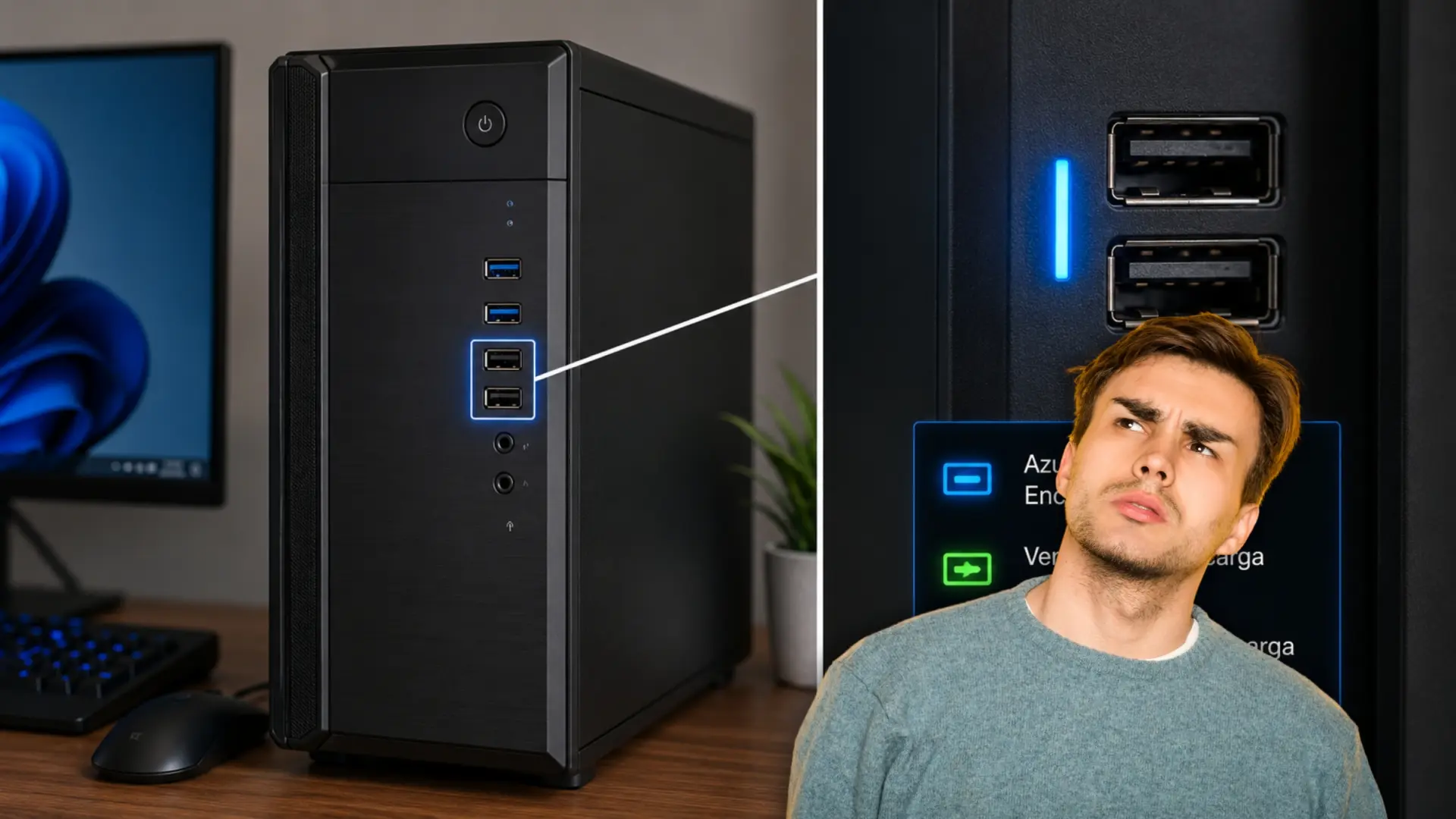
Muchos usuarios descubren por casualidad que algunos puertos USB del ordenador siguen cargando el móvil incluso cuando el PC está apagado. Otros, en cambio, conectan el cable y descubren que no ocurre absolutamente nada.
Cabe señalar que esta diferencia no suele estar en el cargador ni en el cable, sino en una función poco conocida que muchos ordenadores modernos incorporan desde hace años: los puertos USB con alimentación continua.
Detrás de ciertos conectores hay mucho más que transferencia de datos. Algunos están diseñados para seguir enviando energía aunque el equipo entre en suspensión o se apague parcialmente. Y en muchos casos puede activarse manualmente en pocos minutos.
Los colores de los puertos USB del PC esconden más información de la que parece
Aunque mucha gente piensa que los colores de los puertos USB son simplemente decorativos, en realidad suelen funcionar como una referencia rápida sobre sus capacidades.
Por ejemplo, los puertos negros suelen corresponder a conexiones USB antiguas o básicas. Los azules normalmente indican USB 3.0 o superiores, pero los más interesantes para esta función suelen ser los rojos, amarillos o naranjas.
Es importante destacar que estos colores suelen asociarse a puertos con alimentación permanente o sistemas de carga rápida capaces de mantener suministro eléctrico incluso con el ordenador apagado.
Aun así, no existe una norma universal absoluta, ya que cada fabricante puede utilizar colores distintos o añadir nombres propios para estas funciones.
¿Qué significa que un puerto USB esté «siempre encendido»?
Cuando un ordenador se apaga, no toda la placa base deja de recibir energía inmediatamente. Algunos equipos mantienen una pequeña alimentación residual en determinadas zonas para funciones concretas.
Aquí es donde entran los llamados puertos Always On, PowerShare o Sleep-and-Charge, dependiendo de la marca del ordenador.
La utilidad es bastante práctica, ya que permiten utilizar el portátil o el PC como estación de carga para móviles, auriculares inalámbricos, mandos o accesorios USB. Todo ello sin necesidad de mantener el sistema completamente activo.
Cómo activar esta función paso a paso
Cabe señalar que en muchos ordenadores, la opción viene desactivada por defecto o limitada por ahorro energético. Por eso el primer paso suele ser entrar en la BIOS o UEFI del equipo.
Para hacerlo, hay que reiniciar el ordenador y pulsar repetidamente teclas como F2, Supr, ESC o F10 nada más arrancar. La combinación exacta depende del fabricante.
Una vez dentro, normalmente hay que buscar apartados relacionados con energía, configuración avanzada o USB. Los nombres pueden variar bastante:
Power Management, USB Configuration o Advanced Settings suelen ser los más habituales.
En este apartado es donde aparecen opciones como Always On USB, USB Power in Sleep Mode, PowerShare o USB Charging.
Al activarlas, ciertos puertos seguirán enviando energía incluso cuando el ordenador entre en suspensión o apagado parcial. Después solo queda guardar cambios, reiniciar y probar conectando el móvil o cualquier otro dispositivo.
Cabe mencionar que algunos ordenadores también permiten hacerlo desde Windows. En determinados modelos, la función puede gestionarse parcialmente desde el propio sistema operativo.
Para ello, haz clic con el botón derecho en Menú Inicio, luego selecciona Administrador de dispositivos. En este punto debes desplazarte hasta abajo de las opciones y expandir la sección de controladores de bus serie universal.
El siguiente paso es seleccionar con el botón derecho el puerto USB y luego en Propiedades. Elige Administración de energía y desmarca la casilla Permitir que el equipo apague este dispositivo para ahorrar energía.
Dentro del Administrador de dispositivos y las opciones avanzadas de energía es posible modificar algunos ajustes relacionados con suspensión USB y alimentación de puertos.
Sin embargo, no todos los fabricantes permiten control completo desde Windows. En muchos casos, la configuración principal sigue dependiendo directamente de la BIOS.
El USB ya no sirve solo para conectar periféricos
La evolución de los puertos USB ha cambiado completamente la relación entre ordenadores y energía. Hace años, estos puertos servían casi exclusivamente para ratones, teclados o memorias externas.
Pero ahora también funcionan como centros de alimentación para cargar gran parte de los dispositivos que utilizamos en el día a día. Precisamente por eso estas funciones empiezan a tener tanto sentido.
Así que un simple puerto USB puede convertirse en un punto de carga permanente incluso cuando el ordenador parece apagado, algo que muchísimos usuarios ya tienen disponible sin saberlo.
Deja una respuesta