Autor: admin

  • Paul Carcel, experto en electrodomésticos: «Estos lavavajillas consumen hasta un 30% menos de energía que la clase A, la más alta según la normativa europea»

    Paul Carcel, experto en electrodomésticos: «Estos lavavajillas consumen hasta un 30% menos de energía que la clase A, la más alta según la normativa europea»

    ​​

    Según explica para AS el experto en electrodomésticos Paul Carcel, los nuevos lavavajillas han conseguido superar lo que hasta ahora era considerado el máximo estándar de eficiencia energética en Europa: la clase A.

    Y es que durante años, esa etiqueta fue la referencia absoluta para medir el ahorro y la sostenibilidad, pero la innovación tecnológica ha ido más allá en los últimos tiempos.

    Hoy existen modelos capaces de reducir hasta un 30% adicional el consumo eléctrico, lo que supone un cambio importante tanto para la economía doméstica como para el impacto ambiental.

    Este avance coloca al lavavajillas en un lugar distinto dentro del hogar, y es que ya no es solo un aparato que facilita la limpieza, sino una herramienta que contribuye a reducir costes y emisiones.

    La cocina, uno de los espacios con mayor consumo energético, se convierte en escenario de una transición silenciosa hacia electrodomésticos más inteligentes y sostenibles.

    Lo relevante es que estos modelos ya están disponibles en el mercado europeo. Incorporan mejoras técnicas y de higiene; para los hogares, esto significa ahorro en la factura y un paso más hacia la sostenibilidad diaria.

    La nueva frontera de la eficiencia

    Con esta afirmación, el experto pone en evidencia que la clasificación oficial se ha quedado corta frente a lo que la tecnología ya es capaz de ofrecer. Del mismo modo, destaca que el impacto se nota a lo largo del año.

    Un aparato que reduce de forma constante su consumo genera un ahorro acumulado significativo y, además, contribuye a disminuir las emisiones de dióxido de carbono.

    En un contexto en el que Europa busca recortar consumos domésticos, Carcel insiste en que estos modelos representan un avance tangible y necesario.

    La etiqueta energética europea nació para orientar al consumidor y fijar un estándar de calidad, donde la clase A representaba el máximo nivel de eficiencia, pero la innovación de los fabricantes ha desbordado esa clasificación.

    Los nuevos modelos integran motores con bomba de calor y sistemas de gestión inteligente que ajustan cada lavado en función de la carga y del nivel de suciedad.

    De esta manera, el electrodoméstico no trabaja siempre al mismo ritmo, sino que adapta su consumo a lo que realmente necesita.

    Impacto práctico y nuevas funciones

    La diferencia se nota en la factura. Por ejemplo, para un hogar que utiliza el lavavajillas de forma habitual, diariamente, el ahorro anual puede ser considerable.

    Además, este menor consumo se traduce en una reducción de emisiones de dióxido de carbono, lo que convierte al electrodoméstico en un aliado de la sostenibilidad.

    En paralelo, los fabricantes han añadido mejoras en higiene: algunos modelos integran sistemas como Odor Safe, que eliminan bacterias y evitan malos olores en el interior del aparato.

    Esto refuerza la idea de que el lavavajillas no solo limpia platos, sino que protege la salud en la cocina. Por ello, las palabras de Paul Carcel reflejan un cambio de paradigma.

    El lavavajillas deja de ser un simple electrodoméstico y se convierte en una pieza clave para ahorrar energía y cuidar el medio ambiente. Superar la clase A europea no es un detalle técnico, es la prueba de que la innovación puede ir más allá de la normativa y ofrecer beneficios reales en el día a día.

    En un momento en que la eficiencia energética es prioridad, estos modelos marcan el camino de cómo será la cocina del futuro: más limpia, más sostenible y más inteligente.


  • Cómo identificar el puerto USB más rápido de tu ordenador

    Cómo identificar el puerto USB más rápido de tu ordenador

    ​​

    Muchos ordenadores actuales tienen varios puertos USB que parecen exactamente iguales, pero no todos ofrecen el mismo rendimiento. De hecho, dos conectores idénticos pueden tener velocidades radicalmente distintas aunque estén uno al lado del otro.

    Este es uno de los grandes problemas del hardware actual y también una de las razones por las que muchos usuarios no aprovechan realmente la velocidad de sus discos SSD externos o memorias USB.

    La confusión ha aumentado especialmente con la expansión del USB-C, donde mucha gente asume que si un puerto tiene ese formato, automáticamente será rápido, pero eso no funciona así; solo describe la forma física del conector.

    Lo realmente importante es el estándar que utiliza internamente el ordenador. Eso significa que un USB-C puede funcionar como un simple USB 2.0 muy lento o como un Thunderbolt 5 capaz de alcanzar velocidades enormes. Ambos se ven prácticamente iguales por fuera.

    El estándar USB se ha vuelto extremadamente confuso

    La evolución del USB ha terminado creando una situación donde incluso expertos tienen dificultades para identificar qué puerto es mejor. Durante años bastaba con distinguir entre USB 2.0 y USB 3.0, pero ahora existen múltiples generaciones, velocidades y tecnologías diferentes compartiendo el mismo aspecto físico.

    Por ejemplo, USB 2.0 sigue siendo el estándar más lento presente en muchos ordenadores y alcanza velocidades teóricas de hasta 480 Mbps. Lo habitual es encontrarlo en puertos USB-A de color negro o blanco.

    Después llegó USB 3.2 Gen 1, conocido anteriormente como USB 3.0, que ya elevó el rendimiento hasta 5 Gbps y popularizó el clásico color azul dentro del puerto.

    A partir de aquí comenzaron las verdaderas complicaciones. USB 3.2 Gen 2 puede alcanzar 10 Gbps y algunos fabricantes lo diferencian con símbolos «10» o colores azul verdoso, aunque no existe una norma visual completamente clara.

    USB 3.2 Gen 2×2 duplica de nuevo esa velocidad hasta 20 Gbps y suele aparecer asociado a USB-C, pero muchas veces el ordenador ni siquiera indica claramente que ese puerto es más rápido que otros.

    En los modelos más avanzados ya aparecen tecnologías como USB4, capaz de funcionar entre 20 y 40 Gbps dependiendo de la implementación concreta del fabricante. USB4 versión 2.0 lleva todavía más lejos el rendimiento y ya puede alcanzar hasta 80 Gbps.

    Después entran en juego Thunderbolt 3 y Thunderbolt 4, ambos capaces de llegar a 40 Gbps utilizando también USB-C. Ambos, normalmente se identifican mediante un pequeño icono de rayo junto al puerto.

    El estándar más avanzado actualmente es Thunderbolt 5, que puede alcanzar hasta 80 Gbps de forma estándar o incluso 120 Gbps en determinados modos de alto rendimiento. Todo esto explica por qué dos puertos USB-C aparentemente idénticos pueden comportarse de forma completamente distinta.

    Cómo identificar el puerto USB más rápido de tu ordenador

    La forma más sencilla de localizar el puerto más veloz comienza observando el propio diseño físico del ordenador. Muchos fabricantes todavía utilizan colores internos para diferenciar generaciones USB. Los puertos negros o blancos suelen corresponder a USB 2.0, mientras que los azules normalmente indican USB 3.x.

    Después conviene fijarse en los símbolos que aparecen junto al puerto. Algunos ordenadores incluyen marcas como «SS«, números «10» o el icono de un rayo para identificar Thunderbolt. Ese pequeño detalle suele ser la pista más rápida para localizar conexiones de alto rendimiento.

    El siguiente paso es comprobar las especificaciones oficiales del portátil o placa base. Ahí suele aparecer exactamente qué estándar utiliza cada puerto y si soporta funciones avanzadas como carga rápida, salida de vídeo o transferencia ultrarrápida.

    En Windows también es posible revisar información desde el Administrador de dispositivos o mediante aplicaciones de diagnóstico de hardware. Muchos programas muestran directamente qué versión USB está utilizando cada conexión.

    Para ello, debes hacer clic derecho en el botón Inicio y seleccionar Administrador de dispositivos. Desplázate hasta la mitad de las opciones y expande la sección Controladores de bus serie universal (USB).

    Ahora, en la lista, busca términos clave en los nombres de los controladores, como USB 2.0, USB 3.0, etc. De esta manera, podrás saber qué puerto USB es el más rápido en tu ordenador Windows.

    Por otro lado, en macOS, es mucho más fácil comprobar este dato; solo debes pulsar el icono de Apple en la esquina superior izquierda de la pantalla, seleccionar Acerca de esta Mac > Más información > General > Reporte del sistema. Luego, pulsa en la sección USB.

    Usar el puerto incorrecto puede limitar muchísimo el rendimiento

    Este problema afecta especialmente a dispositivos modernos de alta velocidad. Un SSD externo capaz de funcionar a 40 Gbps puede quedar limitado si se conecta a un puerto lento. Lo mismo ocurre con docks USB-C, pantallas externas o estaciones gráficas eGPU.

    En muchos casos los usuarios creen que el dispositivo funciona mal, cuando en realidad simplemente está conectado al puerto equivocado.

    Precisamente aquí está el verdadero problema del USB en la actualidad. Nunca había existido tanta velocidad disponible en ordenadores domésticos, pero tampoco tanta confusión para identificar qué puerto puede aprovecharla realmente.


  • Cómo desbloquear la potencia máxima de la CPU en Windows de forma segura sin necesidad de hacer overclocking

    Cómo desbloquear la potencia máxima de la CPU en Windows de forma segura sin necesidad de hacer overclocking

    ​​

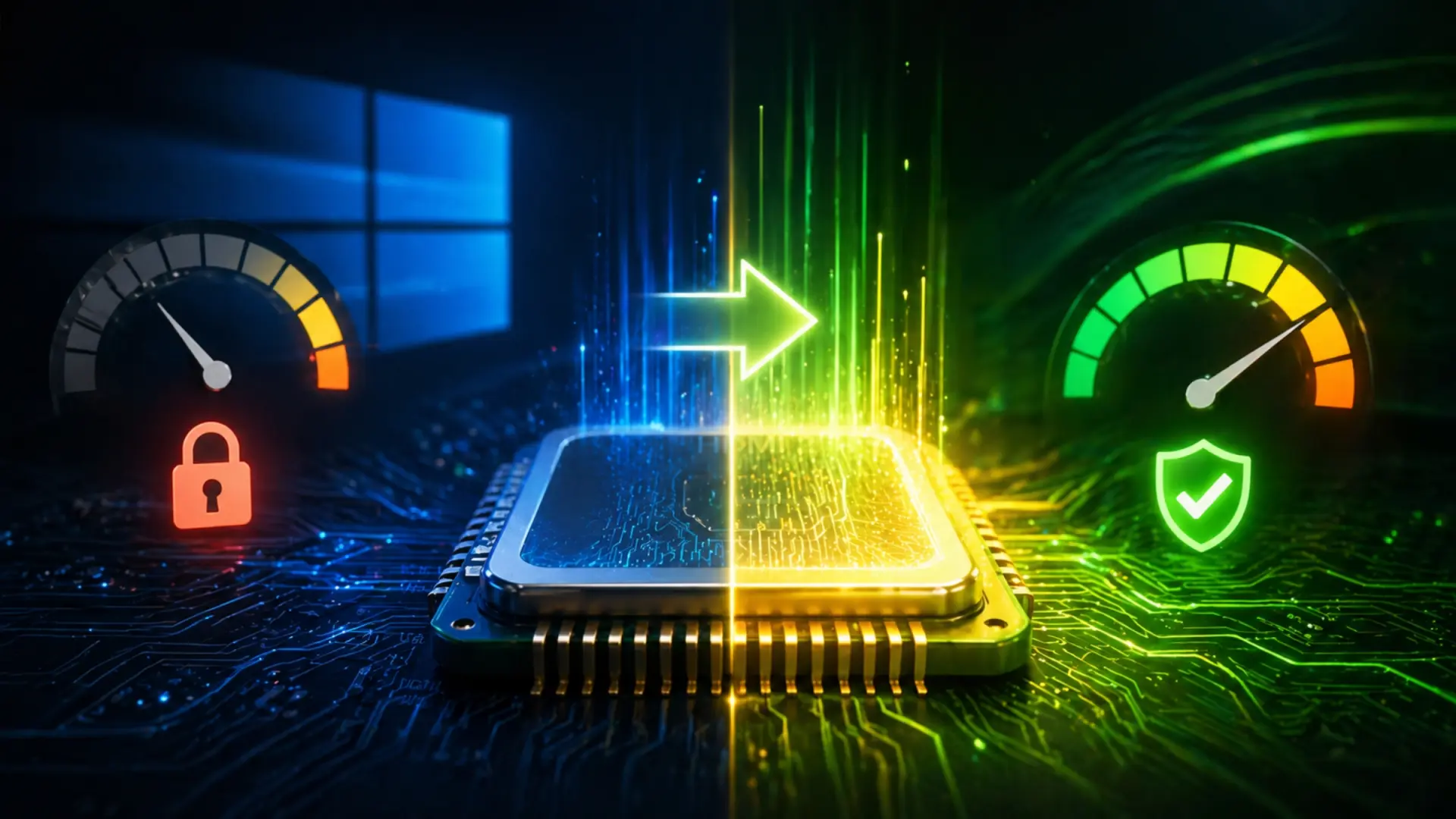
    Microsoft incluye en todas las versiones de Windows un plan de energía llamado Máximo rendimiento, que mantiene la CPU a plena disponibilidad en todo momento sin overclocking.

    Esta herramienta está oculta en la configuración del sistema y se activa con un único comando, el cual, al hacerlo, tiene beneficios reales, pero también contrapartidas que conviene conocer antes de usarlo.

    Si tu PC funciona bien en general, pero de vez en cuando se congela o va lento, no es un fallo de hardware ni un problema de memoria; es el comportamiento por defecto de Windows gestionando el procesador.

    Y es que el sistema reduce constantemente la frecuencia de la CPU cuando detecta poca demanda y la sube cuando la necesita, introduciendo una pequeña latencia cada vez que el procesador tiene que despertar al máximo de golpe.

    Cabe señalar que existe una forma nativa de eliminar ese comportamiento, y Microsoft la mantiene fuera del alcance del usuario sin explicación, pero aquí te contamos cómo acceder a ella y sin hacer overclocking.

    ¿Qué es el modo Máximo rendimiento y por qué está oculto?

    Máximo rendimiento es un plan de energía que Microsoft diseñó para servidores y estaciones de trabajo donde la latencia de respuesta del procesador importa más que el ahorro energético.

    Está disponible de forma nativa solo en Windows 10 Pro for Workstations, la versión orientada a profesionales con hardware de gama alta. Pero también se puede activar en el resto de versiones de Windows 10 y Windows 11 a través de un comando en PowerShell o el Símbolo del sistema.

    ¿Por qué no hacer solo overclocking? La confusión entre este modo y el overclocking es comprensible, pero la diferencia es fundamental.

    El overclocking fuerza el procesador más allá de los límites certificados por el fabricante —más voltaje, más frecuencia, más calor— con el riesgo de degradación y la anulación de la garantía que eso implica.

    Por el otro lado, el modo Máximo rendimiento no toca ninguno de esos límites. Opera dentro de los parámetros que el fabricante ha validado: impide que el sistema reduzca el rendimiento por debajo de la frecuencia base, nada más.

    Por ello, no hay riesgo para el hardware, no hay impacto en la garantía y no se instala ningún software externo. Es una opción del propio sistema operativo.

    Cómo activarlo

    Para hacerlo, hay que abrir el Símbolo del sistema con permisos de administrador —buscando cmd en el menú de inicio, haciendo clic derecho y seleccionando Ejecutar como administrador— y pegar este comando:

    powercfg -duplicatescheme e9a42b02-d5df-448d-aa00-03f14749eb61

    Una vez ejecutado, el plan aparece disponible en el Panel de control, dentro de Hardware y sonido, en la sección Opciones de energía, y se selecciona como cualquier otro plan.

    Cabe destacar que, para revertir el cambio, basta con volver al plan Equilibrado desde el mismo menú. Es un proceso muy sencillo en el cual no necesitas tener conocimientos avanzados.

    Es importante mencionar que mantener la CPU en estado de máxima disponibilidad de forma permanente tiene un coste concreto, algo que deberías considerar.

    El consumo eléctrico en reposo aumenta de forma apreciable, la temperatura del procesador es más alta de manera constante y los ventiladores trabajan con más intensidad y más ruido. En un portátil sin conexión a la corriente, la batería se agota notablemente más rápido.

    En cuanto al rendimiento, la mejora es perceptible en cargas de trabajo sostenidas e intensas: renderizado de vídeo, edición de audio en tiempo real, entornos de realidad virtual o modelado 3D.

    Pero en tareas cotidianas como navegación, ofimática o gaming estándar, la diferencia puede ser imperceptible o estadísticamente irrelevante según los benchmarks disponibles.

    Hay además una advertencia que no puede omitirse: este modo no es recomendable para procesadores AMD con tecnología 3D V-Cache, como los modelos de la serie Ryzen X3D. En esa arquitectura puede generar el efecto contrario y aumentar los microstutters en lugar de eliminarlos.

    El modo Máximo rendimiento no es una mejora universal ni una solución para cualquier PC lento. Es una herramienta para equipos con cargas de trabajo intensas, refrigeración adecuada y donde el consumo eléctrico no es una limitación.


  • El mejor truco para «ampliar» la memoria RAM de tu PC con Windows sin gastar un solo euro

    ​​

    Si tu ordenador va lento cuando abres varias aplicaciones, no siempre hace falta comprar más memoria. Con unos ajustes en Windows puedes liberar RAM para poder trabajar de mejor manera y ser más productivo.

    Windows incorpora herramientas y ajustes que, bien usados, permiten mejorar la respuesta de un equipo sin actualizar componentes. Se trata de gestionar mejor los recursos.

    Por ejemplo, evitar que programas innecesarios ocupen memoria, identificar procesos problemáticos, usar la memoria virtual como respaldo y comprobar que los módulos físicos funcionan correctamente.

    Estas acciones combinadas suelen devolver fluidez a ordenadores con poca memoria y retrasan la necesidad de una inversión en hardware. Para cualquier usuario con un PC lento, el primer paso es entender qué consume la memoria y actuar sobre ello.

    Y es que muchas ralentizaciones vienen de aplicaciones que se ejecutan al inicio, de navegadores con demasiadas pestañas o de procesos que tienen fugas de memoria.

    Windows ofrece herramientas integradas que permiten localizar y corregir estos problemas sin instalar nada adicional. Sí, tras optimizar el software, el equipo sigue fallando; conviene revisar el hardware.

    Desactivar aplicaciones de arranque

    Muchos programas se inician junto a Windows y consumen memoria desde el primer segundo. Por ello, reducir esa carga acelera el arranque y deja memoria RAM libre para las tareas que realmente usas.

    Para hacerlo, abre el Administrador de tareas pulsando Ctrl+Shift+Esc. Cambia a la pestaña Aplicaciones de arranque; allí verás la lista de programas que se ejecutan al arrancar y una columna que indica su impacto.

    Selecciona la app que no necesitas que arranque automáticamente y pulsa Deshabilitar. Si prefieres la ruta de configuración, abre Configuración, ve a Aplicaciones y luego a Inicio; desactiva los interruptores de las apps que no quieres que se ejecuten al iniciar sesión.

    Tras desactivar varios elementos, reinicia el equipo para comprobar la mejora en el tiempo de arranque y en la memoria disponible en el sistema operativo.

    Identificar y cerrar procesos que consumen mucha RAM

    Saber qué consume memoria es el primer paso para liberarla, y el Administrador de tareas te muestra en tiempo real qué procesos ocupan más RAM y te permite actuar sin riesgos.

    Ábrelo con Ctrl+Shift+Esc y sitúate en la pestaña Procesos; luego haz clic en la columna Memoria para ordenar de mayor a menor consumo.

    Observa las aplicaciones y servicios que aparecen en la parte superior; si ves un navegador con muchas pestañas, un editor de vídeo o un proceso que no reconoces, selecciónalo y pulsa Finalizar tarea para cerrarlo.

    Para casos persistentes, reinicia el equipo en modo seguro y comprueba si el consumo se repite: si no aparece en modo seguro, lo más probable es que una aplicación de terceros sea la culpable.

    Ajustar la memoria virtual (archivo de paginación)

    La memoria virtual permite que Windows use espacio en disco como respaldo de la RAM, por lo que ajustarla correctamente evita bloqueos cuando la memoria física se agota.

    Pulsa la tecla Windows y escribe Ver la configuración avanzada del sistema, ábrela y, en la pestaña Opciones avanzadas, bajo Rendimiento, pulsa Configuración.

    En la nueva ventana, ve a Opciones avanzadas y, en Memoria virtual, pulsa Cambiar. Primero, desmarca la casilla que gestiona automáticamente el tamaño del archivo de paginación.

    Selecciona la unidad donde quieres ubicarlo; si tienes SSD, elige esa unidad para mejor rendimiento. Activa Tamaño personalizado y establece un valor inicial equivalente a 1,5 veces tu RAM física y un valor máximo de hasta 3 veces; por ejemplo, con 8 GB de RAM pon 12288 MB inicial y 24576 MB máximo.

    Pulsa Establecer, acepta los cambios y reinicia el equipo para que la nueva configuración entre en vigor. No elimines el archivo de paginación por completo: algunas aplicaciones y funciones del sistema lo requieren.

    Cada uno de estos trucos actúa en una capa distinta: desactivar arranques y cerrar procesos libera RAM de inmediato; ajustar la memoria virtual ofrece un respaldo que evita bloqueos; y revisar la memoria física garantiza que no haya fallos ocultos.

    Aplica los pasos en el orden lógico. Primero limpia el software (arranques y procesos), luego ajusta la paginación y, si persisten problemas, pasa al diagnóstico físico.

    Siguiendo las instrucciones, puedes mejorar la fluidez del equipo sin gastar dinero y saber con claridad cuándo la solución pasa por añadir memoria nueva.


  • ¿Primero el cable o el enchufe? El orden correcto para cargar el móvil sin fulminar la batería

    ¿Primero el cable o el enchufe? El orden correcto para cargar el móvil sin fulminar la batería

    ​​

    Cargar el móvil a ratos, poco a poco o hacer cargas completas es algo que haces a diario y sí, todo parece funcionar bien, llega al 100% sin problemas y puedes seguir usando WhatsApp o ejecutar videojuegos como Fortnite, pero en realidad estás matando lentamente la batería.

    Las celdas de este componente se van deteriorando con el tiempo y ese proceso es más rápido si usas mal el cargador al enchufarlo al tomacorrientes o al puerto USB-C.

    Puedes aplicar trucos para mantener tu teléfono encendido por más tiempo, aunque no importa si es un Android o iPhone, tarde o temprano vas a ver cambios negativos si no haces esta simple acción en un orden específico.

    Cómo cargar tu móvil correctamente para no dañar la batería en el intento

    ¿Recuerdas cuando el profesor de matemáticas de tu escuela te decía que “el orden de los factores no altera el producto”? Pues esto no aplica al 100% en el mundo de los smartphones.

    Existe un error supercomún en los pasos que realizas cuando vas a cargar el dispositivo y es aquí donde a la larga, se ve la diferencia en la durabilidad del componente interno mencionado.

    Para ir al grano, si conectas primero el cable al teléfono y luego el adaptador de corriente al enchufe, entonces lo has estado haciendo mal todo este tiempo.

    Según Huawei, esto puede causar pérdida de datos, reducción de la duración de la batería, bloqueos, reinicios, ruido en la pantalla, daños en los circuitos y mucho más.

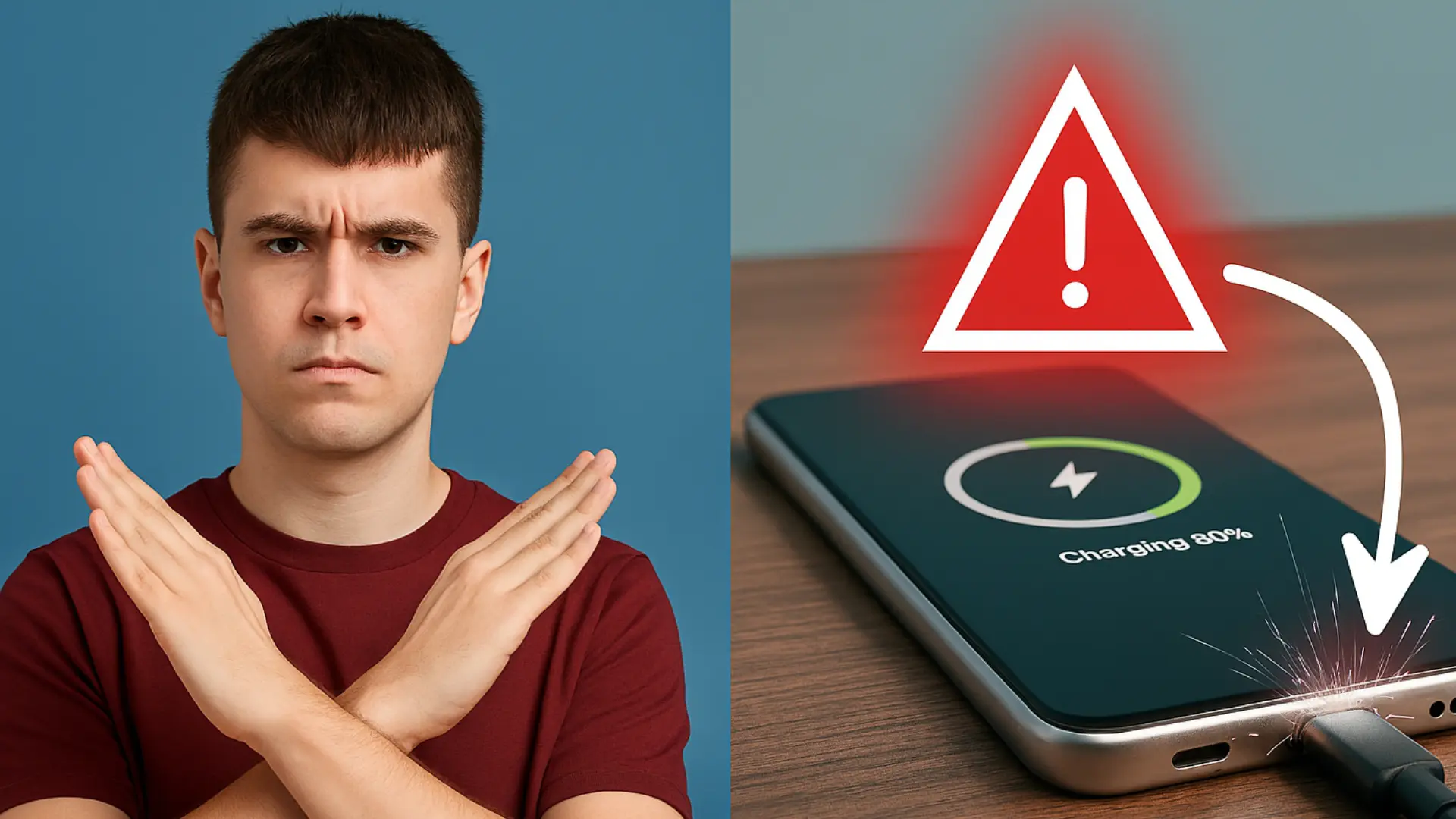
    El problema que se genera al realizarlo inadecuadamente es la sobretensión, porque cuando se conecta el adaptador al enchufe, se producen breves picos de tensión en pocos milisegundos y “boom”, van presionando constantemente la batería de forma innecesaria.

    Cuando el cable está conectado al puerto primero y después al tomacorriente, se podrían causar daños y por eso siempre deberías enchufar primero el conector a la fuente de alimentación para después vincularlo al puerto USB-C de tu teléfono inteligente.

    Sin importar que se trate de un Android o iPhone, es algo a nivel general que sirve para modelos de cualquier marca. Por si fuera poco, no es una regla válida solo para los dispositivos móviles, sino que también es algo que se recomienda hacer con otros aparatos electrónicos con batería, ya que, por muy básico que sea, ayuda a que no se consuman tanto las celdas o surja sobrecalentamiento.

    La desconexión del cargador también es un paso crucial para la vida útil

    El proceso de desconectar tu móvil también es clave para cuidarlo a largo plazo. Cuando esté completamente cargado, primero desconecta el cable del puerto de carga y luego el adaptador de la toma de corriente.

    Huawei asegura que, del caso contrario, se podría generar una corriente instantánea inversa que afecte a tu teléfono. Ignorar este procedimiento tan fácil de hacer podría acumular consecuencias negativas para el hardware de tu dispositivo y su capacidad de retención de energía.

    Esta sobretensión no solo estresa los componentes electrónicos, sino que reduce progresivamente la vida útil. Además, ten en cuenta que la magnitud de este daño depende de la frecuencia con la que cargas mal tu móvil.

    Recuerda que si escuchas un leve zumbido al conectar o desconectar el cargador, es un indicador claro de que hay sobretensión. Debido a ello, es importante que adoptes una rutina correcta cada vez que tengas que recuperar la energía de tu teléfono.

    Tal como acabas de ver, es un proceso realmente sencillo que te ayuda a preservar la salud de la batería y no solo de tu teléfono, sino de cualquier dispositivo que tengas en casa que amerite ser cargado en un tomacorriente.

    Ahora que sabes que el riesgo de los daños aumenta con cada error, seguramente vas a prestar más atención a cada paso, aunque también se recomienda seguir otros trucos para mantener la vida útil.


  • ¿Puede la IA diagnosticar enfermedades mejor que un médico humano?

    ¿Puede la IA diagnosticar enfermedades mejor que un médico humano?

    ​​

    La inteligencia artificial puede cometer fallos, pero en el caso de los diagnósticos médicos, ya se ha demostrado con creces que es vital para estudiar correctamente cada caso individual.

    En sendos estudios, que van desde publicaciones en revistas científicas hasta modelos concretos impulsados por Google, la IA ha conseguido superar al ser humano en el diagnóstico.

    Según el corpus teórico actual, una noticia positiva a medias, ya que implica que en el sector sanitario los falsos positivos y negativos aún continúan representando un porcentaje importante del conjunto.

    Lo que no solo lleva al riesgo evidente para la persona implicada, sino también el gasto repetido en recursos públicos, ante la falta de eficiencia durante los diagnósticos.

    Si en 2023 el modelo MultiMedQA de Google tenía una tasa superior al 60% de fiabilidad, en tan solo 3 años este tipo de modelos grandes de lenguaje natural (LLM) especializados son capaces de superar con creces al diagnóstico humano.

    Sea como sea, ninguna compañía muestra estos LLM como una alternativa al trabajo humano, sino más bien como un complemento especializado que ayude al médico a diagnosticar correctamente enfermedades graves, como ocurre con muchos tipos de cánceres.

    Modelos que no tienen nada que ver con los chatbots que conocemos

    A diferencia de lo que ocurre con ChatGPT o Google Gemini, que son modelos entrenados para la mayor parte de usuarios y que basan sus respuestas en la probabilidad, los relacionados con la medicina son especializados.

    Es lo mismo que ocurre con la IA dirigida a los amantes del ajedrez, con modelos que son capaces de batir a los humanos, pero un sector mucho más crítico, favoreciendo que los trabajadores humanos tengan una tasa menos de falsos positivos en el diagnóstico.

    Precisamente, ya hay ejemplos claros que han demostrado que la IA es vital en este sector; según un estudio publicado en Nature, de la mano de Google Health y el Imperial College de Londres, su modelo superó a los radiólogos humanos.

    En concreto, al analizar e identificar en mamografías procesos cancerosos relacionados con el cáncer de mama, uno de los que mayor prevalencia muestra a nivel mundial.

    Específicamente, la IA para diagnosticar el cáncer de mama consiguió reducir los falsos positivos en un 5,7% en Estados Unidos, pero también los falsos negativos en un 9,4%, asegurando una mejor atención para las mujeres afectadas.

    Ahora bien, hay que coger estos modelos con pinzas, ya que los sesgos de la IA no tienen nada que ver con los de los humanos y, en muchas ocasiones, los entrenamientos pueden introducir sesgos prácticamente invisibles.

    A pesar de todo, la IA sigue siendo racista

    Como suele ocurrir con cualquier modelo entrenado a las bases de datos actuales, son un reflejo de las sociedades humanas del momento; y, desafortunadamente, algunos estudio demuestran que los sesgos de la IA tienen que ver con cuestiones raciales.

    En un artículo de investigación publicado en la revista Science, los científicos demostraron que un algoritmo ampliamente utilizado presentaba «un sesgo racial significativo», afectando concretamente a las personas negras.

    «Con una puntuación de riesgo determinada, los pacientes negros están considerablemente más enfermos que los pacientes blancos, como lo demuestran los signos de enfermedades no controladas», explican. «Corregir esta disparidad aumentaría el porcentaje de pacientes negros que reciben ayuda adicional del 17,7 % al 46,5 %».

    Según el equipo, este sesgo surge porque el algoritmo predice los costes de atención médica en lugar de la enfermedad, un elemento que se agrava mayormente con los costes asociados al sector sanitario privado en Estados Unidos.

    Básicamente, este modelo diagnosticaba menos enfermedades a las personas negras que a las blancas, todo por un supuesto coste económico mayor, procedente del entrenamiento concreto del modelo.

    En conclusión, las compañías que quieran entrenar este tipo de modelos han de revisar bien los datos de los que disponen, para ofrecer un servicio de calidad a todos los seres humanos, independientemente de su color de piel y otros factores.


  • OpenAI se plantea llevar a juicio a Apple por su «engaño» con el uso de ChatGPT en Siri

    OpenAI se plantea llevar a juicio a Apple por su «engaño» con el uso de ChatGPT en Siri

    ​​

    Sam Altman no está nada contento con la forma en la que Apple ha implementado ChatGPT en el iPhone, hasta el punto de que OpenAI cree que ha perjudicado a la compañía. El acuerdo puede acabar en los tribunales.

    En 2024, aún noqueada por la avalancha de la IA que no vió venir, Apple llegó a un acuerdo con OpenAI para usar ChatGPT en Siri, a partir de iOS 18. Pero limitó mucho su uso, hasta el punto de que OpenAI cree que Apple “ha roto el acuerdo”.

    Es el caso contrario al de Microsoft, en donde también se ha terminado el pacto, pero porque OpenAI decidió que podía conseguir algo mejor con la nube de Amazon.

    Por qué OpenAI está enfadada con Apple

    Según revela una investigación de Bloomberg, OpenAI esperaba ganar mucho dinero con este acuerdo, pero no ha sido así. Los abogados de OpenAI han contactado con un bufete externo para ver lo que se puede hacer con el contrato con Apple. No descartan ir a los tribunales, pero prefieren arreglarlo de forma amistosa.

    Al parecer a OpenAI le ha molestado la limitada integración de ChatGPT en Siri. Solo se usa para ciertas preguntas, y las respuestas también están recortadas.

    El resultado es que los usuarios no utilizan apenas ChatGPT en Siri, prefieren irse a la app de ChatGPT, así que el acuerdo realmente no aporta casi nada a la compañía de Sam Altman.

    Además se queja de que, pese a ser al única IA disponible, no se instala por defecto, tiene que hacerlo el usuario, y los pasos no son inmediatos.

    Finalmente, la compañía de IA asegura, siempre según Bloomberg, que Apple no ha publicitado ChatGPT ni ha promocionado su uso.

    Supongo que la gota que ha colmado el vaso ha sido el acuerdo de Apple con Google para añadir también Gemini a Siri, junto a ChatGPT.

    Es una situación extraña. Se supone que Apple ha pagado una cantidad de dinero a OpenAI para usar ChatGPT en Siri. Es el cliente. Entonces, ¿por qué se queja OpenAI? El que paga puede usar el producto como quiera. ¿O es que hay condiciones ocultas?

    Quizá Apple ha pagado poco a cambio de que OpenAI obtenga beneficios que la compañía de Altman no ha conseguido. O le cobró poco a Apple creyendo que ganaría millones de usuarios, y no ha sido así… No conocemos las condiciones del acuerdo, así que todo es una incógnita.

    Se trata de un momento delicado para OpenAI. Tras romper con Microsoft y ser superada por Google y Gemini en algunos aspectos, no parece muy inteligente acabar en malos términos con Apple.


  • Hay un ajuste de Windows que quizá quieras desactivar hoy mismo para que tu Internet deje de ir tan lento

    Hay un ajuste de Windows que quizá quieras desactivar hoy mismo para que tu Internet deje de ir tan lento

    ​​

    Si tu conexión va más lenta de lo esperado o tu disco duro está más lleno de lo que debería, puede que Windows esté usando tu ancho de banda para distribuir actualizaciones a otros ordenadores en internet sin que lo hayas pedido.

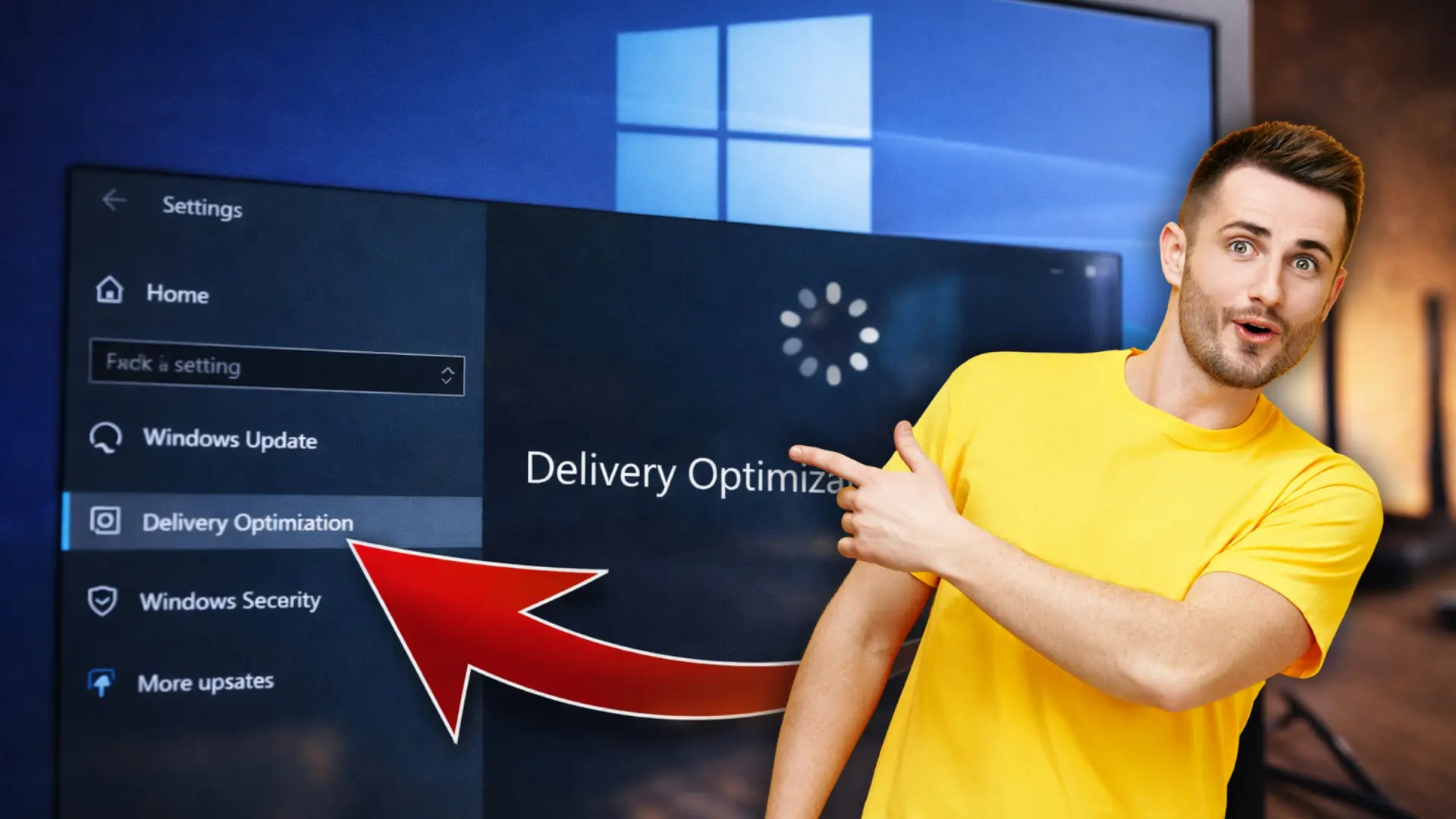
    Cabe destacar que la función se llama Optimización de distribución, que viene activada por defecto tanto en la versión de Windows 10 como en Windows 11, y desactivarla no lleva más de un minuto. Con esto, puedes hacer que tu conexión a internet no vaya lenta.

    Qué es la Optimización de distribución y qué hace exactamente

    Microsoft diseñó esta función para reducir la carga en sus propios servidores al distribuir las actualizaciones de Windows Update y Microsoft Store de forma descentralizada.

    Funciona como un sistema peer-to-peer, donde tu ordenador descarga partes de una actualización tanto desde los servidores de Microsoft como desde otros PC que ya tienen esos fragmentos, y al mismo tiempo comparte lo que ha descargado con otros equipos en internet.

    El resultado es que tu conexión trabaja en dos sentidos. Descarga actualizaciones como siempre, pero también sube fragmentos de esas actualizaciones a ordenadores de desconocidos en segundo plano.

    Microsoft valida la autenticidad de cada fragmento y la función no accede a archivos personales del usuario, pero el consumo de ancho de banda de subida es real y ocurre sin ningún aviso visible en pantalla.

    Además del impacto en la conexión, el sistema genera una caché en disco donde almacena los fragmentos descargados antes de distribuirlos.

    Esa caché puede acumular hasta 20 GB con el tiempo, espacio que en un portátil con SSD de 128 o 256 GB se nota de forma directa. En algunos equipos también se han reportado picos de uso de memoria RAM asociados a la función cuando está especialmente activa.

    Cómo desactivarla paso a paso

    1. En tu PC, abre Configuración desde el menú de inicio o con el atajo Windows + I.

    2. Entra en Windows Update en el panel izquierdo.

    3. Selecciona Opciones avanzadas.

    4. Pulsa sobre Optimización de distribución.

    5. Desactiva el interruptor que dice Permitir descargas de otros dispositivos.

    Con esto, el equipo seguirá descargando actualizaciones desde los servidores de Microsoft con normalidad, pero dejará de compartir fragmentos con otros dispositivos en internet.

    Es importante señalar que desactivar la función no borra automáticamente los archivos que ya se han acumulado en disco.

    Para recuperar ese espacio hay que limpiarlo manualmente desde el Liberador de espacio en disco de Windows o, de forma más directa, a través del menú de Almacenamiento en Configuración, donde aparece la opción de eliminar archivos temporales.

    Entre ellos figurará la caché de Optimización de distribución, mientras que en equipos donde la función ha estado activa durante meses, el espacio recuperado puede llegar a los 20 GB.

    Cuándo tiene sentido dejarla activa

    En entornos con varios ordenadores Windows conectados a la misma red, como una oficina pequeña o un hogar con tres o cuatro equipos, puede reducir el tiempo total de descarga de actualizaciones al repartir la carga entre los dispositivos locales.

    En conexiones de fibra sin límite de datos y con ancho de banda de subida alto, el impacto en el rendimiento general es mínimo. El problema real no es la función en sí, sino que Microsoft la activa por defecto sin informar al usuario de forma clara.

    Por otro lado, en conexiones con límite de datos, en portátiles con almacenamiento reducido o en cualquier situación donde el ancho de banda de subida sea un recurso escaso, mantenerla activa supone un coste real sin ningún beneficio directo para el usuario.


  • El truco secreto de Android que puede salvar tu batería (y nadie está usando)

    El truco secreto de Android que puede salvar tu batería (y nadie está usando)

    ​​

    En cualquier momento podrías necesitar que la batería de tu smartphone dure más o activar un ahorro de energía de emergencia si queda poco porcentaje.

    La mayoría hace lo clásico, apagan el equipo o activan el modo de alta eficiencia, pero hay una herramienta oculta en Android que también sirve para mejorar la duración de la batería.

    Pocos usuarios la usan, cuando estos controles internos avanzados sirven para gestionar el consumo de energía para que el teléfono permanezca más tiempo encendido con una sola carga.

    No necesitas instalar nada y es posible conseguir el resultado en unos minutos. ¿Sabes cómo funciona? Si nadie te ha hablado de ello, entonces estás en el lugar correcto porque aquí vas a descubrir este truco que seguro va a ayudarte.

    Cómo acceder al menú oculto que ayuda a tener una mejor eficiencia en la batería de tu Android

    Cualquiera puede desesperarse por conseguir una mayor eficiencia y, aunque existen muchas maneras de favorecer al dispositivo, algunos fallan en intentarlo.

    Cerrar procesos en segundo plano y activar el modo ahorro de energía sirve, pero también hay ciertos puntos a destacar más allá de eso. Por ejemplo, ajustes avanzados que tienen que ver con conexiones de datos, Wi-Fi y Bluetooth o procesos del sistema que son innecesarios cuando la energía debe mantenerse por más tiempo.

    Debido a que muchas de estas características no están pensadas para ser modificadas por usuarios promedio, se requieren de las Opciones de Desarrollador.

    Para ello, debes dirigirte a Ajustes>Acerca del Teléfono y en Número de Compilación tienes que pulsar 7 veces seguidas hasta que aparezca el mensaje de activación en pantalla. Regresa a Ajustes y busca las Opciones Avanzadas u Opciones de Desarrollador.

    Dentro deberías encontrar las mencionadas características ocultas del sistema. Muchos móviles pierden batería incluso en estado de reposo y por eso es que desde aquí tienes que asegurarte de realizar los siguientes cambios:

    • Ajustes de red que busquen señales de forma automática todo el tiempo: WiFi, Bluetooth y GPS (solo hacer estas desactivaciones drásticas si de verdad es necesario). Activar Reducción de escaneo Wi‑Fi y Desactivar Datos Móviles Siempre Activos siempre ayuda.
    • Optimizar cómo el teléfono usa CPU: desactivar la Escala de animación de ventana, transición y animador. Además, Limitar Procesos en Segundo Plano a Máximo 3 proceso (o 4).

    Haz estas modificaciones en momentos de emergencia donde necesites mantener el dispositivo encendido a toda costa. De hecho, hay estudios que indican que seguir solo los pasos clásicos a veces es contraproducente.

    Por ejemplo, cerrar las apps puede causar un mayor consumo por el esfuerzo que se requiere al volver a abrirlas (siempre y cuando no sean demasiadas). Además, si se utilizan optimizadores o limpiadores «milagroso» lo más probable es que también sean consumidores.

    Aplicar estos cambios es lo más adecuado, aunque si notas que algo que has configurado no es tan óptimo, deberías restablecer los ajustes. Sea como sea, son cosas que suman a la energía y que probablemente pocas personas usan.

    Otras cosas que también podrían servirte en el día a día para la vida útil de la batería

    No hay que ser un experto para hacer modificaciones inteligentes en los ajustes, pues solo basta con seguir algunos pasos para poder conseguir esos beneficios, sobre todo si crees que hay demasiadas ejecuciones innecesarias en el sistema operativo.

    La pantalla es una de las que más requiere de energía y es por eso que podrías ajustar el brillo a un 30-50, reducir el tiempo de apagado de 30 segundos a 1 minuto y mantener la opción de Pantalla Siempre Encendida apagada.

    Habilita el Modo Ultra Ahorra de Energía siempre que se requiera y activa la Carga Inteligente. Esta última la consigues como Proteger Batería en Samgung, Carga Optimizada en Xiaomi y Carga Adaptativa en Pixel.

    Es crucial para que no se desgaste más de lo necesario la batería de acuerdo a sus ciclos eficientes limitados. Definitivamente, si haces todo esto, vas a notar una gran diferencia cuando tengas que salvar tu batería de un bajo porcentaje.


  • Cómo ver canales de la TDT y canales en español de todo el mundo por IPTV en un Amazon Fire TV

    Cómo ver canales de la TDT y canales en español de todo el mundo por IPTV en un Amazon Fire TV

    ​​

    Durante años, el Fire TV Stick se utilizó principalmente para abrir las apps de streaming más populares, como Netflix, Prime Video o YouTube. Sin embargo, el dispositivo de Amazon ha terminado convirtiéndose en algo mucho más versátil.

    Hoy puede funcionar también como un centro de televisión en directo capaz de reproducir canales TDT españoles, emisiones internacionales, así como contenido en español de distintos países mediante una lista IPTV.

    La clave está en las apps compatibles con IPTV y emisiones online legales. Y es que gracias a ellas, el Fire TV puede reunir canales tradicionales, televisión autonómica y emisiones internacionales dentro de una sola interfaz conectada al televisor.

    Cabe señalar que el resultado se parece cada vez más a una mezcla entre un televisor inteligente, una plataforma de streaming y un receptor de televisión global. Lo mejor es que lo puedes disfrutar sin desembolsar ni un solo euro.

    IPTV no es piratería y así funciona realmente

    La palabra IPTV suele aparecer asociada a polémicas o listas de piratería, pero técnicamente significa algo mucho más amplio. Se trata simplemente de televisión distribuida mediante internet en lugar de antena tradicional o satélite.

    Muchas cadenas públicas y plataformas legales ofrecen emisiones compatibles con esta tecnología. Lo que hacen las apps es organizar esos canales y reproducirlos desde listas compatibles, normalmente en formato M3U, integrando además guías de programación y navegación similar a la televisión convencional.

    Aquí es donde el Fire TV se ha vuelto especialmente popular, ya que su sistema permite instalar reproductores IPTV fácilmente y convertir un televisor normal en una plataforma capaz de acceder a canales de múltiples países desde una sola conexión a internet.

    TDTChannels convierte el Fire TV en una TDT por internet

    TDTChannels se ha convertido en una de las opciones más utilizadas para acceder a canales españoles mediante IPTV. La plataforma recopila emisiones públicas disponibles legalmente y las organiza dentro de listas compatibles con distintos reproductores.

    Su principal ventaja es la simplicidad, ya que permite acceder a cadenas nacionales, autonómicas y emisoras de radio sin necesidad de buscar enlaces manualmente.

    En Fire TV puede utilizarse mediante apps compatibles con listas M3U o directamente desde navegadores y reproductores adaptados. La experiencia se parece bastante a navegar por la TDT tradicional, aunque a través de internet y sin depender de antena física.

    Tivify mezcla televisión tradicional y streaming en un mismo entorno

    Cabe mencionar que Tivify representa otra evolución interesante del consumo televisivo. Más que un simple reproductor IPTV, funciona como plataforma de televisión online que integra canales TDT, emisiones en directo y funciones avanzadas dentro de una interfaz pensada para Smart TV.

    En el Amazon Fire TV puede instalarse directamente desde la tienda de aplicaciones de Amazon. Una vez configurada, la aplicación permite acceder a numerosos canales españoles con una experiencia muy similar a la televisión convencional, incluyendo guía de programación y acceso rápido desde el mando del dispositivo.

    Kodi sigue siendo una de las plataformas más completas para IPTV

    Kodi lleva años funcionando como uno de los centros multimedia más flexibles para televisores y dispositivos streaming. Aunque mucha gente lo asocia únicamente a reproducción local de vídeos, también puede gestionar listas IPTV y emisiones en directo.

    En Fire TV resulta especialmente potente porque permite personalizar completamente la experiencia televisiva. Los usuarios pueden cargar listas M3U, añadir guías EPG y organizar canales de distintos países dentro de una sola interfaz.

    Asimismo, la instalación requiere algo más de configuración que otras apps, pero a cambio ofrece un nivel de control muy superior y una enorme compatibilidad con servicios multimedia.

    VLC convierte listas IPTV en canales accesibles desde el televisor

    VLC sigue siendo uno de los reproductores multimedia más conocidos y también puede utilizarse para reproducir IPTV en Fire TV. Su gran ventaja está en la sencillez, ya que basta con abrir una lista compatible para empezar a visualizar canales en directo.

    No tiene una interfaz tan avanzada como otras aplicaciones más orientadas específicamente a televisión, pero funciona muy bien para usuarios que buscan algo rápido, ligero y compatible prácticamente con cualquier formato multimedia.

    Además, el programa VLC está disponible directamente para Fire TV y no requiere configuraciones especialmente complejas. Por otro lado, es completamente gratis, por lo que no debes desembolsar nada para descargarla.

    IPTV Smarters y Sparkle TV llevan la experiencia más cerca de una televisión tradicional

    Aplicaciones como IPTV Smarters o Sparkle TV buscan ofrecer una experiencia mucho más parecida a un decodificador moderno, ya que organizan canales, integran guías de programación y permiten navegar por categorías de forma muy visual.

    En el Amazon Fire TV funcionan especialmente bien porque aprovechan el mando y la interfaz del televisor para crear una sensación cercana a la televisión clásica, aunque todo se reproduzca mediante internet.

    Cabe señalar que son aplicaciones orientadas principalmente a usuarios que ya utilizan listas IPTV y quieren una experiencia más organizada y cómoda dentro del salón, y sin pagar de más.

    El Fire TV se está convirtiendo en una nueva forma de consumir televisión

    El crecimiento de estas apps refleja un cambio mucho más amplio. La televisión ya no depende exclusivamente de antenas, decodificadores o emisiones locales, y es que internet ha convertido cualquier dispositivo conectado en una puerta de acceso a canales de prácticamente cualquier país.

    Esta es la razón por la que el Fire TV ha ganado tanto protagonismo. Aunado a su precio relativamente bajo, la facilidad para instalar apps y su integración con televisores lo han transformado en uno de los dispositivos más utilizados para centralizar streaming, IPTV y contenido multimedia.

    Cada vez más usuarios utilizan el mismo aparato para ver series bajo demanda, canales TDT y emisiones internacionales sin cambiar de dispositivo ni depender de infraestructuras tradicionales.

    Hace apenas unos años, acceder a canales o ver TDT sin antena requería configuraciones complejas o hardware específico. Hoy basta con un Fire TV, conexión a internet y apps compatibles para acceder a una oferta televisiva enorme desde el salón de casa.

    Eso no significa que la televisión tradicional vaya a desaparecer de inmediato, pero sí deja claro que el consumo audiovisual está entrando en una etapa mucho más flexible y global. En este caso, el dispositivo de Amazon ya no es un accesorio para plataformas de streaming.

    Y es que al final, poco a poco se está convirtiendo en un centro multimedia capaz de reunir casi toda la experiencia televisiva dentro de una sola interfaz conectada a internet, y los canales de la TDT es un buen ejemplo de esta situación.