Autor: admin

  • Diseño, potencia y múltiples opciones de personalización: estos Huawei FreeClip 2 lo tienen todo

    Diseño, potencia y múltiples opciones de personalización: estos Huawei FreeClip 2 lo tienen todo

    ​​

    He probado los Huawei FreeClip 2 de Huawei, en cierto modo, me arrepiento por no haberle dado una oportunidad antes al formato open ear aunque me alegro de haberlo hecho precisamente con éstos, porque son inmejorables. Pesan poco, su batería dura mucho y estéticamente son un primor.

    Si me encuentras por la calle sin gafas, ten por seguro que no te voy a saludar, porque no veo nada, pero sí que me fijo en detalles como los auriculares que llevan puestos los que viajan en metro. Deformación profesional de toda la vida.

    Simplemente, intento saber cuáles son las marcas y los modelos que tienen una mayor aceptación y es algo que me pasa con smartphones, smartwatches y otros dispositivos electrónicos que quedan a la vista y que todos llevamos cuando nos movemos en transporte público.

    Desde que vi los Huawei FreeClip 2, supe que este procedimiento iba a ser inverso y puedo asegurar que he dado en el clavo, porque he podido leer la mente de gente preguntándose qué es lo que llevaba en las orejas la chica morena del asiento de enfrente.

    Estos auriculares open ear no pasan desapercibidos y no porque sean enormes o tengan colores chillones, sino porque también están planteados para ser un complemento adicional de tus looks. Unos pendientes, vaya, si me preguntas.

    En cualquier caso, la estética no lo es todo, porque a nivel de usuario tampoco te van a defraudar. Su batería roza las 40 horas y pesan tan poco que te van a acompañar allá donde vayas casi sin que te des cuenta.

    ¿Merece la pena comprar los Huawei FreeClip 2?

    Para mí sí, sin ninguna duda, porque van a hacer que cambie por completo tu visión acerca del universo de los auriculares (que no es pequeño, te lo anticipo), además de que

    Es posible que te plantees descartarlos porque parecen pendientes y eso, precisamente, es otro de los prejuicios que te animo a que te quites de encima, porque tienes tres colores (pronto aparecerá un cuarto, el rosa) para que elijas el que te parezca más discreto.

    Huawei FreeClip 2, análisis y opinión

    A continuación te cuento al detalle cómo ha sido mi experiencia de uso con los auriculares inalámbricos open ear más recientes de Huawei.

    Características de los Huawei FreeClip 2

    Diseño chic, portátil y comodísimo

    Los Huawei FreeClip 2 son unos auriculares open ear, lo que quiere decir que son abiertos, que no se introducen en el canal auditivo como sí hacen los conocidos como in ear o de diseño intraural.

    Están compuestos por tres elementos clave: la Acoustic Ball, que viene a ser la parte del auricular que incorpora el altavoz y el micrófono, la Comfort Bean, que se coloca detrás de la oreja y, entre ellas, el C-bridge, un puente flexible que une ambas partes.

    Gracias a este sistema, se pueden colocar cruzando la oreja, sin que cuelguen como lo harían unos auriculares de bastón y tampoco cubren la parte posterior de esta parte del cuerpo por completo, como lo suelen hacer los auriculares deportivos.

    El puente está fabricado con una silicona líquida suave que, en aspecto, viene a imitar el tacto del estuche y este, a su vez, ofrece una textura vaquera en el caso del modelo azul, que es el que he probado. Esto también sucede en el formato blanco, pero no en el negro, que tiene una caja completamente lisa.

    Los otros dos elementos del auricular, tanto la bola como la alubia, tienen un formato espejo que no me termina de convencer, al menos para hacerles fotografías, aunque sí le dan cierto brillo al conjunto del audífono.

    Para reducir el estuche de carga hasta un 11% con respecto a la anterior generacióncosa que se agradece, porque debido a este detalle ocupan mucho menos espacio en tu bolsillo—, los auriculares se colocan formando dos ‘C’ invertidas, como el logo de Chanel.

    A pesar de ello, Huawei también ha conseguido hacer que la anchura del agarre sea un 17% más estrecho, de modo que, aunque tengas una mano pequeña, como es mi caso, cabe en tu palma y puedes rodearla por completo.

    Si les das un uso diario, estos Huawei FreeClip 2 no solo te van a parecer manejables sino también muy cómodos de llevar en las orejas, porque cada uno de ellos pesa poco más de 5 gramos. Tengo pendientes que probablemente pesen el doble.

    Y no sé quienes no hagan uso de este complemento cómo notarán la presencia de estos auriculares, pero, en mi caso, que suelo llevar siempre unos puestos, hay veces que se me ha olvidado que los tenía puestos y me he dado cuenta después de estar buscándolos un rato.

    Escuché decir a unos compañeros que, incluso, se habían metido a la ducha con ellos sin darse cuenta y no es mi caso, pero, si lo fuera, tampoco me preocuparía demasiado por fastidiarlos, porque disponen de una certificación IP57 contra el polvo y el agua.

    Buena batería, aunque esperaba una mejor cancelación

    Estos auriculares son rápidos, un detalle que agradecerán los que quieren que su smartphone se conecte a ellos en cuanto abren el estuche de carga para sacarlos, porque enseguida lo hacen una vez se hayan vinculado con él vía Bluetooth.

    Un detalle a tener en cuenta es que también se pueden conectar a tu smartwatch si es de la misma marca. En mi caso, he probado estos FreeClip 2 con el Huawei Watch GT 6 y me ha parecido muy útil que se pueda comprobar el estado de la batería de los auriculares desde el reloj.

    Además, dentro de la app, que analizo en el siguiente apartado, puedes indicar cuál es tu dispositivo preferido para que los auriculares prioricen el dispositivo seleccionado para algunas funciones. Entre ellas, el asistente de voz.

    De todos modos, la batería no es algo que me haya preocupado mucho durante las pruebas, porque la marca asegura que se pueden utilizar alrededor de 38 horas y, sin ser especialmente milimétrica, podría decir que es correcto.

    Se pueden cargar en alrededor de 50 minutos y lo mejor de todo es que, cuando los utilizas, no tienes que preocuparte por dónde colocar cada uno, porque no disponen del formato L/R habitual. Esto facilita dos cosas.

    La primera, que no tengas que estar mirando a qué oído corresponde cada uno, ya que tienen un sistema de detección inteligente que identifica dónde los has colocado.

    La segunda es que si quieres utilizar uno solo, por ejemplo, para escuchar audios o estar al loro de una llamada, si este se queda sin batería, podrás seguir utilizando el compañero en la oreja que prefieras.

    Sobre la tecnología de cancelación de ruido y a pesar de que su morfología open ear, diré que es bastante aceptable para lo que podría ser y no he tenido grandes inconvenientes en entenderme con la gente por llamada, porque los diálogos se escuchan nítidos.

    No le puedes pedir que suprima los ruidos como a un auricular in ear u over ear, pero gracias a que su procesador funciona con algoritmos de inteligencia artificial, puedes atender notas de voz y otros audios de manera bastante decente. Ah, y al otro lado del teléfono también me han escuchado bien, con lo cual, diría que en este apartado tiene un aprobado alto.

    En el de rendimiento, ha habido un detalle que no me ha terminado de convencer y es que, por alguna razón, el sonido cambia cuando alcanza los valores de volumen más altos. Por eso, he preferido escucharlo algo más bajo, pero con mejor calidad (aunque optaría por una opción con graves más potentes), que alto y enlatado.

    Otro detalle a mejorar es el alcance que tienen a nivel de conectividad, porque probándolos lejos del móvil —no demasiado, que mi casa no supera los 70 metros cuadrados— he notado algún que otro tirón. Entiendo que las paredes no juegan a su favor, pero no me suele pasar con otros auriculares.

    Huawei Audio, muy completa y sencilla

    Cada vez que pruebo unos auriculares, echo mano de su aplicación para móviles. Creo que son wearables que exigen un apoyo como el que garantizan estas plataformas y, como ya he probado modelos de diferentes marcas, es imposible no comparar las alternativas que ofrece cada una.

    La app que se utiliza con los Huawei FreeClip es Huawei Audio, que es muy completa y compatible también con el resto de auriculares de la marca. Su interfaz es realmente sencilla y desde ella puedes concretar cómo quieres que responda cada auricular con gestos e, incluso, con movimientos de cabeza.

    Vayamos por partes. Sobre lo primero, como ya es norma en los audífonos inalámbricos, estos de Huawei también te permiten personalizar cada acción para que te sea más sencillo pasar de canción o subir y bajar el volumen.

    De hecho, puedes indicar lo que debe hacer cada auricular si pulsas sobre el puente dos y tres veces, así como si deslizas el dedo por la alubia, que te sirve tanto para darle más caña a tu tema preferido como para volver a la anterior.

    En cualquier caso, los Huawei FreeClip 2 responden con rapidez y certeza. Es cierto que a veces les cuesta entender que quieres subir o bajar el volumen cuando colocas el dedo en la mitad de la superficie del haba —eso ya depende de tu habilidad—, pero los gestos con toques los resuelve estupendamente.

    Los controles con la cabeza me resultan muy interesantes, aunque espero que mejoren para la próxima generación. Se trata de una configuración que te permite responder a llamadas o colgarlas asintiendo y negando con la cabeza.

    Es verdad que a veces podemos hacer gestos involuntarios con la cabeza y que los auriculares puede interpretar mal, pero tampoco creo que sea necesario gestos tan bruscos para que los identifique como tal. Eso sí, se le da mejor entender los noes que los síes.

    En esta app también puedes activar y desactivar la opción de detección de uso inteligente, que hace que los auriculares sean capaces de pausar una canción cuando los retiras y vuelva a reproducirse cuando los coloques de nuevo en las orejas.

    Y no se olvida del estuche de carga, ya que puedes activar un sonido para que suene al abrirlo, así como comprobar su carga, realizar las actualizaciones de software convenientes y, ojo, probar funciones experimentales de la marca.

    Por el momento, como se puede adivinar por el apartado, está en fase de pruebas, pero aquí puedes activar la función Volumen adaptativa, que sube y baja el volumen de tus auriculares según la contaminación acústica del entorno en el que te encuentras.

    Aunque, lógicamente aún tiene margen de mejora, porque no es oficial, me parece una propuesta interesante para, por ejemplo, escuchar la música más alta cuando pasas la aspiradora o, como yo he hecho, cuando caminas por la calle.

    ¿Que pasa por tu lado un camión de la basura o cruzas un parque lleno de ruido? No te preocupes, que no vas a tener que echar mano del móvil, porque los Huawei FreeClip 2 se encargan de todo.
     

  • He cambiado las DNS de mi móvil y notado la diferencia al instante: más velocidad y privacidad

    He cambiado las DNS de mi móvil y notado la diferencia al instante: más velocidad y privacidad

    ​​

    Si tienes un móvil potente con conexión 5G o conectado a la fibra óptica, pero al visitar una página web notas que no carga al instante y se queda procesando unos segundos antes de responder. Debes saber que esto es muy común.

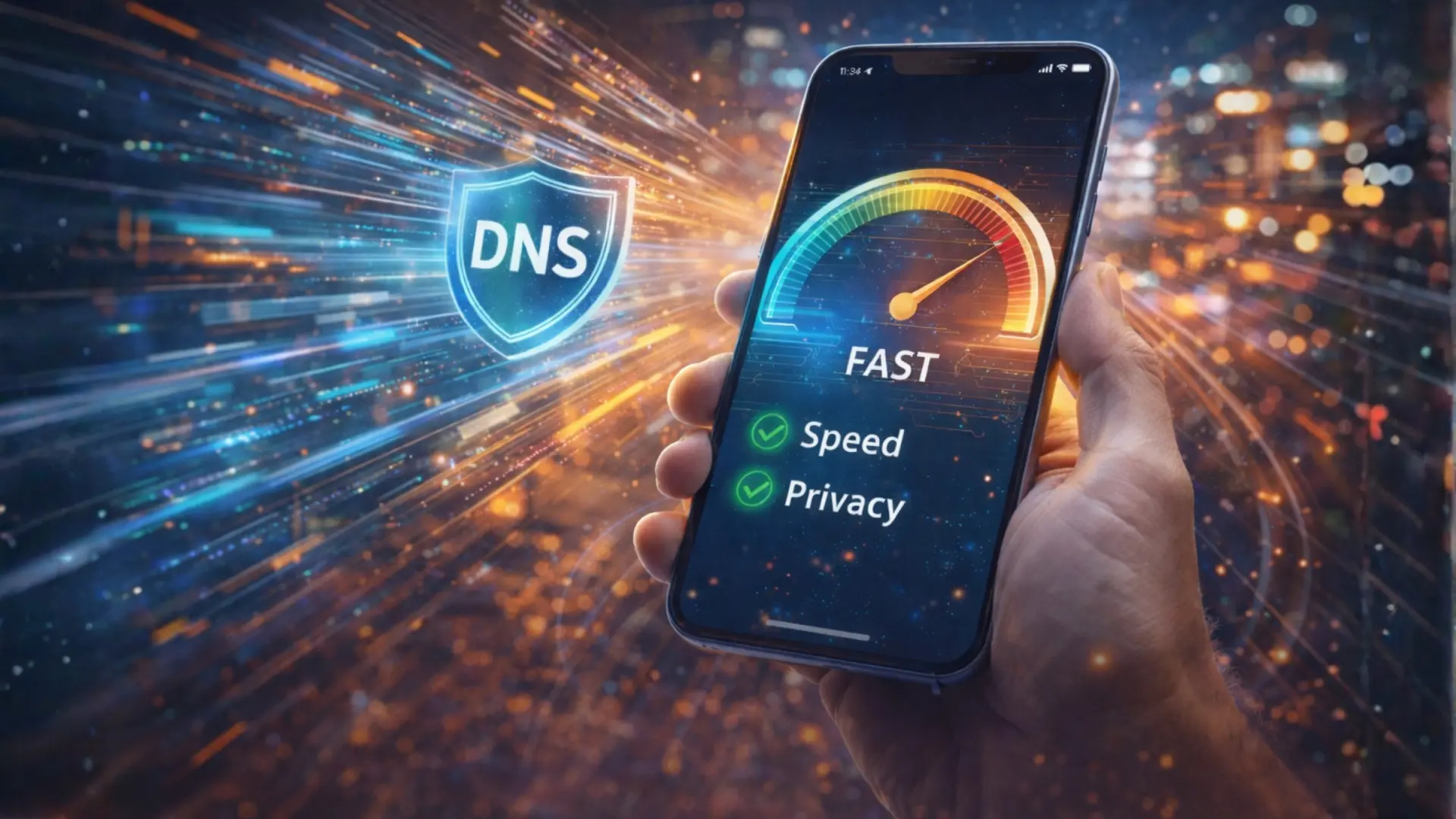
    El problema no está en tu dispositivo ni en tu red, sino en el servidor DNS de tu operadora. Cambiarlo es una de las optimizaciones más simples y efectivas que puedes hacer para acelerar tu navegación y proteger tu privacidad.

    Para entender la importancia de este cambio, piensa en el DNS (Sistema de Nombres de Dominio) como la libreta de direcciones de internet. Cuando escribes el nombre de una web, tu móvil no sabe dónde está.

    Necesita preguntar a un servidor para que traduzca ese texto a una dirección IP numérica. Por defecto, tu teléfono utiliza el servicio que proporciona tu proveedor de internet (ISP).

    El problema de estos servidores predeterminados es doble. Primero, no suelen estar optimizados para el rendimiento, lo que provoca esa latencia inicial al cargar cualquier web.

    Segundo, y más crítico, es la privacidad. Tu operadora puede registrar cada petición que haces, analizando tu historial para crear perfiles comerciales. Por ello, cambiar a un DNS privado elimina a este intermediario, cifra tus consultas y acelera la respuesta.

    Tendrás velocidades más rápidas y más privacidad

    Es importante mencionar que no todos los proveedores de DNS son iguales. Y es que dependiendo de tus prioridades, el mercado ofrece diferentes opciones gratuitas y fiables.

    Si buscas velocidad, Cloudflare y Google son los estándares de la industria. Sus infraestructuras globales están diseñadas para responder en milisegundos, reduciendo drásticamente el tiempo de espera.

    Pero si prefieres seguridad, opciones como Quad9 no solo resuelven la dirección, sino que bloquean el acceso automáticamente si detectan que la web es maliciosa o contiene phishing.

    Por último, servicios como CleanBrowsing filtran el contenido para adultos, por lo que al final es una herramienta bastante útil si el dispositivo lo utiliza un menor de edad en casa.

    Cómo configurar el DNS Privado en Android

    Cambiar esta configuración en Android es rápido, pero tiene un matiz que confunde a muchos usuarios. A diferencia de un ordenador, el sistema operativo de Google no acepta direcciones numéricas (las clásicas IP tipo 1.1.1.1). Android exige que introduzcas el nombre de host.

    Sigue estos pasos para activarlo:

    • Entra en los Ajustes de tu teléfono.
    • Accede al apartado Redes e Internet (en móviles Samsung o Xiaomi puede llamarse Conexiones o Conexión y compartir).
    • Busca la opción DNS Privado. A veces está oculta bajo un menú desplegable de «Más ajustes de conexión».
    • Por defecto verás que está en Automático. Selecciona la opción Nombre de host del proveedor de DNS privado. Escribe la dirección exacta de tu proveedor favorito (sin espacios).
    • Para Cloudflare (Velocidad): 1dot1dot1dot1.cloudflare-dns.com
    • Para Google (Velocidad): dns.google
    • Para Quad9 (Seguridad): dns.quad9.net
    • Pulsa en Guardar.

    Cabe señalar que una vez hecho lo anterior, el cambio se aplicará a todo el sistema de inmediato, por lo que notarás una navegación más ágil, especialmente en la carga inicial de las páginas web.

    Además, este ajuste añade una capa de seguridad vital cuando te conectas a redes WiFi públicas en hoteles o aeropuertos, impidiendo que el administrador de esa red pueda espiar fácilmente qué sitios visitas.

    No cabe duda de que es una mejora técnica gratuita y reversible que optimiza tu dispositivo sin coste alguno, y que debes aplicar y cambiar ahora mismo en tu dispositivo móvil.


  • Por qué algunas baterías externas son tan baratas

    Por qué algunas baterías externas son tan baratas

    ​​

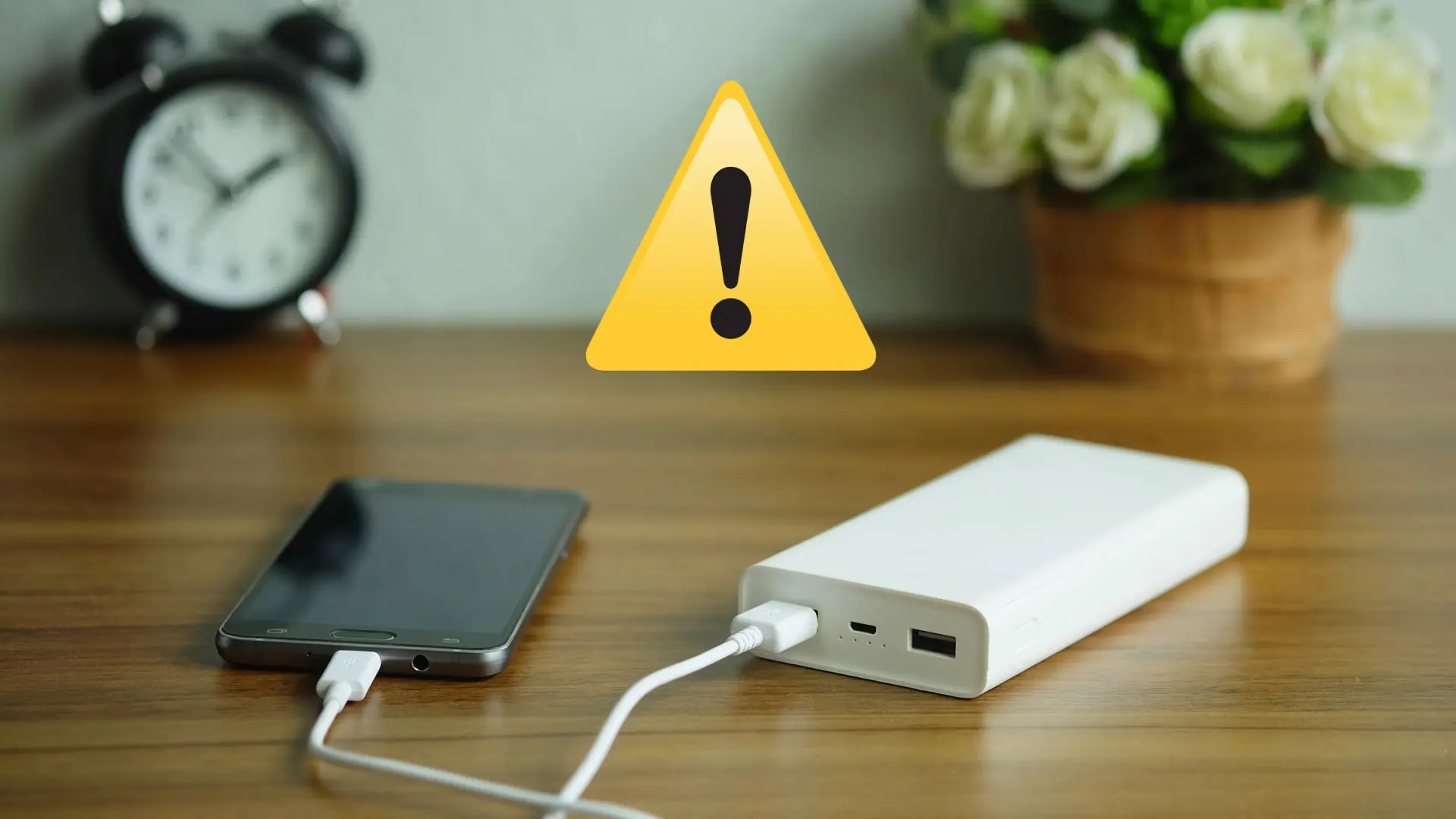
    Todos tenemos en casa alguna batería externa o power bank, porque son muy útiles cuando no hay un enchufe cerca, o quieres usar el dispositivo en cualquier lugar. Seguro que te ha llamado la atención que, en tiendas como Amazon o AliExpress, puedes encontrar baterías externas de 30.000 mAh por apenas 20 o 30 euros, mientras que otras de marcas prestigiosas son más caras y tienen la mitad de carga. ¿Dónde está la trampa de las baterías externas baratas?

    Lo que poca gente sabe es que las celdas con las que fabrican las baterías de iones de litio tienen un valor fijo que apenas varía entre fabricantes, y todas las marcas de baterías externas usan los mismos proveedores.

    En otras palabras, si un power bank vale la mitad que otro y los materiales básicos, la batería, cuestan lo mismo, entonces es que han recortado de otro sitio. ¿En dónde exactamente?

    Las “trampas” de las baterías baratas

    Según cuenta BGN, uno de los sitios en donde recortan los power bank baratos es en la eficiencia de la conversión de energía, un dato que poca gente tiene en cuenta. Usan materiales de baja calidad para la carcasa, la disipación de calor o la circuitería.

    Incluso las mejores baterías pierden el 30 o el 40% de la energía cuando se recarga un dispositivo, la mayoría a través del calor, es decir, cuando se calientan. Las baterías baratas pierden aún más, pero es un valor que no incluyen. Así que puede darse el caso de que una batería externa sin marca de 15.000 mAh se vacía antes que una de 10.000 mAh de Belkin o Anker.

    Otra diferencia importante está en la velocidad de recarga. Si una batería de 30.000 mAh tarda cuatro horas en cargar un portátil, quizá te interese más una de 25.000 o 20.000 mAh, pero que tarda dos horas.

    Finalmente, las baterías de calidad se someten a numerosas pruebas y procesos de certificados, que aseguran que la batería va a estar protegida contra el sobrecalentamiento, los cortocircuitos y la sobrecarga. Las marcas baratas no suelen tener estas protecciones, simplemente cumplen lo mínimo para poder comercializarse. Así que son más propensas a incendios o fallos.

    Esto no quiere decir que los power bank económicos sean una estafa: ofrecen lo que pagas, y cumplen su función.

    Pero conviene conocer cuáles son sus limitaciones, porque a veces te puede interesar pagar un poco más, si buscas que la batería externa no se agote tan rápido, que ofrezca carga rápida, o que esté bien protegida contra el sobrecalentamiento, la sobrecarga y otros problemas,


  • Para encender este PC tienes que echar una moneda, como en las viejas máquinas recreativas, y puedes hacerlo tú mismo

    Para encender este PC tienes que echar una moneda, como en las viejas máquinas recreativas, y puedes hacerlo tú mismo

    ​​

    Si ya tienes una edad seguro que recuerdas las máquinas recreativas de los bares y salones recreativas, que te obligaban a introducir una moneda de cinco duros para jugar a los juegos de “marcianitos” o al “comecocos”. Cuarenta años después puedes hacerlo con este PC que exige echar una moneda para encenderlo. Un vídeo muestra paso a paso cómo hacerlo.

    Tener que introducir una moneda para encender un ordenador puede parecer absurdo, pero si lo piensas bien, puede servirte para ahorrar dinero: un par de monedas al día, a final de año… Al precio que está RAM, que ha triplicado su precio por culpa de la IA, seguro que lo vas a necesitar…

    También puede servirte para montar tu propia máquina recreativa con monedas, solo necesitas un PC con emulación, el monedero que cuesta apenas 30 euros en Amazon, y un relé para conectarlo al PC. Vamos a ver cómo funciona.

    Montando un PC que funciona con monedas

    Lo que queremos hacer es modificar un PC para que solo se encienda al introducir una moneda. Puede ser una moneda cualquiera o una específica, como un euro o 50 céntimos. Dependerá del monedero que compres.

    Existen monederos sencillos que funcionan con cualquier moneda, por apenas 20 o 30 euros. Otros más avanzados tienen sensores de infrarrojos y fototransistores para medir el diámetro y el grosor de una moneda. Lo entrenas una docena de veces con una moneda específica, y a partir de ese momento solo aceptará esa. Esto se hace porque, cuando se usaban en las máquinas de los bares, si pedía 25 pesetas o, las más modernas, un euro, la gente usaba monedas de otros países con el mismo tamaño, pero con menos valor.

    Aunque no es necesario, el youtuber mrryeester ha querido alimentar el monedero con la propia fuente de alimentación del PC. Para eso ha usado un módulo de relés que se conecta directamente al cable de la fuente de alimentación. Este módulo permite conectar cables de 12 voltios, necesarios para alimentar el monedero. Puedes verlo en este vídeo:

    La parte más complicada fue conecta un cable que emita una señal eléctrica continua para encender el PC, cuando el monedero detecte una moneda permitida. Para eso tuvo que usar un segundo relé conectado al conector de encendido de la placa base. ¡Conseguido!

    Como se puede ver en el vídeo, solo si echas la moneda correcta, el PC se enciende. Un experimento divertido que, como he comentado, tiene una utilidad práctica para ahorrar, para montarte tu propia máquina recreativa, e incluso para poner un PC para juegos en un comercio, una asociación, etc. Las monedas se guardan en el interior del monedero, así no tienes la tentación de gastarlas. Existen monederos con diferente capacidad.

    Montar este PC que funciona con monedas cuesta sobre los 120 euros. Es una pequeña inversión, pero todo el proceso parece divertido, y no es muy complicado.


  • Microsoft libera el código de Microsoft BASIC de 1978, creado por el mismísimo Bill Gates: «Yo inventé el comando WAIT»

    Microsoft libera el código de Microsoft BASIC de 1978, creado por el mismísimo Bill Gates: «Yo inventé el comando WAIT»

    ​​

    Antes que Copilot, antes que Windows, poca gente sabe que Microsoft BASIC, creado por Bill Gates, fue el software que lanzó a Microsoft. Ahora ha liberado el código fuente de Microsoft BASIC para 6502 Version 1.1, la variante de 1978 para ordenadores con el procesador MOS 6502, entre los que se encontraban el Apple II, Commodore 64, Commodore PET y VIC-20.

    Microsoft BASIC para 6502 fue el primer software que millones de personas utilizaron para programar, ya que ordenadores como el Apple II o el Commodore 64 fueron muy populares a finales de los 70 y principios de los 80 del pasado siglo.

    Con dos sencillas órdenes, 10 PRINT ‘HOLA» y 20 GOTO 10 se escribía la palabra HOLA en bucle en la pantalla. Hoy nos parece algo básico, pero en los años 70 era magia: la primera vez que una persona podía programar un ordenador.

    Microsoft Basic, el lenguaje creado por Bill Gates

    Al contrario que Steve Jobs, fundador de Apple, que era un comercial visionario pero no sabía programar, Bill Gates fundó Microsoft siendo un programador. Y tiene en su currículo algunos hitos poco conocidos. Por ejemplo, creó el primer juego de PC de la historia, y también el primer lenguaje de programación de alto nivel para un ordenador doméstico, este Microsoft BASIC.

    Precisamente gracias al BASIC, Microsoft se consolidó como empresa, y aprendió muchas lecciones que aplicó a Windows.

    El primer software de la compañía recién fundada por Paul Allen y Bill Gates fue Altair BASIC, publicado en 1975 para el ordenador profesional PDP-10.

    El lenguaje BASIC es muy sencillo de aprender, porque usa órdenes en inglés, y su flujo es muy lógico. Simplemente leyendo el código, sabes lo que hace. Por ejemplo, si analizamos este programa clásico, el primero que se aprende en las academias:

    • 10 PRINT ‘HOLA»
    • 20 GOTO 10

    Si traducimos al español:

    • 10 IMPRIME ‘HOLA»
    • 20 VE A 10

    Solo con leerlo, sabemos lo que hace. La orden 10 (se enumeran de 10 en 10) imprime la palabra «HOLA» en pantalla, y la orden 20 vuelve a la orden 10. Es un clásico bucle que se repite indefinidamente.

    El problema del BASIC es que es lento, porque un software llamado intérprete tiene que convertir estas órdenes a código máquina de cada procesador en concreto. Por eso existe una versión de BASIC específica para cada ordenador.

    En 1978, el propio Bill Gates se encargó de llevar BASIC al procesador MOS 6502, y lo llamaron Microsoft BASIC para 6502. «Yo inventé la orden WAIT», dice Gates en este blog.

    Fue un gran éxito, pero económicamente un desastre para la compañía. Vendieron el software a Commodore por 25.000 dólares, sin derechos ni ingresos por copia. Se vendieron millones de Commodore 64 y Pet, y Microsoft no ganó ni un céntimo con ello.

    Bill Gates y Paul Allen aplicaron esta lección de vida a Windows, con una licencia por ordenador y el mantenimiento de los derechos. Cuando Windows se consolidó como el estándar de PC, Microsoft se convirtió en la compañía de software más rica del planeta.

    Puedes descargar el código fuente de Microsoft BASIC para 6502 Microsoft BASIC en GitHub, y modificarlo o usarlo como desees. Un pedazo de historia de la informática muy valioso para los estudiosos, y los desarrolladores de emuladores.

    Otros artículos interesantes:


  • Qué significa cuando el puerto USB es de color amarillo y por qué no son la mejor opción en muchas ocasiones

    Qué significa cuando el puerto USB es de color amarillo y por qué no son la mejor opción en muchas ocasiones

    ​​

    Muchos ordenadores incluyen puertos USB de varios colores, pero hay uno que suele desconcertar más que el resto, se trata del puerto de color amarillo. Suele estar en la parte frontal de un PC, en un portátil o incluso en un dock.

    Cabe señalar que este color señala un puerto pensado para suministrar energía incluso cuando el equipo está apagado. Es una función útil, aunque no siempre conveniente, porque ese mismo color no te dice nada sobre la velocidad a la que funciona.

    Y ahí está el problema, porque puedes creer que estás usando una conexión rápida cuando en realidad estás limitado a un estándar antiguo. Entenderlo te ahorra frustraciones y te permite elegir con precisión qué puerto usar.

    Qué significa cuando un puerto USB es amarillo

    Un puerto USB amarillo forma parte de un grupo reducido de conexiones diseñadas para ofrecer energía. Combina dos funciones muy concretas, conocidas como Always On y Passive Power Delivery.

    En la práctica significa que puedes cargar un móvil, unos auriculares o un reloj sin encender el ordenador. El suministro eléctrico sigue activo aunque el sistema esté apagado, algo útil si tienes el escritorio lleno de dispositivos y no quieres depender de un cargador extra.

    La clave está en que esta capacidad no está vinculada a la velocidad USB, por lo que no determina si ese puerto es rápido o lento, solo indica que mantiene la alimentación.

    El detalle que complica las cosas es que un puerto amarillo puede ser USB 2.0 o USB 3.0 según el fabricante. Puedes encontrarte con uno que funcione a 480 Mbps, más que suficiente para un teclado o un ratón, pero insuficiente para copiar vídeos 4K a un disco externo.

    También puedes topar con otro que sí llegue a 5 Gbps, aunque no hay forma de distinguirlo solo por el color. Esta falta de uniformidad hace que el amarillo sea práctico para cargar, pero poco fiable cuando necesitas rendimiento.

    Esta duda se acentúa cuando lo comparas con los puertos naranjas, que son menos comunes, pero ofrecen exactamente las mismas funciones de carga permanente con una diferencia clave: siempre corresponden a USB 3.0.

    Si conectas una memoria, una cámara o un SSD externo esperando velocidades altas, el resultado puede ser frustrante. El puerto responderá, pero lo hará limitado por un estándar que quizá ya no encaja con lo que estás moviendo.

    La codificación por colores del USB-A ayuda a orientarte, aunque no es un sistema universal. El negro suele corresponder a USB 2.0, el azul a USB 3.0 y el rojo a modelos de gama alta capaces de mover más ancho de banda o de manejar cargas más exigentes.

    El amarillo y el naranja se integran dentro de esa lógica, pero con un enfoque distinto, puesto que están pensados para aportar energía sin depender del estado del equipo. Para saber exactamente qué tienes delante, debes revisar la ficha del fabricante.

    Por qué USB-C no sigue este sistema y evita la confusión

    USB-C decidió cortar por lo sano, por lo que no usa colores y no ofrece pistas visuales sobre sus funciones. La industria optó por eliminar la codificación porque el USB-A había acumulado demasiadas variantes y combinaciones entre colores, velocidades y funciones.

    Un puerto C puede ser lento o extremadamente rápido, puede servir como salida de vídeo o para cargar un portátil, pero debes comprobarlo en la documentación o en la serigrafía del dispositivo.

    Esta ausencia de colores simplifica las cosas, aunque obliga a revisar especificaciones. El contraste con el USB-A amarillo es evidente, mientras uno genera dudas sobre la velocidad, el otro evita toda interpretación errónea desde el principio.

    La diferencia es más importante de lo que parece, y esto es porque el USB-C te obliga a buscar información, pero nunca te induce a pensar que tienes algo que quizás no tienes.

    Un puerto USB amarillo no es un elemento decorativo, sino que es una conexión diseñada para darte energía sin encender el ordenador. Es útil, práctica y cómoda si tienes varios dispositivos que cargar a diario, pero no siempre es la mejor opción.

    Su velocidad depende del fabricante y puede limitarse a estándares muy lejos de lo que necesitas para transferir archivos grandes o trabajar con almacenamiento externo.

    Es por esta razón que entender la diferencia te permite aprovechar tu equipo sin perder tiempo ni rendimiento. Saber qué hace cada color marca la diferencia entre usar el puerto adecuado o elegir uno que no cumple lo que esperas.


  • Cómo comprobar si un cable USB es válido para la carga rápida de tu móvil

    Cómo comprobar si un cable USB es válido para la carga rápida de tu móvil

    ​​

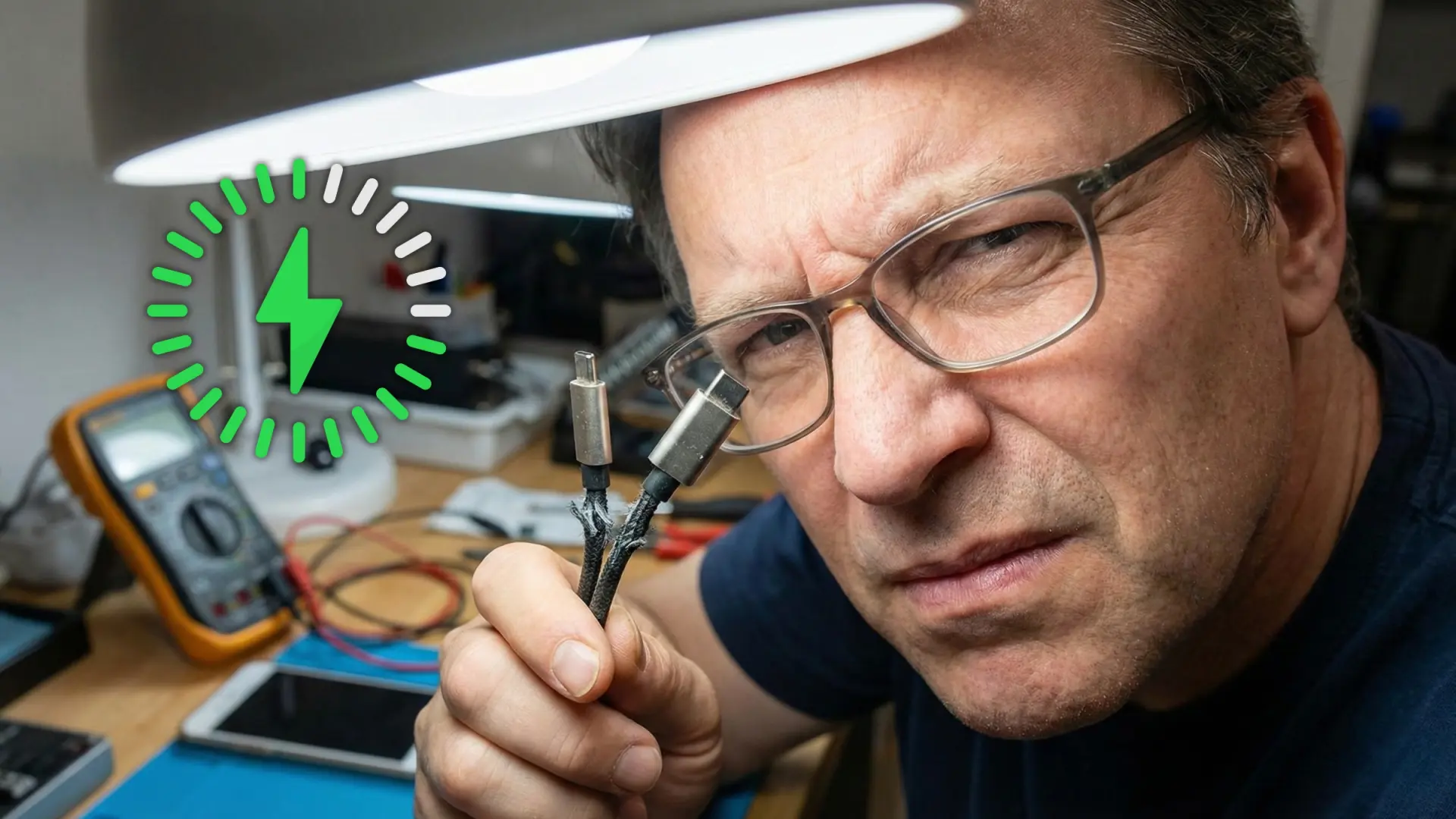
    Tener un móvil compatible con carga rápida y un adaptador potente no garantiza la máxima velocidad de carga. El cable USB suele ser el componente más ignorado cuando en realidad funciona con límites de velocidad estrictos.

    Es por esta razón que usar uno inadecuado no dañará el equipo, pero anulará la inversión realizada en el resto de accesorios, provocando que la batería tarde mucho más en llenarse de lo que debería.

    Cabe señalar que la carga de un dispositivo funciona mediante una negociación constante entre el terminal, el cargador y el cable. Por lo que la velocidad final siempre se ajustará a la capacidad del componente más débil de la cadena.

    Si tu móvil demanda 60 W y el cargador puede entregarlos, pero utilizas un cable básico limitado a 15 W, la energía fluirá a esa velocidad mínima.

    En este punto debes comprender que el cable actúa como un embudo que restringe el paso de la corriente independientemente de la potencia del enchufe, convirtiéndose en el cuello de botella del que muchos usuarios sufren en su día a día.

    Diferencias entre el puerto rectangular y el ovalado

    El tipo de conector es el primer indicador de rendimiento, y es que los cables de USB-A a USB-C —aquellos con el extremo rectangular clásico— suelen tener limitaciones físicas para la entrega de energía, oscilando generalmente entre los 2,5 W y los 36 W.

    Aunque existen excepciones en marcas como Oppo u OnePlus que modifican estos cables con pines propietarios para sus cargas ultrarápidas, por norma general son insuficientes para los estándares universales de alta velocidad.

    Por otro lado, los cables de USB-C a USB-C son el estándar actual. Sin embargo, el hecho de que tengan el mismo conector ovalado en ambos extremos no garantiza la potencia.

    Muchos cables de este tipo, especialmente los que vienen con accesorios baratos, siguen limitados a 15 W. Para aprovechar la carga rápida real, es necesario verificar que el cable está certificado para gestionar potencias superiores.

    Logos, vatios y la certificación USB-IF

    Para identificar la validez de un cable debes revisar la información impresa en el conector o el embalaje. La referencia más segura es el logotipo de la certificación USB-IF, que asegura el cumplimiento de los estándares de la industria.

    Debes buscar marcas explícitas de potencia como 60 W, 100 W o 240 W. Si estos datos no aparecen claramente, fíjate en las especificaciones técnicas de amperaje, donde una inscripción de 3A (3 amperios) indica una capacidad estándar o moderada.

    Por el contrario, si ves 5A o referencias a 20 V, estás ante un cable preparado para soportar hasta 100 W. Esta capacidad es suficiente para cargar a máxima velocidad prácticamente cualquier teléfono del mercado y la mayoría de los portátiles.

    Ante la ausencia generalizada de cargadores y cables en las cajas de los nuevos dispositivos, la responsabilidad de elegir los accesorios recae en el usuario. La estrategia más eficiente pasa por aplicar la regla de «más vale que sobre».

    Comprar cables certificados de 100 W o 240 W es la opción más segura a largo plazo. Estos modelos son universales y gestionan la potencia de forma inteligente, sirviendo tanto para tu móvil actual como para futuros portátiles, ajustando el flujo de energía automáticamente a lo que cada dispositivo demande.


  • Cómo saber si están espiando tu WhatsApp: el ajuste de seguridad que debes revisar al menos una vez al mes

    Cómo saber si están espiando tu WhatsApp: el ajuste de seguridad que debes revisar al menos una vez al mes

    ​​

    Buscar en internet cosas sobre cómo saber si te han bloqueado en WhatsApp o crear stickers desde cero es lo de menos, sobre todo cuando hay muchos estafadores en las apps de mensajería que luchan día tras día para intentar obtener tus datos o robar tu perfil para hacerse pasar por ti y engañar a tus contactos.

    Cómo evitar las llamadas de SPAM y los archivos que contienen malware es, en realidad, lo más importante para ti si tu objetivo es mantener intacta la protección digital. Por suerte, no necesitas de apps de terceros que te ayuden o de pasos complejos con ADB en Android.

    WhatsApp tiene funciones de seguridad y privacidad que van a servirte para enfrentar a los hackers que quieren espiarte y otros riesgos cibernéticos que podrían ser un gran problema para cualquiera. Se requiere básicamente de un mantenimiento mensual y así es como vas a quedarte lejos de las amenazas que hay en dicha plataforma.

    ¿Cuáles son los riesgos que hay en WhatsApp?

    Tal vez has sufrido por llamadas de SPAM de prefijos extraños de otros países o escuchado sobre ello, pues no es el único problema que puedes sufrir mientras que envías mensajes con normalidad a tus contactos.

    A través de métodos de phishing, logran obtener tus datos e incluso son capaces de suplantar tu identidad. Al mismo tiempo, muchos ciberdelincuentes crean aplicaciones maliciosas como réplicas para engañarte y, así, integrar todo tipo de malwares.

    Según la guía oficial de Meta, estos piratas informáticos suelen tener el objetivo de tomar el control de tu cuenta o espiar cada cosa que envías y recibes para después usar eso en tu contra.

    No obstante, la propia plataforma ofrece características de ciberseguridad, pero la cuestión es que debes utilizarlas cada cierto tiempo para comprobar que nadie está interviniendo con tu experiencia y prevenir cualquier intento de ciberataque futuro. Por otro lado, es crucial saber qué dispositivos vinculados hay en la app para impedir que otras personas desde equipos externos estén viendo todo lo que haces.

    ¿Cómo saber si un hacker te espía en WhatsApp y detener otras amenazas?

    Tal y como explican los desarrolladores, WhatsApp tiene “detección automática de spam” y un servicio para que puedas reportar o bloquear aquellos contactos desconocidos que te incomodan o que son sospechosos. Lo que recomiendan los expertos es activar la verificación de dos pasos.

    Esta función de protección digital es la principal barrera a la que se enfrentan los cibercriminales, ya que tienen que saber tu PIN, el cual nunca debe ser compartido con nadie. A su vez, con esto llegan las alertas de seguridad proactivas y eso es suficiente para mantenerte lejos de los atacantes.

    Para activarlo solo debes ir a Ajustes>Cuenta>Verificación de Dos Pasos y configurar el PIN. De este modo, si intentas usar WhatsApp en otro dispositivo, vas a requerir de ese código para poder entrar. Lo otro que deberías hacer es ir a Notificaciones de Seguridad para habilitar Mostrar Notificaciones de Seguridad en Este Dispositivo.

    Mensualmente, es bueno que vayas a Administra tu Llave de Acceso para cambiar la manera en la que puedes desbloquear la app o realizar cambios críticos. Del mismo modo, en Ajustes>Actualizaciones de la Aplicación puedes marcar la casilla Actualizar Automáticamente WhatsApp.

    Lo que nunca debes dejar de hacer es revisar los Dispositivos Vinculados desde las opciones del icono de los tres puntos verticales. Es posible que un hacker haya accedido sin que te des cuenta o que hayas dejado abierta tu sesión en otro lado y se te olvide, así que comprueba esta información. Si encuentras algún equipo extraño, selecciónalo y pulsa Cerrar Sesión inmediatamente para que deje de seguir espiándote.


  • El buscador de Google te conocerá mejor que nunca: tu Gmail y Google Fotos estarán al servicio de la IA

    El buscador de Google te conocerá mejor que nunca: tu Gmail y Google Fotos estarán al servicio de la IA

    ​​

    Google está llevando la inteligencia artificial más lejos al integrar Personal Intelligence en el modo IA de su buscador. Esta función, que hasta ahora se había probado en la aplicación Gemini, permite que el buscador no solo acceda a información pública, sino que también comprenda y aproveche datos personales de Gmail y Google Fotos para ofrecer respuestas adaptadas a cada usuario.

    Con esta integración, el modo IA del buscador de Google combinará los resultados de la web con información privada, como correos electrónicos, reservas y fotos de viajes, para entregar respuestas mucho más personalizadas.

    Por ejemplo, si estás planeando un fin de semana en otra ciudad, el buscador no se limitará a mostrar una lista genérica de cosas para hacer, sino que podrá revisar tus reservas en Gmail e incluso tus fotos de Google Fotos para ofrecer sugerencias concretas y adaptadas a tu situación.

    Para ello, Google utiliza un sistema llamado context packing, que selecciona solo los datos más relevantes de correos y fotos cuando son necesarios para responder a tus consultas. La compañía asegura que la IA no se entrena directamente con tu información privada, y que el aprendizaje se limita únicamente a las preguntas que realizas y a las respuestas que genera el propio modelo.

    Esta función también puede resultar útil para compras. Por ejemplo, si buscas un abrigo, el modo AI puede revisar tus marcas favoritas y sugerirte productos que se ajusten a tus preferencias personales.

    Por el momento, esta función se encuentra en Labs, disponible solo para suscriptores de Google AI Pro o AI Ultra, y para usuarios con cuentas personales en inglés en Estados Unidos.

    La característica no accederá a tus datos sin tu permiso. Puedes conectar o desconectar Gmail y Google Fotos en cualquier momento desde la personalización del buscador, en la sección de Aplicaciones de contenido conectadas.

    Aunque aún está en fase inicial de pruebas y no hay certeza de que llegue a Europa en esta forma, esta función ofrece una vista previa de cómo la inteligencia artificial podría integrarse con aplicaciones que ya usamos, haciendo que nuestras búsquedas sean más rápidas, útiles y adaptadas a nuestro contexto personal.


  • El símbolo del USB que casi nadie entiende y que cambia absolutamente todo

    El símbolo del USB que casi nadie entiende y que cambia absolutamente todo

    ​​

    La mayoría de usuarios conecta dispositivos al primer puerto USB disponible en el ordenador portátil, en el televisor e incluso en las consolas, sin fijarse en los pequeños símbolos grabados junto a cada entrada.

    Es importante mencionar que estos pequeños iconos grabados no son decorativos, sino que indican velocidades, capacidades de carga, así como funciones específicas que marcan diferencias reales en el rendimiento.

    Transferir 20 GB de archivos por un puerto USB 2.0 tarda entre 8 y 10 minutos y el mismo proceso por un puerto USB 3.0 necesita menos de 2 minutos. La diferencia no está en el cable ni en el dispositivo, está en usar el puerto correcto.

    Jerarquía de velocidad y transferencia de datos

    Cabe señalar que los fabricantes diseñaron estos símbolos para indicar qué puerto sirve para qué tarea. Por ejemplo, los portátiles modernos incluyen al menos tres tipos diferentes de puertos USB, cada uno con capacidades distintas.

    Pero la mayoría de personas los trata como si fueran intercambiables, conectando cualquier dispositivo al hueco más cercano, un hábito que se trata de un error.

    Es por esta razón que los discos duros tardan eternidades en copiar archivos, el móvil carga más lento, o los monitores externos no funcionan porque el puerto elegido no soporta salida de vídeo, todo por ignorar los símbolos del USB.

    Qué significa realmente cada símbolo: la guía definitiva

    El tridente clásico

    Es el icono USB tradicional representado por un círculo con tres líneas. Marca los puertos USB 2.0, con velocidad máxima de 480 Mbps que funcionan perfectamente para teclados, ratones o webcams.

    Cabe destacar que no deberías conectar discos duros externos ni pendrives con archivos pesados. Técnicamente, funciona, pero esperar 10 minutos por algo que podría tardar 2 no tiene sentido.

    Las siglas SS (SuperSpeed – USB 3.0)

    Se trata de SuperSpeed, que marca los puertos USB 3.0, capaces de alcanzar velocidades de hasta 5 Gbps, que es diez veces más rápido que USB 2.0. Aquí deberías conectar memorias USB, discos duros externos o cualquier dispositivo.

    A veces estos puertos aparecen en color azul, pero no siempre, por lo que no te debes guiar por el color. Es por esta razón que para no caer en dudas, el símbolo SS es la única garantía fiable, si lo ves en tu PC, ya sabes para qué sirve.

    SS10 y SS20 (USB 3.1 y superiores)

    Los números representan gigabits por segundo, donde SS10 significa 10 Gbps, SS20 equivale a 20 Gbps, los cuales permiten transferir una película completa en 4K o descargar un videojuego de varios gigas en segundos.

    Son puertos USB 3.1 de primera o segunda generación, donde la diferencia importa si editas vídeo, haces backups masivos o trabajas con archivos enormes. Aunque para copiar fotos del móvil, cualquier puerto con el símbolo SS cumple.

    El rayo (Carga rápida y Thunderbolt)

    Este símbolo tiene doble función. Indica capacidad de carga rápida donde el móvil puede pasar del 0% al 50% en media hora. En portátiles de gama media-alta, también señala compatibilidad con Thunderbolt.

    Un puerto que maneja datos, vídeo y energía simultáneamente. Puedes conectar monitores externos, estaciones de acoplamiento o arrays de discos duros. Si tu portátil tiene este puerto, aprovéchalo para algo más que cargar periféricos.

    Media luna con números (USB4)

    El estándar USB4 es el puerto más reciente, y está representado con un símbolo de forma de media luna con un 20 o un 40, indicando si alcanza 20 Gbps o 40 Gbps. Casi siempre son conectores USB-C.

    Este puerto ofrece compatibilidad universal con generaciones anteriores y funcionalidad profesional en un solo puerto. Es el futuro del estándar USB, disponible ya en ordenadores actuales.

    Si no encuentras los símbolos físicamente, consulta el manual del dispositivo, así como también puedes echar un vistazo a la ficha técnica online del fabricante. Algunos graban estos iconos tan pequeños que cuesta distinguirlos sin buena luz.

    Durante años hemos tratado los puertos USB como elementos intercambiables, pero la realidad es que son herramientas especializadas, cada una diseñada con un propósito específico.

    No se trata de obsesionarse con cada conexión, sino que trata de entender que identificar el puerto correcto puede ahorrarte tiempo real. Esos 30 segundos de atención evitan 30 minutos de espera innecesaria.

    Ahora que conoces los símbolos del USB, ya no tiene sentido conectar el disco duro al puerto más lento solo porque está más cerca. La información lleva años ahí, solo había que prestarle atención.