Autor: admin

  • ¿Qué es el ‘overclocking’ y como este gesto en tu GPU, CPU o RAM va a hacer que tu PC vuele?

    ¿Qué es el ‘overclocking’ y como este gesto en tu GPU, CPU o RAM va a hacer que tu PC vuele?

    ​​

    Esto es algo que seguramente te haya pasado más de una vez. Enciendes tu ordenador, pero notas que va excesivamente lento. Los programas tardan en abrirse o ves que simplemente renderizar un vídeo te toma horas. Es normal. Todo ordenador tiene un límite de velocidad, y ese límite lo fija el fabricante para que funcione de forma estable y segura.

    Pero aquí es cuando sucede la magia y seguramente tu duda de si realmente ese límite puedes saltártelo. La idea sería hacer que tu procesador o tarjeta gráfica trabaje más rápido de lo que viene configurado de fábrica, para que tu ordenador rinda un poquito más. Aquí es donde entra en juego el concepto de overclocking.

    Suena a algo de informático con mucha experiencia, pero, lo cierto es que, haciéndolo correctamente, puedes hacerlo tú perfectamente y vas a notar la diferencia.

    Eso sí, saltarse estos límites te puede traer problemas, desde bloqueos hasta un desgaste antes de tiempo de los componentes. Por eso es importante conocerlo bien antes de probarlo.

    • ¿Qué es el ‘overclocking’?
    • ​Cómo funciona en un ordenador
    • ‘Overclocking’ de CPU y GPU: ¿en qué se nota la diferencia?
    • ‘Overclocking’ de memoria RAM y otros elementos
    • Cómo saber si se puede hacer ‘overcloking’ en un portátil

    ¿Qué es el ‘overclocking’?

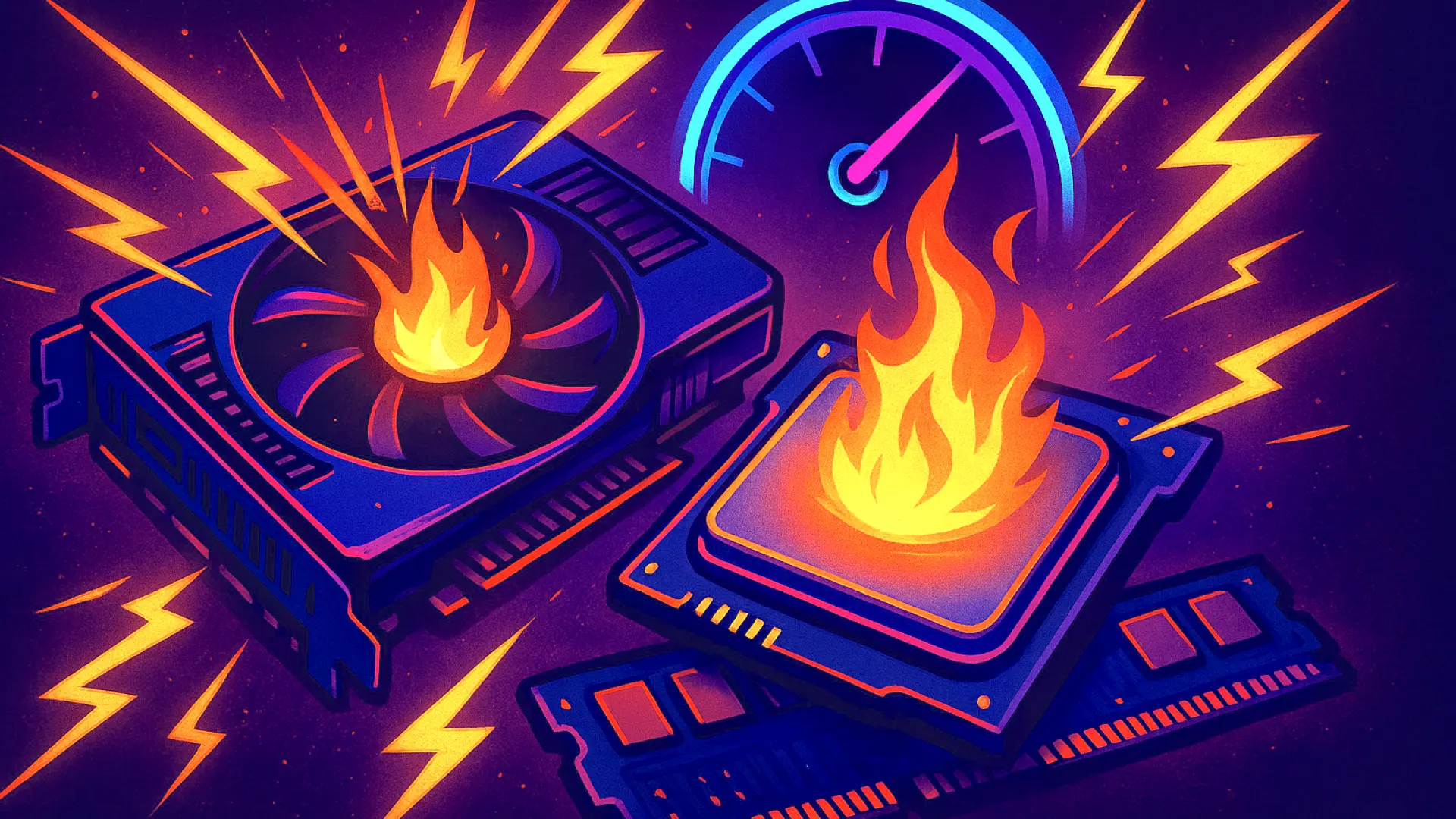
    En pocas palabras, overclocking es acelerar un componente de tu ordenador por encima de lo que el fabricante recomienda. Normalmente, hablamos de la CPU o la GPU, pero también se puede hacer con la memoria RAM u otros componentes.

    Antes comentado, el fabricante marca un ritmo seguro de trabajo, para que el ordenador funcione sin problemas y no se caliente demasiado. El overclocking consiste en decirle a ese chip que vas a intentar ir un poco más rápido. Y si todo va bien, tu ordenador responderá de forma más fluida y rápida.

    Cada uno de estos ajustes provoca diferentes cosas en tu PC. Por ejemplo, el overclocking de la CPU mejora el rendimiento general del sistema, el de la GPU aumenta la capacidad de procesar gráficos, y el de la RAM permite acceder a los datos más rápidamente.

    Para entenderlo de forma muy simple, imagina que tu CPU, por ejemplo, es como un coche. De fábrica, viene limitado a 150 km/h por seguridad y durabilidad. Hacer overclocking sería como desbloquearlo para que pueda alcanzar 180 km/h. Ganarás velocidad, pero también aumentará la temperatura del motor y habrá que conducir con cuidado.

    En este caso, no se trata solo de subir números. También hay que asegurarse de que el chip reciba suficiente energía y que no se sobrecaliente. Por eso muchos que hacen overclocking mejoran la refrigeración con ventiladores extra o sistemas de agua para mantenerlo estable.

    ​Cómo funciona en un ordenador

    Yendo por partes, comentar que cada componente de tu ordenador trabaja a una frecuencia determinada, medida en gigahercios (GHz) para la CPU o en megahercios (MHz) para la RAM y la GPU. Esa frecuencia indica cuántas operaciones puede ejecutar cada segundo.

    Cuando haces overclocking, aumentas esa frecuencia. Por ejemplo, un procesador que funciona a 3 GHz podría llegar a 3,5 GHz tras un overclock. Esto significa que puede procesar más información en el mismo tiempo, lo que se da pie a mayor velocidad.

    Pero subir la frecuencia no es todo. Cada aumento genera más calor y requiere más energía. Si no se controla como se debe, el chip puede sobrecalentarse, perder estabilidad o incluso estropearse por completo.

    Además, el voltaje del componente es decisivo. Subir la velocidad sin ajustar la energía puede dar pie a bloqueos o reinicios. Por eso, el overclocking se hace de manera gradual: se aumenta un poco la frecuencia, se prueba la estabilidad y se va controlando la temperatura antes de subir más.

    ‘Overclocking’ de CPU y GPU: ¿en qué se nota la diferencia?

    La CPU y la GPU son los componentes más comunes para overclocking, pero lo que provoca en ellos es diferente.

    La CPU, como bien sabes, es el cerebro del ordenador. Subir su velocidad mejora la apertura de aplicaciones, navegar por internet, editar fotos o ejecutar juegos que dependen más del procesador que de la tarjeta gráfica. Si tu CPU está overclockeada, vas a notar que todo va más ligero.

    La GPU, por otro lado, es la encargada de procesar gráficos. Overclockearla mejora el rendimiento en videojuegos, renderizado 3D y edición de vídeo. Permite aumentar la tasa de imágenes por segundo y reducir tiempos de renderizado.

    Eso sí, matizar que no todos los chips son iguales. Algunos permiten subir bastante la frecuencia sin problemas, mientras que otros apenas toleran un pequeño aumento. Por eso es importante, como antes se ha dicho, ir poco a poco.

    ‘Overclocking’ de memoria RAM y otros elementos

    Aunque no lo creas, la memoria RAM también se puede acelerar. En este caso consiste en ajustar manualmente tres parámetros clave, como lo es la frecuencia, los tiempos (latencias) y el voltaje. El objetivo es lograr que la memoria responda más rápido, reduciendo el tiempo que tarda el sistema en acceder a los datos.

    En teoría, una RAM más veloz puede mejorar la carga de programas, el rendimiento en videojuegos o la fluidez en tareas con mucha multitarea y, para ello, existen dos formas de hacerlo.

    La automática, mediante perfiles pre configurados como XMP (en equipos Intel) o EXPO (en AMD), que optimizan los valores con un solo clic. Y la manual, donde tú defines todos los parámetros desde la BIOS, lo que requiere cierta experiencia y muchas pruebas para garantizar la estabilidad del sistema.

    Pero la confusión viene porque no todos los equipos responden igual debido a que las ganancias dependen del procesador, del tipo de RAM y del controlador de memoria que lleva integrado la CPU. Lo que en una máquina puede suponer un 3 % de mejora, en otra no marca ninguna diferencia.

    Si quieres overclockear tu RAM, aquí tienes algunos consejos y trucos para hacerlo con seguridad.

    Cómo saber si se puede hacer ‘overcloking’ en un portátil

    Por último, y teniendo en cuenta la gran cantidad de portátiles que existen hoy en días, comentar que lo cierto es que el overcloking en realidad no es algo sencillo cuando se trata de portátiles. La mayoría de los modelos actuales no cuentan con esta funcionalidad porque la BIOS es bloqueada.

    Aunque es complicado, algunos dispositivos sí lo permiten y, para comprobarlo, es necesario ver las especificaciones en la página oficial del fabricante.

    En la actualidad, son pocos los que cuentan con la capacidad de hacer overclock en procesadores, pues solo se puede realizar con los AMD Ryzen 9 5950X e Intel Core i9-12900HK. Por otro lado, es muy importante considerar que emplear este tipo de prácticas en los portátiles conlleva riesgos.

    Para ser más específicos, cuando se superan los límites establecidos por el sistema, es probable que se genere sobrecalentamiento y daños permanentes en el equipo.

    Si esto llega a suceder, posiblemente se active el protocolo de seguridad, el cual es apagar el ordenador automáticamente para evitar problemas mayor. Es fundamental quitar el overclocking en estas circunstancias y estar atento al rendimiento general.

     

  • Así puedes transformar tu viejo portátil en un servidor potente con Proxmox

    Así puedes transformar tu viejo portátil en un servidor potente con Proxmox

    ​​

    Si tienes un portátil en casa que está cogiendo polvo, no lo tires, ya que puedes aprovecharlo para muchísimas cuestiones, incluso aunque ya tenga muchos años a su espalda.

    Para darle una nueva vida, en lugar de desecharlo, una de las opciones más importantes a considerar es Proxmox, que es un sistema operativo basado en Debian, una distro de Linux, que aprovecha al máximo el hardware de tu dispositivo.

    Cuenta con varias versiones dedicadas a escenarios diferentes, aunque aquí te hablaré sobre Proxmox Virtual Environment (VE), una solución de código abierto que permite la virtualización de forma diferente a lo que se puede encontrar en otras.

    Esto se debe a que utiliza Hypervisor de Tipo 1, con lo cual podrás ejecutar casi de forma directa en el hardware Proxmox, con todas las posibilidades que esto tiene en lanzar máquinas virtuales sin problemas, contenedores y otros servicios.

    Por ejemplificar algunos de usos cuando hayas configurado todo, piensa que podrás tener a tu disposición diferentes contenedores para lanzar servicios sin que esto afecte al rendimiento general, como bloqueador de anuncios o en el ámbito de la domótica.

    Yo he utilizado Virtualbox, con el objetivo de que puedas probar Proxmox VE antes de instalarlo definitivamente, pero como siempre, puedes configurarlo directamente desde un dispositivo USB en el que hayas descargado su archivo ISO.

    Cómo configurar correctamente Proxmox en VirtualBox

    Lo primero que has de tener a mano antes de comenzar es VirtualBox con la virtualización activa desde la UEFI/BIOS de tu portátil, para que no haya ningún tipo de problema con el hipervisor al lanzar Proxmox.

    Así como el archivo ISO de Proxmox VE, que puedes descargar aquí. En este caso, con la última versión disponible, Proxmox VE 9.1, lanzada el 19 de noviembre y con un tamaño de 1,83 gigabytes.

    Para comenzar, crea una máquina nueva en VirtualBox y llámala como quieras, en mi caso, Proxmox-test-server. En la configuración, tendrás que añadir la imagen ISO de Proxmox VE, poner como tipo Linux, subtipo Debian y versión Debian 64-bit.

    A continuación, te pedirá que elijas el hardware que prefieras, algo que dependerá completamente de los componentes de tu PC; aquí, he optado por 4 núcleos y una memoria base de más de 8.000 megabytes, pero los requisitos mínimos de Proxmox son aptos para portátiles antiguos y humildes.

    Dentro de la opción de Crear un disco virtual ahora, elige también el tamaño de disco que prefieras, aquí lo verás con 60 gigabytes, pero todo depende de tus necesidades. Y, antes de correr la máquina, tendrás que realizar los siguientes cambios en la pestaña de Configuración.

    Dentro de Sistema, elige como principal la Óptica como orden de arranque, para que reconozca perfectamente la imagen ISO; aquí es importante recordar que, tras llegar al último punto de instalación de Proxmox, tienes que deseleccionar la Óptica o, de lo contrario, entrarás en un bucle de instalación.

    En Red, elige como adaptador de red la opción de Adaptador puente y selecciona el nombre de tu adaptador de red –tendría que aparecer como el del fabricante del procesador de tu ordenador, por lo general–, lo que provocará que VM se conecte directamente a tu red, con su propia IP.

    Con estos ajustes, ya podrás iniciar la VM de Proxmox para comprobar de lo que es capaz, aunque antes necesitamos configurar este sistema de forma que no nos dé errores posteriores.

    Instalación de Proxmox VE para comenzar a usarlo

    En informática, para comprobar los resultados sin tener que consumir absolutamente todos los recursos de la máquina anfitriona, o de forma más segura, se utiliza lo que se conoce como virtualización, aunque un paso más allá estarían los contenedores.

    Mientras que las VM son una representación virtual o emulación de un PC físico, los contenedores eliminan la carga del sistema operativo de la máquina, al tener un tamaño más reducido, aunque ambos trabajan juntos. Y Proxmox consigue resultados espectaculares.

    Instalar Proxmox es muy fácil, ya que te ofrecerá las instrucciones detalladas si eliges la opción Graphical, en la que tendrás que seleccionar región, zona horaria, idioma y lo más importante, tus credenciales.

    Te pedirá que elijas un dominio, que puedes poner como Prueba-proxmox.local y, adicionalmente, tendrás que ofrecer un correo electrónico y una contraseña.

    Los pasos son muy fáciles y la guía es muy intuitiva, aunque recuerda que, antes de dar al botón de reiniciar, deberás cambiar la unidad de disco que ya he mencionado antes, para no entrar en un bucle.

    A partir de aquí, simplemente ejecuta Proxmox cuando lo desees y tendrás un servidor propio funcionando, al cual podrás acceder con la dirección que te dará al terminar la instalación.


  • ¿Deberías envolver tu router WiFi en papel de aluminio? Esto es lo que pasa si decides hacerlo

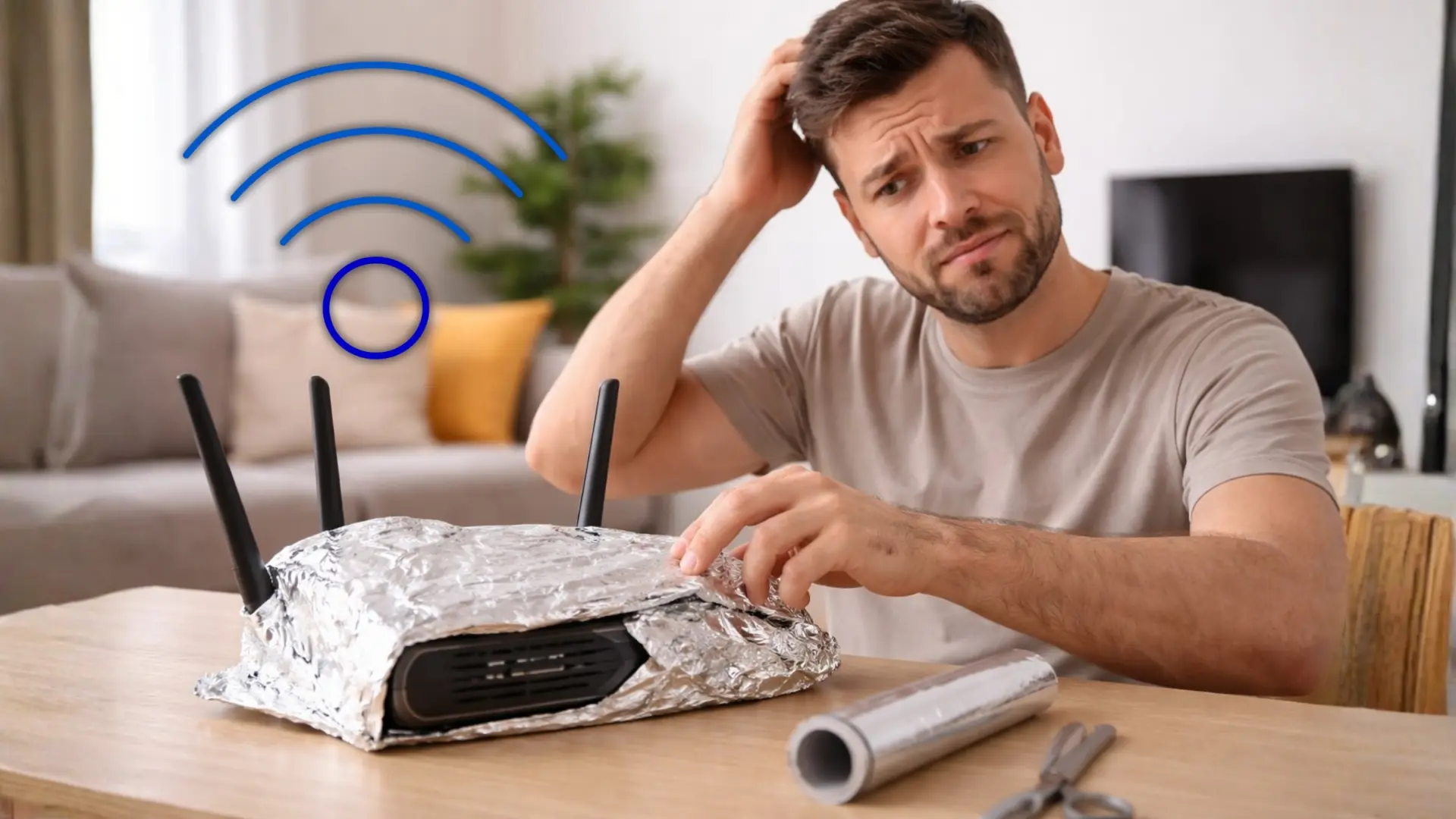
    ¿Deberías envolver tu router WiFi en papel de aluminio? Esto es lo que pasa si decides hacerlo

    ​​

    La búsqueda de métodos rápidos para ampliar la cobertura de internet en casa lleva a menudo a aplicar trucos caseros sin base técnica, y que al final terminan siendo más un problema que una buena solución.

    Uno de los mitos más persistentes es envolver el router con papel de aluminio, una práctica que los expertos no recomiendan por ser totalmente contraproducente tanto para la calidad del servicio como para la vida útil del equipo.

    Cabe señalar que el aluminio tiene propiedades conductoras que reflejan las ondas electromagnéticas, pero la precisión necesaria para dirigir una señal WiFi es imposible de replicar manualmente arrugando papel.

    De esta manera, al envolver el router no estás construyendo una antena parabólica que apunta hacia tu habitación, sino una celda física que impide la propagación de los datos.

    Al final estás creando una barrera opaca a la radiofrecuencia donde la señal rebota en el interior del envoltorio y no logra salir con fuerza, lo que se traduce en una pérdida inmediata de cobertura.

    Así que en lugar de ganar alcance, generas zonas muertas en tu vivienda y aumentas la latencia de la conexión, logrando el efecto contrario al deseado: una red más lenta e inestable.

    El riesgo real del papel de aluminio en el router

    Es importante mencionar que existe un problema físico mucho más tangible que la velocidad de internet. Y es que los enrutadores son pequeños ordenadores que trabajan de forma continua y generan calor.

    Para funcionar correctamente, dependen de un sistema de refrigeración pasiva a través de rejillas de ventilación situadas en su carcasa, por lo que el papel de aluminio actúa como un aislante térmico.

    Si cubres el dispositivo, obstruyes el flujo de aire y provocas que la temperatura interna se dispare. No olvidemos que la electrónica activa mecanismos de defensa ante el calor excesivo, reduciendo el rendimiento del procesador para evitar fundirse.

    Esto no solo ralentiza tu navegación, sino que degrada los componentes internos y puede causar fallos permanentes en el hardware del router WiFi. Es por esta razón que no es recomendable envolverlo con papel de aluminio.

    La estrategia correcta para ganar cobertura

    La mejora real de tu conexión empieza por la ubicación física del enrutador. Debes tratar el equipo como si fuera una lámpara: si lo encierras en un cajón, lo escondes detrás del televisor o lo dejas en el suelo, estás desperdiciando su capacidad de emisión.

    Colócalo en una posición central de la vivienda y lo más elevado posible para facilitar que la señal se propague hacia abajo y hacia los lados sin chocar inmediatamente con muebles o muros de carga.

    Si la distribución de tu casa impide una cobertura total, la solución pasa por ampliar la infraestructura con hardware específico. Los sistemas WiFi Mesh son actualmente la opción más eficiente, ya que crean una red única y estable gestionando el tráfico de forma inteligente entre varios puntos de acceso.

    Si buscas algo más económico, los dispositivos PLC —que transmiten internet a través del cableado eléctrico— o los repetidores tradicionales son alternativas fiables que ofrecen resultados rápidos sin poner en riesgo la seguridad de tu instalación.


  • Cuenta atrás para Microsoft Lens: la app de escaneo ya tiene fecha de cierre en iOS y Android

    Cuenta atrás para Microsoft Lens: la app de escaneo ya tiene fecha de cierre en iOS y Android

    ​​

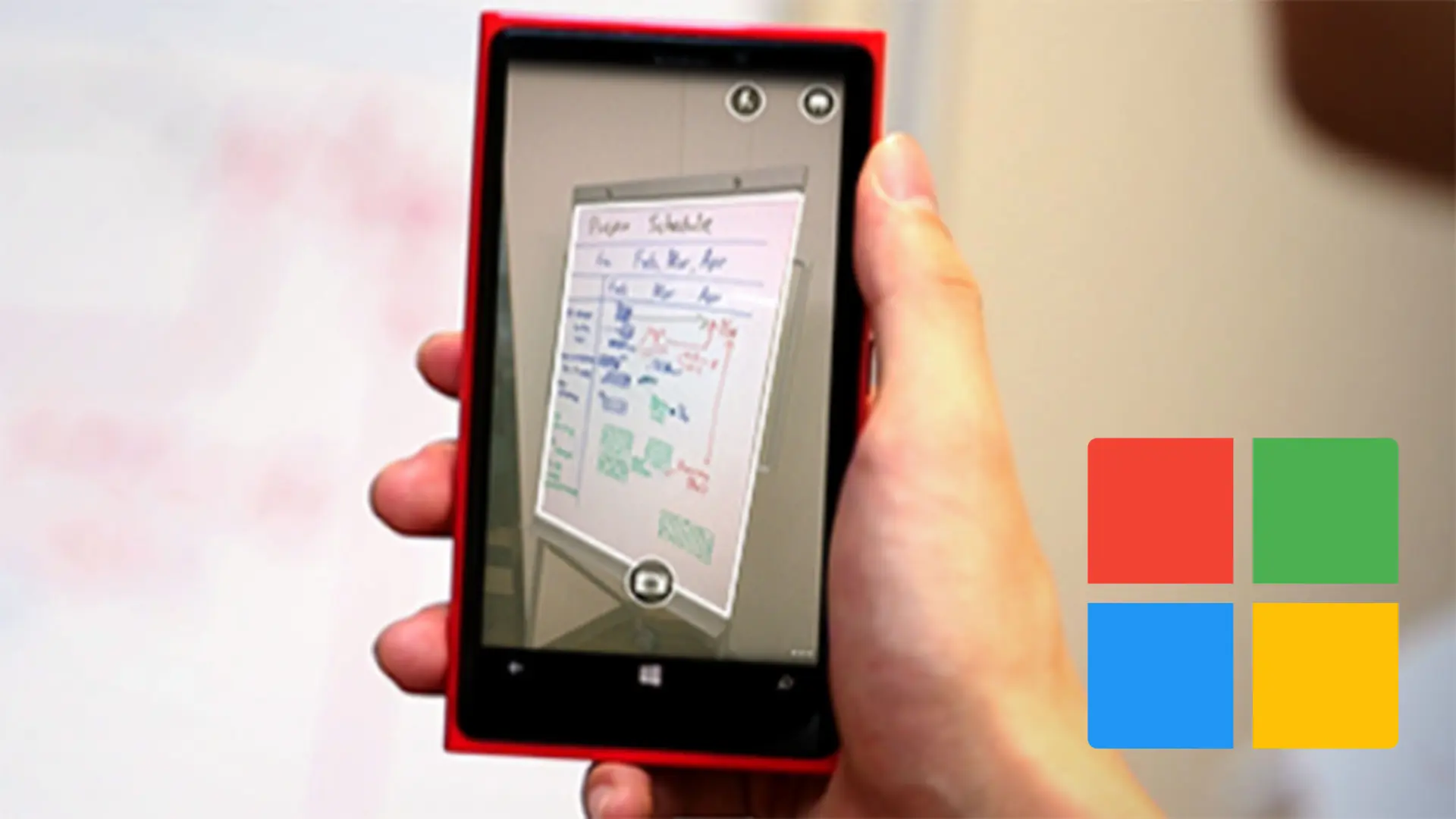
    Microsoft ya ha iniciado la retirada oficial de la aplicación Microsoft Lens en dispositivos iOS y Android, una decisión que la compañía anunció a mediados del año pasado y que ahora se ha hecho efectiva.

    Según explica la propia Microsoft en un documento de soporte, Microsoft Lens comenzó su fase de retirada el 9 de enero, aunque la aplicación seguirá recibiendo soporte técnico hasta el 9 de febrero. Durante este periodo, la app continuará funcionando con normalidad.

    La compañía aclara que los usuarios podrán seguir digitalizando documentos hasta el 9 de marzo. A partir de esa fecha, ya no será posible crear nuevos escaneos, aunque sí se podrá acceder a los documentos anteriores, siempre que la aplicación permanezca instalada en el dispositivo.

    El motivo detrás de esta decisión está relacionado con la estrategia de Microsoft de concentrar esfuerzos y recursos en la inteligencia artificial. En este proceso, la compañía está unificando funciones similares en un menor número de aplicaciones, con el objetivo de simplificar su ecosistema de servicios.

    Conviene señalar que será a partir del 9 de febrero cuando la aplicación de Microsoft Lens desaparezca tanto de Google Play Store como de la App Store. Desde ese momento, la app pasará a un estado sin soporte.

    El cierre definitivo se producirá cuando Microsoft desconecte la tecnología en la nube que procesa las imágenes escaneadas por Lens, algo que está previsto para el 9 de marzo. Una vez ocurra, la aplicación dejará de funcionar de forma permanente.

    Como alternativa, Microsoft recomienda utilizar la función de escaneo integrada en OneDrive. El proceso es sencillo en OneDrive. Basta con abrir la aplicación, pulsar el icono “+” y seleccionar la opción de escanear. Eso sí, en este caso los documentos se guardan exclusivamente en la nube, por lo que será necesario descargarlos manualmente si se desea almacenarlos de forma local.


  • Usuarios de YouTube Music se sienten engañados: sus recomendaciones son ahora canciones creadas con IA

    Usuarios de YouTube Music se sienten engañados: sus recomendaciones son ahora canciones creadas con IA

    ​​

    La música generada por inteligencia artificial está en todas partes, y YouTube Music no es la excepción. Muchos suscriptores se quejan de que sus recomendaciones están siendo invadidas por canciones creadas por IA.

    Durante semanas, usuarios han expresado su frustración en sitios como Reddit, donde relatan que los algoritmos de la plataforma están llenando sus playlists con artistas desconocidos que tienen enormes catálogos de canciones genéricas.

    Aunque intenten marcar los temas como “No me interesa” o darles un pulgar hacia abajo, al poco tiempo aparecen canciones similares. La sensación general es que algunos suscriptores están pagando por un servicio, pero no reciben la música que realmente desean.

    Lo que preocupa especialmente es que estas canciones se crean muy rápido y con pocos conocimientos musicales. Esto permite producir grandes volúmenes de música que cumplen con las normas de publicación de YouTube, pero carecen de personalidad y emoción humanas.

    El problema no es exclusivo de YouTube Music. Plataformas como Spotify también están lidiando con un aumento de canciones generadas por IA. Mientras algunas personas disfrutan de la música artificial, los suscriptores que buscan canciones creadas por músicos reales se sienten desplazados.

    YouTube Music enfrenta un desafío importante: si no consigue equilibrar sus recomendaciones entre música humana y generada por IA, podría perder suscriptores frente a plataformas competidoras.


  • Google Fotos se renueva y por fin te deja elegir cuándo se guardan tus fotografías

    Google Fotos se renueva y por fin te deja elegir cuándo se guardan tus fotografías

    ​​

    Google Fotos está preparando una actualización de su aplicación que renovará la interfaz de sus ajustes de copia de seguridad y que, además, introducirá una función muy solicitada por los usuarios: la posibilidad de elegir cuándo se respaldan sus fotos.

    Esta renovación llega en el marco de la implementación del lenguaje de diseño Material 3 Expressive, que Google ha estado aplicando progresivamente a sus distintas aplicaciones en los últimos meses.

    Actualmente, la página de copia de seguridad de Google Fotos permite activar o desactivar la función, seleccionar solo los favoritos, elegir la calidad de las fotos y decidir qué carpetas del dispositivo se respaldan. Sin embargo, con la actualización, los distintos controles, como modo de copia de seguridad, calidad y copia de seguridad de carpetas del dispositivo, se agruparán en contenedores y se organizarán bajo nuevos encabezados.

    Esto permitirá lograr una interfaz más limpia, moderna y, sobre todo, fácil de navegar, mejorando la experiencia de los usuarios.

    El cambio más destacado es la inclusión de la función “programación de copia de seguridad”, localizada dentro del apartado Herramientas de copia de seguridad. Esta opción permitirá a los usuarios programar las copias de seguridad en horarios concretos o establecer periodos como diario, semanal o mensual, ofreciendo un control mucho mayor sobre cuándo se suben las fotos a la nube.

    El hallazgo de esta nueva característica se realizó mediante un análisis del APK de Google Fotos en versión preliminar, aunque Google aún no ha confirmado oficialmente ninguno de estos cambios.

    Es bastante probable que esta nueva función funcione de manera similar al programa actual de copia de seguridad que ya existe en Android, pero habrá que esperar a su lanzamiento oficial para conocer todos los detalles.


  • ¿Cuál es la diferencia entre un puerto HDMI estándar y un HDMI ARC?

    ¿Cuál es la diferencia entre un puerto HDMI estándar y un HDMI ARC?

    ​​

    Cualquier televisor de hoy en día, incluso los de gama media y baja, vienen con varios puertos HDMI, pero no todos ofrecen las mismas funciones. Algunos llevan etiquetas como ARC o incluso eARC, y ahí empiezan a surgir todas las dudas.

    La parte trasera de una tele suele parecer un panel técnico con múltiples entradas, con USB, óptico digital, Ethernet, salidas auxiliares y, por supuesto, varios HDMI. Este último es el más utilizado para conectar dispositivos externos como consolas, reproductores, ordenadores o barras de sonido.

    Pero aunque todos los puertos HDMI parecen iguales a simple vista e incluso en el nombre, hay diferencias clave que marcan cómo funcionan y para qué sirven.

    Algunas versiones permiten solo enviar imagen, otras también reciben sonido, y algunas más avanzadas gestionan señales de audio de alta fidelidad. Si no sabes cuál estás usando, puede que estés desaprovechando parte del potencial de tu televisor o sistema de sonido.

    Para qué sirve un puerto HDMI y por qué hay tantos

    El HDMI se ha convertido en el conector estándar para casi todo lo relacionado con el vídeo y el sonido. Reemplazó a los antiguos euroconectores, conectores RCA o VGA, y permite transmitir imagen y audio digital de forma limpia y en alta calidad.

    Con un solo cable puedes enviar contenido 4K, activar funciones HDR, gestionar sonido envolvente o aprovechar las tasas de refresco elevadas para videojuegos. Por eso lo encuentras en televisores, proyectores, portátiles, consolas o receptores AV. Aunque todos los puertos HDMI usan el mismo puerto, sus capacidades pueden variar según la versión.

    Algunos están pensados solo para entrada de señal, otros también pueden devolver el audio, e incluso hay modelos preparados para gestionar datos sin comprimir a través de HDMI 2.1. Por eso no todas las conexiones HDMI son iguales, aunque por fuera lo parezcan.

    HDMI estándar: el conector de toda la vida

    El HDMI tradicional es el que se usa habitualmente para enviar señal desde un dispositivo fuente hacia el televisor. Por ejemplo, conectas una consola o un reproductor Blu-ray, y tanto el vídeo como el sonido viajan al televisor a través de ese cable.

    La conexión es sencilla y funciona sin complicaciones, pero tiene una limitación importante: el audio solo va en una dirección. Si quieres que el sonido salga del televisor hacia otro equipo, como una barra de sonido, necesitas otro cable, normalmente óptico digital.

    Este tipo de HDMI está presente en prácticamente cualquier dispositivo multimedia, por lo que funciona perfectamente para ver contenidos, pero si tienes una configuración de sonido más compleja o buscas reducir cables, se queda corto.

    Cabe señalar que no gestiona devoluciones de señal ni integra funciones más avanzadas, por lo que no compatible con sistemas de sonido de alta gama, ni tampoco cuenta con características avanzadas como el control del volumen del equipo de audio desde el mando de la tele.

    HDMI ARC: una función clave si usas barra de sonido

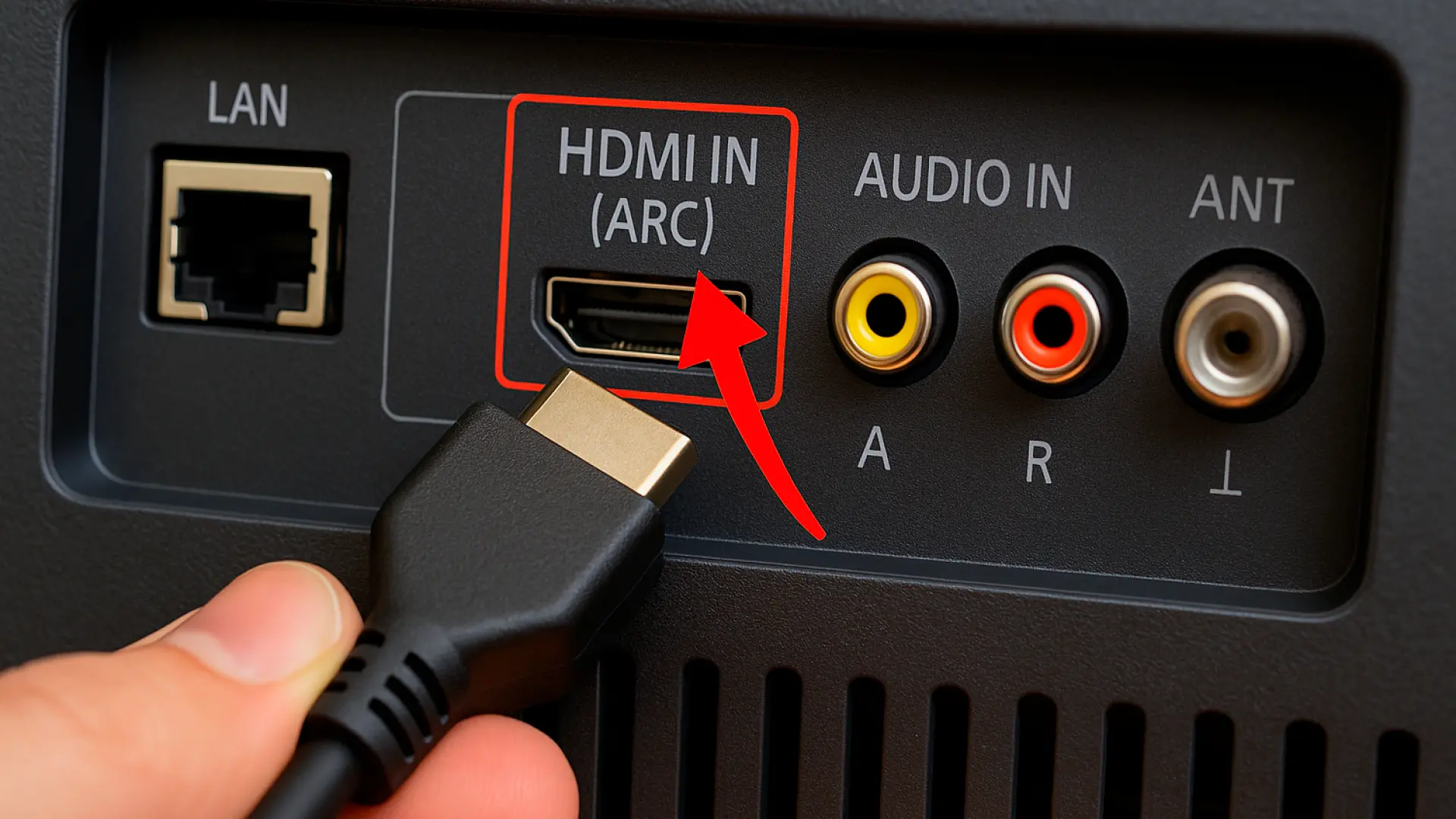
    Aquí es donde entra en juego el HDMI ARC, que son las siglas de Audio Return Channel, y su función es permitir que el sonido del televisor viaje en dirección contraria por el mismo cable HDMI, desde la tele hacia un sistema de sonido externo.

    De esta forma, puedes ver contenido desde plataformas de streaming como Netflix, HBO o YouTube directamente en el Smart TV y enviar el audio a la barra de sonido sin necesidad de cables adicionales.

    Con ARC, el puerto HDMI se convierte en un canal bidireccional, pero solo para el audio. La imagen sigue fluyendo desde la fuente al televisor como siempre, pero ahora el sonido puede regresar por el mismo camino.

    Esta función es especialmente útil si tienes varios dispositivos conectados al televisor y quieres centralizar el audio en un único sistema. Evitas líos de cables, ahorras espacio y facilitas el control con un solo mando. Si usas una barra de sonido, lo más lógico es aprovechar la conexión para sacarle partido.

    Te permite controlar el volumen desde el televisor, reduce la latencia y elimina la necesidad de configurar salidas ópticas o auxiliares. Eso sí, solo funcionará si son compatibles con ARC.

    Cómo saber si tu televisor tiene ARC (y por qué importa)

    Identificar si tu televisor tiene esta función es sencillo, solo tienes que mirar junto a los puertos HDMI, si uno de ellos lleva la palabra ARC, ya lo tienes. También deberás asegurarte de que el equipo de sonido, ya sea barra o receptor, tenga entrada HDMI con soporte ARC. Ambos extremos deben ser compatibles para que funcione.

    No todos los televisores lo incluyen, sobre todo los modelos de gama baja. Ea por esta razón que saberlo puede marcar la diferencia entre sistema de sonido integrado o depender de soluciones externas y más engorrosas.

    Aunque ARC es útil, su evolución natural se llama eARC, la versión mejorada que forma parte del estándar HDMI 2.1. La diferencia principal está en la capacidad de enviar audio sin comprimir, lo que significa que puedes disfrutar de formatos como Dolby TrueHD o DTS-HD Master Audio con máxima calidad, algo imposible con el ARC tradicional.

    Sin duda, es la opción ideal si tienes un sistema de sonido potente o una barra de gama alta, como Sonos, que admita formatos de cine. Por supuesto, tanto el televisor como el equipo de sonido deben ser compatibles con eARC para que funcione.

    Otros artículos interesantes:


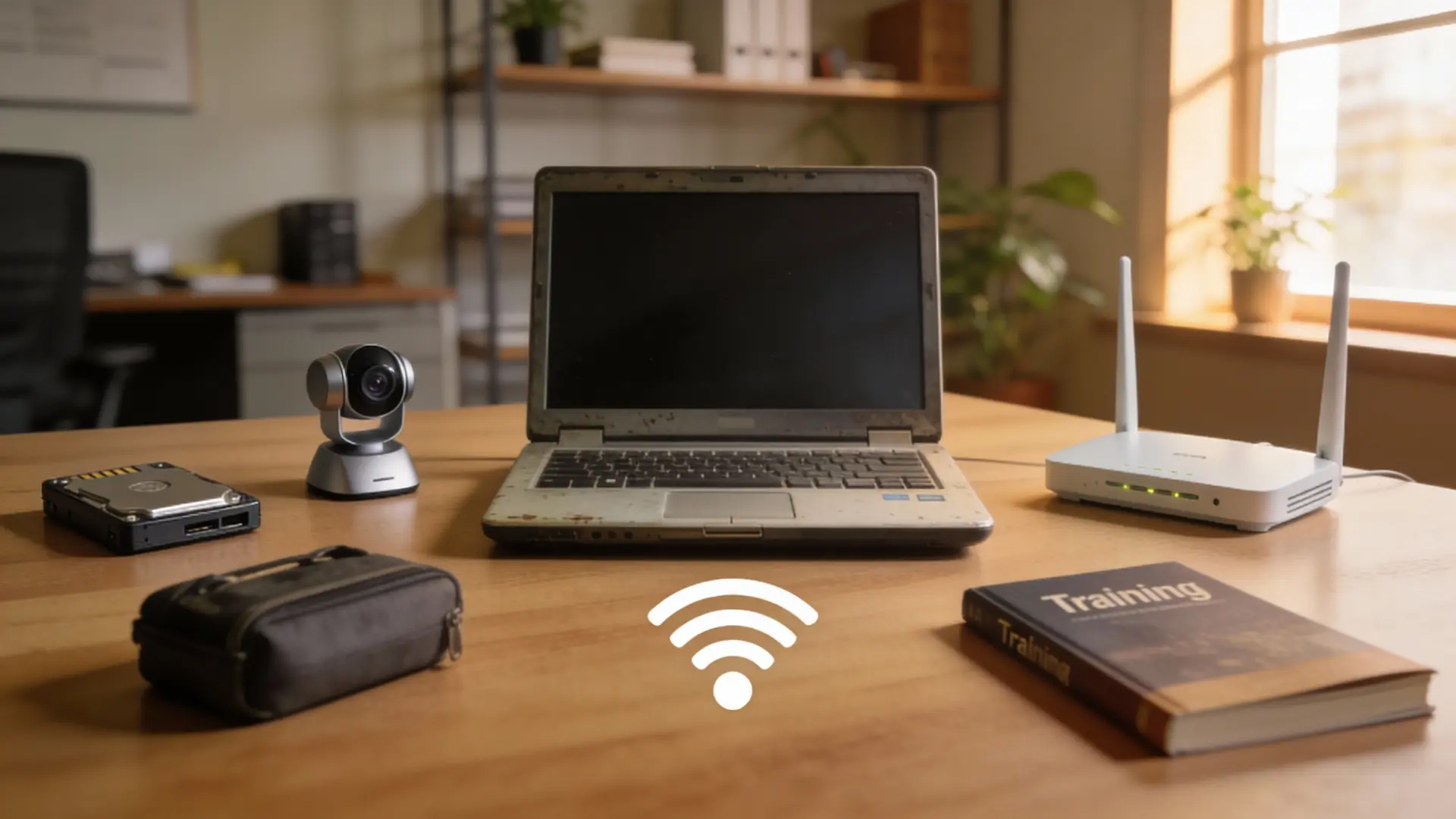
  • Las 5 mejores formas de darle una segunda vida a tu viejo ordenador de trabajo

    Las 5 mejores formas de darle una segunda vida a tu viejo ordenador de trabajo

    ​​

    Cada año, cientos de miles de ordenadores son sustituidos, donde la mayoría acaban almacenados, olvidados o directamente desechados, engrosando una montaña de residuos electrónicos que no deja de crecer.

    Según datos de la Unión Europea, solo en 2023 se generaron más de 5.2 millones de toneladas de basura tecnológica en el continente, y una parte significativa corresponde a equipos que todavía funcionaban.

    El dilema actual es o renuevas el hardware o te deshaces de él. Sin embargo, existe una tercera vía más práctica y sostenible. Un PC que ya no rinde lo suficiente para tu trabajo diario puede seguir siendo útil si le asignas una función específica.

    Se trata de aprovechar capacidades que siguen presentes en su interior, como procesador, memoria RAM, conectividad, almacenamiento. Por ello, si tienes una PC que estabas a punto de desechar, dale una segunda vida con estos usos.

    Usarlo como equipo de respaldo

    Quedarte sin ordenador en plena jornada de trabajo es un escenario más frecuente de lo que parece. Un fallo de hardware, una actualización que falla, un derrame de café sobre el teclado… y tienes horas de trabajo bloqueado mientras esperas reparación o reemplazo.

    Aquí es donde un equipo antiguo en buen estado puede sacarte del apuro. Mantener un portátil o sobremesa anterior funcionando y actualizado con lo básico te convierte ese cacharro en una red de seguridad.

    No necesita ser rápido ni potente; solo tiene que arrancar, conectarse a internet y permitirte acceder al correo, documentos en la nube o herramientas de trabajo remotas.

    Además, si viajas con frecuencia por trabajo, llevar tu equipo principal expone un hardware caro a robos, golpes o extravíos. Un PC antiguo cumple perfectamente para tareas puntuales en aeropuertos, hoteles o reuniones fuera de la oficina.

    Una estación dedicada para videollamadas

    Zoom, Microsoft Teams, Google Meet… las videoconferencias se han vuelto rutinarias, pero siguen siendo devoradoras de recursos. Si alguna vez has intentado trabajar en un documento mientras mantienes una videollamada activa, sabes de qué hablamos.

    El sistema se ralentiza, el ventilador se dispara y la experiencia se degrada, por lo que es molesto, improductivo y evitable. La solución es tan simple como delegar esa tarea al equipo antiguo.

    Si es un portátil, ya incluye cámara web y micrófono; si es un sobremesa, necesitarás añadir una webcam USB (las hay funcionales por menos de 30 euros). Instalas el navegador web, descargas la app de videollamada que uses habitualmente y listo.

    Cuando llega la reunión, arrancas el PC secundario y dejas tu equipo principal libre para seguir trabajando sin interrupciones. Puedes optimizar aún más el rendimiento haciendo una instalación limpia del sistema operativo, eliminando bloatware y dejando solo lo imprescindible.

    Cabe señalar que el resultado es un dispositivo dedicado, rápido para lo que necesitas y que no compite por recursos con tu trabajo real. Por lo que al final podrás entablar videollamadas sin problema alguno.

    Convierte tu viejo PC en un punto de acceso WiFi

    Si trabajas desde casa y tu router está en otra habitación, es probable que la cobertura WiFi en tu zona de trabajo no sea óptima. Comprar un repetidor es la solución obvia, pero si tienes un ordenador antiguo disponible, puedes convertirlo en un punto de acceso funcional.

    Windows 10 y Windows 11 incluyen una función nativa llamada «Zona con cobertura inalámbrica móvil» que permite compartir la conexión a internet del equipo con otros dispositivos cercanos.

    El PC antiguo se conecta al router (idealmente por cable Ethernet para mayor estabilidad) y redistribuye esa conexión vía WiFi. La configuración es sencilla desde el menú de red e Internet, aunque la velocidad que obtengas dependerá de la tarjeta WiFi del equipo y del ancho de banda disponible.

    Si la función nativa de Windows no te convence o necesitas más control, existen programas como Connectify (de pago) que crean redes secundarias más robustas y configurables.

    Es especialmente útil si trabajas en una casa grande, con varios pisos o paredes gruesas que dificultan la señal. No es la solución más elegante del mundo, pero funciona y te ahorra comprar hardware adicional.

    Conviértelo en tu servidor casero

    La nube es cómoda, pero tiene limitaciones: requiere conexión a Internet, implica suscripciones mensuales y, en algunos casos, plantea dudas sobre la privacidad de los datos.

    Tener almacenamiento físico en casa, accesible desde cualquier dispositivo de tu red local, sigue siendo una opción válida y, con un ordenador antiguo, perfectamente viable.

    Existen dos formas de hacerlo. La primera es usar un cable de transferencia USB dedicado (disponibles por unos 20-30 euros en Amazon), que incluye software para sincronizar archivos entre dos equipos. No es tan cómodo como un disco duro externo enchufar y listo, pero funciona.

    La segunda opción, más elegante, es conectar el PC antiguo al router mediante cable Ethernet y configurar una carpeta compartida en red. Desde tu equipo principal, accedes a esa carpeta como si fuera un disco externo, pero a través de la red doméstica.

    Cabe señalar que la ventaja principal es el control total sobre tus datos sensibles: documentos de trabajo, copias de seguridad, archivos confidenciales… todo permanece físicamente en tu casa, sin depender de servidores externos ni de que tu conexión a Internet funcione.

    Si el PC antiguo tiene un disco duro grande (500 GB o más), tienes espacio de sobra para almacenar años de documentos y proyectos sin pagar un euro mensual.

    Úsalo como un entorno seguro para formar a nuevos empleados

    Este uso es más especializado, pero extremadamente útil si gestionas un equipo o te encargas de formar a nuevos empleados. Darles acceso directo a sistemas en producción, con datos reales y procesos activos, es arriesgado: un error de principiante puede causar problemas costosos.

    La solución es crear un entorno de formación aislado donde puedan aprender sin consecuencias. Es por esta razón que un ordenador antiguo es ideal para esto.

    Haces una instalación limpia del sistema operativo, cargas solo el software que necesiten dominar (Microsoft Office, herramientas de gestión, programas específicos del sector) y desconectas el equipo de la red corporativa.

    El resultado es un entorno controlado donde pueden practicar, equivocarse y aprender sin riesgo de borrar archivos importantes, enviar correos erróneos a clientes o alterar bases de datos.

    Si te sientes ambicioso, puedes incluso simular accesos restringidos o crear carpetas ficticias con datos de prueba para que se acostumbren al flujo de trabajo antes de operar con información real.

    Es una inversión pequeña de tiempo (una tarde de configuración) que reduce significativamente la curva de aprendizaje y los errores iniciales de un empleado nuevo.

    Alarga la vida útil de tu ordenador antes de desecharlo

    Cinco funciones distintas, un mismo principio, que es sacar partido a hardware que sigue funcionando antes de desecharlo o lanzarlo al trastero. La tecnología solo queda obsoleta cuando dejas de encontrarle un propósito.

    Por ello, reasignar funciones específicas a tus equipos antiguos es la forma más directa de combatir la generación de residuos electrónicos y, sobre todo, de exprimir cada euro invertido en hardware.

    En un entorno donde la eficiencia manda, no siempre necesitas el componente más moderno para cada tarea. A menudo, la mejor herramienta es la que ya tienes, siempre que sepas colocarla en el lugar adecuado de tu flujo de trabajo.

    Las empresas renuevan sus equipos cada tres o cuatro años de media, según datos del sector, generando un coste económico considerable y un impacto ambiental nada despreciable.

    Antes de arrinconar ese PC en el trastero o llevarlo al punto limpio, merece la pena valorar si puede seguir siendo útil con un cambio de rol. A veces, la mejor actualización no es comprar algo nuevo, sino aprovechar mejor lo que ya tienes.


  • Adiós a los pendrive USB, tarjetas de memoria y discos duros, este cristal indestructible que puede guardar información de forma ilimitada durante siglos

    Adiós a los pendrive USB, tarjetas de memoria y discos duros, este cristal indestructible que puede guardar información de forma ilimitada durante siglos

    ​​

    Desde hace años guardamos nuestras fotos, documentos, vídeos y proyectos de la escuela o el trabajo en memorias USB, discos duros externos o tarjetas de memoria. Son las herramientas que han acompañado a millones de personas a lo largo del tiempo.

    Se convirtieron en el estándar para transportar información de un lado a otro, así como tener a mano copias de seguridad. Sin embargo, comparten un problema que nunca se ha resuelto del todo, y es que se estropean, se llenan demasiado rápido y dejan de funcionar.

    Para solucionarlo, se ha presentado una alternativa que cambiará las reglas del juego, y es que Microsoft trabaja en una tecnología experimental conocida como Project Silica, que promete sustituir los dispositivos de almacenamiento que conocemos con un material tan resistente como el vidrio de cuarzo y capaz de conservar datos durante siglos.

    La propuesta busca dar respuesta a una necesidad que no deja de crecer en todo el mundo, que es la de almacenar cada vez más datos sin miedo a perderlos o que se estropeen y sin la preocupación de quedarse sin espacio para guardar más archivos.

    Un cristal que puede almacenar millones de archivos por siglos

    Los USB y discos duros se han consolidado como las opciones más prácticas debido a que permiten mover información, ofrecen gran capacidad por muy poco dinero y caben en cualquier bolsillo. Gracias a ellas, durante años no hemos tenido que preocuparnos demasiado por el espacio.

    El problema llega con el paso del tiempo, porque los conectores se dañan, los chips se desgastan y los sistemas de lectura comienzan a fallar. Un archivo que guardaste hace cinco o diez años puede desaparecer sin aviso porque el dispositivo dejó de funcionar.

    La obsolescencia de los formatos también juega en contra, lo que hoy es un estándar puede quedar relegado en cuestión de una década. Mientras tanto, la cantidad de datos que generamos se multiplica.

    Las cámaras de los móviles graban vídeos en 4K, guardamos miles de fotos en alta resolución, trabajamos con proyectos pesados en la nube y hacemos copias de seguridad completas del ordenador. Esa avalancha de información se apoya todavía en soportes frágiles que no garantizan su conservación. Aquí es donde entra en juego Project Silica.

    Microsoft investiga cómo grabar datos en láminas de vidrio a base de sílice utilizando láseres de femtosegundos, una técnica que modifica de forma permanente la estructura del material. En lugar de depender de partes mecánicas, el archivo queda inscrito en un soporte estable e indestructible.

    • Resistencia: El cristal no se deteriora con el tiempo ni sufre daños por condiciones externas habituales.
    • Sostenibilidad: Se trata de un material abundante, no tóxico y fácil de producir.
    • Capacidad: Una sola lámina puede almacenar varios terabytes de información.
    • Durabilidad: La escritura es única y los datos se conservan intactos durante siglos.

    Para instituciones que necesitan preservar documentos históricos, para empresas que gestionan grandes volúmenes de información o incluso para usuarios que quieren garantizar que sus recuerdos no se pierdan, el cristal se perfila como un soporte definitivo.

    Si Project Silica se consolida, el concepto de copia de seguridad se transformará, porque ya no habría que hacer respaldos cada cierto tiempo ni comprar discos externos cada pocos años. Tampoco sufriríamos la angustia de conectar un USB y comprobar que el sistema no lo reconoce.

    Además, este modelo abarata costes a largo plazo, ya que, aunque la inversión inicial pueda ser mayor, el hecho de no tener que reemplazar dispositivos de forma periódica compensa con creces. Para las grandes tecnológicas o los centros de datos, se trata de un avance que reduce riesgos y también impacto ambiental.

    La transición no será inmediata, porque hoy seguimos necesitando memorias USB, discos duros y tarjetas para tareas cotidianas, desde pasar un documento hasta guardar fotos en un dispositivo físico. Project Silica todavía está en fase de investigación, pero el camino que abre es evidente.

    Cada año producimos más información de la que somos capaces de gestionar con seguridad. El reto ya no es solo almacenar, sino conservar de forma fiable. Un soporte eterno como el cristal puede convertirse en la única salida para garantizar que los datos sobrevivan al paso de las generaciones.

    El salto hacia nuevas tecnologías de almacenamiento marcará un antes y un después. Igual que en su momento dejamos atrás los disquetes o los CD, el futuro apunta a que también diremos adiós a los USB y discos duros tal y como los conocemos.

    Otros artículos interesantes:


  • Un informe de la policía de Utah asegura que un agente se convirtió en rana: había sido generado por la IA

    Un informe de la policía de Utah asegura que un agente se convirtió en rana: había sido generado por la IA

    ​​

    Apenas estamos en la primera generación de la inteligencia artificial generativa, pero administraciones, empresas y fuerzas del orden ya la usan para tareas críticas, como si la IA fuese una herramienta contrastada. No lo es, porque alucina cada dos por tres. Una IA aficionada a Disney creó una informe para una comisaría de Utah, en donde aseguraba que un policía se había convertido en rana. Lo preocupante es cuando falla en cosas difíciles de detectar.

    Agentes de la ley de todo el mundo ya han integrado la IA en sus tareas diarias, principalmente para redactar informes, que es bastante tedioso y quita mucho tiempo.

    La policía de Heber, una pequeña población del estado de Utah de unos 20.000 habitantes, emplea un software llamado Draft One con una IA para redactar informes utilizando la body cam (cámara corporal) que llevan todos los policías en Estados Unidos.

    La IA que vio a un policía convertirse en rana

    Draft One reconoce las imágenes que el agente graba en la cámara que lleva en el pecho. Cuando termina su ronda, la IA redacta un informe examinando la grabación. Describe lo que ve en el vídeo y añade la hora y los minutos. Es capaz de detectar emociones y tonos de voz. Después el agente repasa el informe, para comprobar que se corresponde con lo que él ha visto.

    A principios de diciembre, el sargento Keel estaba leyendo uno de estos informes, y se quedó con la boca abierta: según la IA, cuando entró en una casa tras una denuncia… el agente de policía se transformó en rana.

    ¿Cómo podía haber llegado la IA a esta conclusión? ¿Era una alucinación? Decidió revisar la grabación de la cámara, y descubrió lo que había pasado. En el salón de la casa, estaban viendo la película de Disney Tiana y el sapo, en donde un príncipe se transforma en este anfibio.

    De alguna manera, la IA confundió la imagen de la tele con la realidad, y concluyó que el policía se había transformado en rana.

    Pese al grave error, la policía de Utah ha dicho que van a seguir usando Draft One, porque les ahorra muchas horas de trabajo. El sargento Keel asegura que pasa 1 o 2 horas al día redactando informes, y con la IA ahorra entre 6 y 7 horas a la semana, que puede dedicar a patrullar. Este software cuesta 30 dólares al mes por agente.

    También recalca que el sistema no ha fallado, ya que todos los informes son revisados por un agente antes de archivarlos, y así fue como se descubrió este fallo de la IA.

    Una IA con sesgos y alucinaciones, no es de fiar

    El problema para mucha gente, no son estos fallos absurdos, que se detectan rápido, sino los sutiles, que son difíciles de ver.

    Se sabe que todas las IA tienen sesgos, criminalizando a ciertas razas, edades y géneros más que a otros. Y aunque un agente revisa el informe, se corre el riesgo de que acabe fiándose de la IA, solo eche un vistazo rápido, y pase por alto cambios que conviertan a un inocente en culpable, o al revés.

    La IA que convirtió a un policía en rana es solo una anécdota, como la pizza con pegamento de la IA de Google. Lo preocupante es que se confíen tareas críticas a lo que es una IA de primera generación que aún comete muchos fallos.