Autor: admin

  • ¿Qué significan las letras “LAN” y “WAN” en la parte trasera del router WiFi?

    ¿Qué significan las letras “LAN” y “WAN” en la parte trasera del router WiFi?

    ​​

    En la parte trasera de tu router encontrarás varios puertos que, a simple vista, parecen idénticos. Como cualquier cable Ethernet encaja perfectamente en todos ellos, es habitual conectarlos sin mirar las etiquetas.

    Sin embargo, este es un error fundamental que cometen la mayoría de las personas. Y es que las siglas LAN y WAN no son decorativas; definen la arquitectura completa de tu conexión.

    Es por esta razón que confundir estos puertos es la causa principal de que tu red deje de funcionar o de que no aproveches la velocidad real que has contratado. Pero no te preocupes, aquí te contamos para qué sirve cada uno.

    WAN: la única entrada de Internet

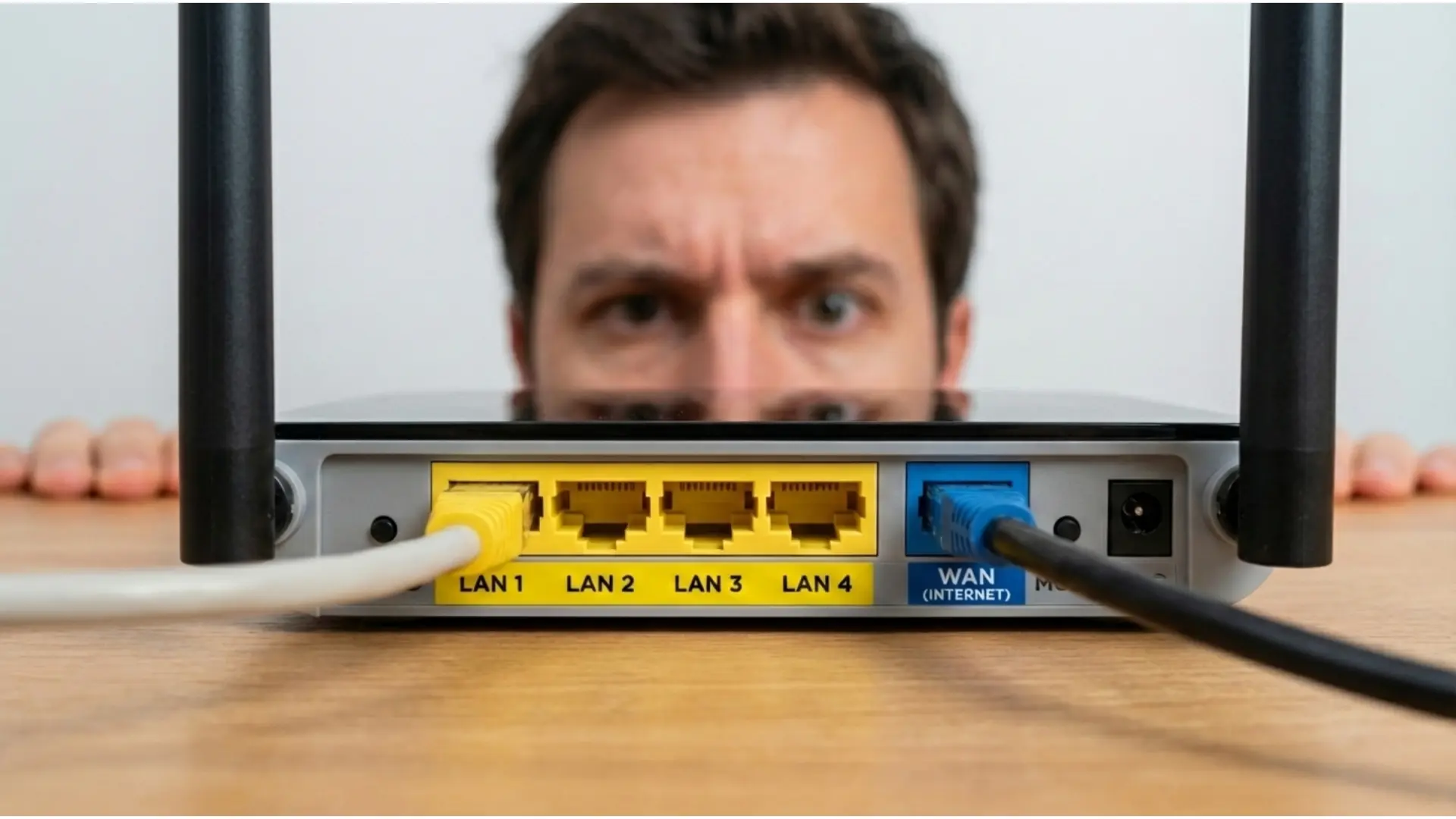
    Cabe destacar que el puerto más importante es el WAN (Wide Area Network o Red de Área Amplia). Normalmente, está separado del resto de los demás puertos en el router o marcado con un color diferente para evitar confusiones.

    Para los que no lo saben de qué trata exactamente, su función exclusiva es recibir la señal que viene de la calle, ya sea desde la fibra óptica o un módem externo.

    Este puerto actúa como el agente de seguridad de tu red, porque es el encargado de recibir la dirección IP pública que te asigna tu operador y de gestionar el cortafuegos.

    Todo el tráfico que entra y sale de tu casa hacia el mundo exterior debe pasar obligatoriamente por aquí. Si conectas el cable de tu proveedor a cualquier otro sitio, el router no podrá gestionar la conexión y no tendrás servicio.

    LAN es la red privada de alta velocidad

    Por otro lado, los puertos restantes en el enrutador, generalmente agrupados en bloque, son la LAN (Local Area Network o Red de Área Local). Es tu espacio privado diseñado para conectar el PC, la consola o el Smart TV.

    A diferencia del puerto WAN, la LAN funciona como un distribuidor interno de tráfico. Los equipos conectados aquí pueden enviarse datos entre ellos a máxima velocidad sin necesidad de salir a Internet.

    Si buscas estabilidad, debes usar estos puertos, puesto que la conexión por cable a través de la LAN siempre será superior al WiFi en términos de latencia y velocidad, especialmente para teletrabajar o jugar online.

    Por qué no son intercambiables

    Aunque el conector físico (RJ45) sea el mismo, la lógica interna es opuesta. El router espera recibir órdenes del operador por el puerto WAN y distribuir datos por los puertos LAN. Pero si los intercambias, rompes la cadena de comunicación.

    Conectar un ordenador al puerto WAN lo dejará aislado de la red local, y conectar la entrada de Internet a un puerto LAN impedirá que el router obtenga la dirección IP necesaria para navegar.

    Por ello, comprender esta distinción básica es esencial para el mantenimiento de tu red. Así que antes de culpar al operador por un fallo de servicio o al WiFi por ir lento, debes echar un vistazo al panel trasero.

    El router es el cerebro que gestiona todo el tráfico de tu hogar, y asegurar que cada cable está en el puerto correcto es el primer paso para garantizar una conexión estable y segura.


  • Los USB de tu televisor no son un adorno: 4 formas de utilizarlos de forma inteligente

    Los USB de tu televisor no son un adorno: 4 formas de utilizarlos de forma inteligente

    ​​

    La evolución del televisor hacia el concepto de Smart TV ha transformado estos dispositivos con pantallas de gran formato. Sin embargo, existe un desequilibrio técnico evidente en la mayoría de los modelos del mercado.

    Mientras la tecnología avanza hacia resoluciones 8K y paneles OLED de última generación, el hardware interno suele ser sorprendentemente limitado.

    En este caso, los fabricantes priorizan la calidad de imagen sobre la capacidad de cómputo, lo que resulta en sistemas operativos se saturan con facilidad y memorias internas que se llenan tras instalar apenas un par de apps.

    En este contexto, el panel de conexiones trasero, y específicamente los puertos USB, deja de ser un simple añadido para convertirse en la única vía de expansión real del dispositivo.

    A menudo estos conectores suelen ser utilizados para cargar el móvil y poco más, pero la realidad es que estos puertos pueden ofrecer mucho más debido a que son interfaces de datos de alta velocidad capaces de suplir las carencias de fábrica del televisor.

    Entender su potencial te permite prolongar la vida útil, mejorar rendimiento y dotarlo de funcionalidades propias de un PC o una consola, sin necesidad de realizar inversiones adicionales en hardware externo.

    Ampliar el almacenamiento

    El uso más crítico y funcional del puerto USB es la expansión de la memoria del sistema. La mayoría de los televisores inteligentes llegan al mercado con capacidades de almacenamiento irrisorias, frecuentemente entre 8 GB y 16 GB, de los cuales el sistema operativo ya ocupa una gran parte.

    Al conectar una unidad de almacenamiento rápido, preferiblemente un pendrive USB 3.0 de alta velocidad o un disco SSD, el sistema permite formatear la unidad como almacenamiento interno compartido.

    Esto fusiona la memoria del dispositivo externo con la del televisor, permitiendo la instalación de apps, juegos y actualizaciones de software que de otro modo serían imposibles de ejecutar por falta de espacio, devolviendo la fluidez a la interfaz y evitando los cierres inesperados por saturación de memoria.

    Conecta cualquier periférico

    Gracias a la compatibilidad Plug & Play de los sistemas actuales (Android TV, webOS, Tizen), es posible conectar teclados y ratones inalámbricos para convertir la pantalla en una estación de trabajo funcional para navegación web o gestión de correo

    Del mismo modo, para el ocio, la conexión por cable de mandos de juego (gamepads) a través del USB es superior a la conexión Bluetooth, ya que elimina la latencia de entrada (input lag).

    Esto es vital para aprovechar los servicios de juego en la nube como GeForce Now o Xbox Cloud Gaming, donde la respuesta inmediata es crucial para una experiencia equiparable a la de una consola física.

    Reproduce tu biblioteca multimedia

    Frente a la comodidad de las plataformas de streaming, que comprimen agresivamente la señal de audio y vídeo para adaptarse al ancho de banda de internet, el puerto USB ofrece la máxima calidad audiovisual posible.

    Por ello, reproducir archivos multimedia (como archivos MKV o MP4) directamente desde un disco duro externo garantiza una visualización sin artefactos de compresión, sin cortes por fluctuaciones del WiFi y con pistas de audio íntegras.

    Además, sigue siendo la vía más sencilla para compartir fotografías o vídeos personales con familiares, evitando los problemas de compatibilidad, formatos o conexión que suelen surgir al intentar duplicar la pantalla desde dispositivos móviles.

    Graba tu contenido favorito de la TDT para verlo sin conexión

    El puerto USB permite habilitar funciones de grabación PVR y Timeshift que independizan al usuario de las apps de las cadenas de televisión. Mediante las funciones PVR y Timeshift, al conectar un disco duro, el televisor puede grabar la señal de la TDT en directo.

    Esto permite detener un programa en tiempo real y retomarlo exactamente en el mismo punto, ya que el sistema va almacenando el flujo de vídeo en la memoria USB.

    Esta funcionalidad convierte al televisor en un gestor de contenidos autónomo, permitiendo crear una biblioteca local de grabaciones accesible sin necesidad de conexión a internet.

    Es importante mencionar que para aprovechar estas funciones, es imprescindible comprender las limitaciones técnicas que los fabricantes rara vez explican en el manual de usuario y que suelen ser la causa de que los puertos USB no funcionen correctamente.

    Y es que no todos los puertos de tu televisor ni todas las memorias son iguales, y existen dos factores determinantes: el sistema de archivos y el amperaje. En primer lugar, el formato de la memoria es la barrera de entrada más común.

    Muchos televisores antiguos o básicos solo reconocen el sistema de archivos FAT32. Aunque es un estándar muy compatible, tiene una limitación técnica, y es que no admite archivos individuales de más de 4 GB.

    Esto hace imposible reproducir películas en alta definición (que suelen superar ese tamaño) o realizar grabaciones largas de TDT. Para usos multimedia avanzados, es necesario formatear discos duros en sistemas como NTFS o exFAT.

    En segundo lugar, la potencia eléctrica es el fallo más habitual. Los puertos USB de los televisores tienen salidas de energía limitadas. Un puerto USB 2.0 estándar suele ofrecer 500 mA (miliamperios), mientras que un puerto USB 3.0 puede llegar a los 900 mA.

    Al conectar discos duros mecánicos (HDD) que no tienen fuente de alimentación propia, es muy probable que el puerto de la tele no suministre suficiente energía para hacer girar los platos del disco, provocando que la unidad no sea reconocida.

    Revisa la parte trasera de tu Smart TV y empieza a conectar periféricos. Ya sea para ganar espacio, para trabajar mejor, para grabar tus programas favoritos o para disfrutar de la máxima calidad de imagen.


  • Si tienes una Smart TV de Samsung, estás de enhorabuena: llega la revolución total en streaming, gaming y diseño

    Si tienes una Smart TV de Samsung, estás de enhorabuena: llega la revolución total en streaming, gaming y diseño

    ​​

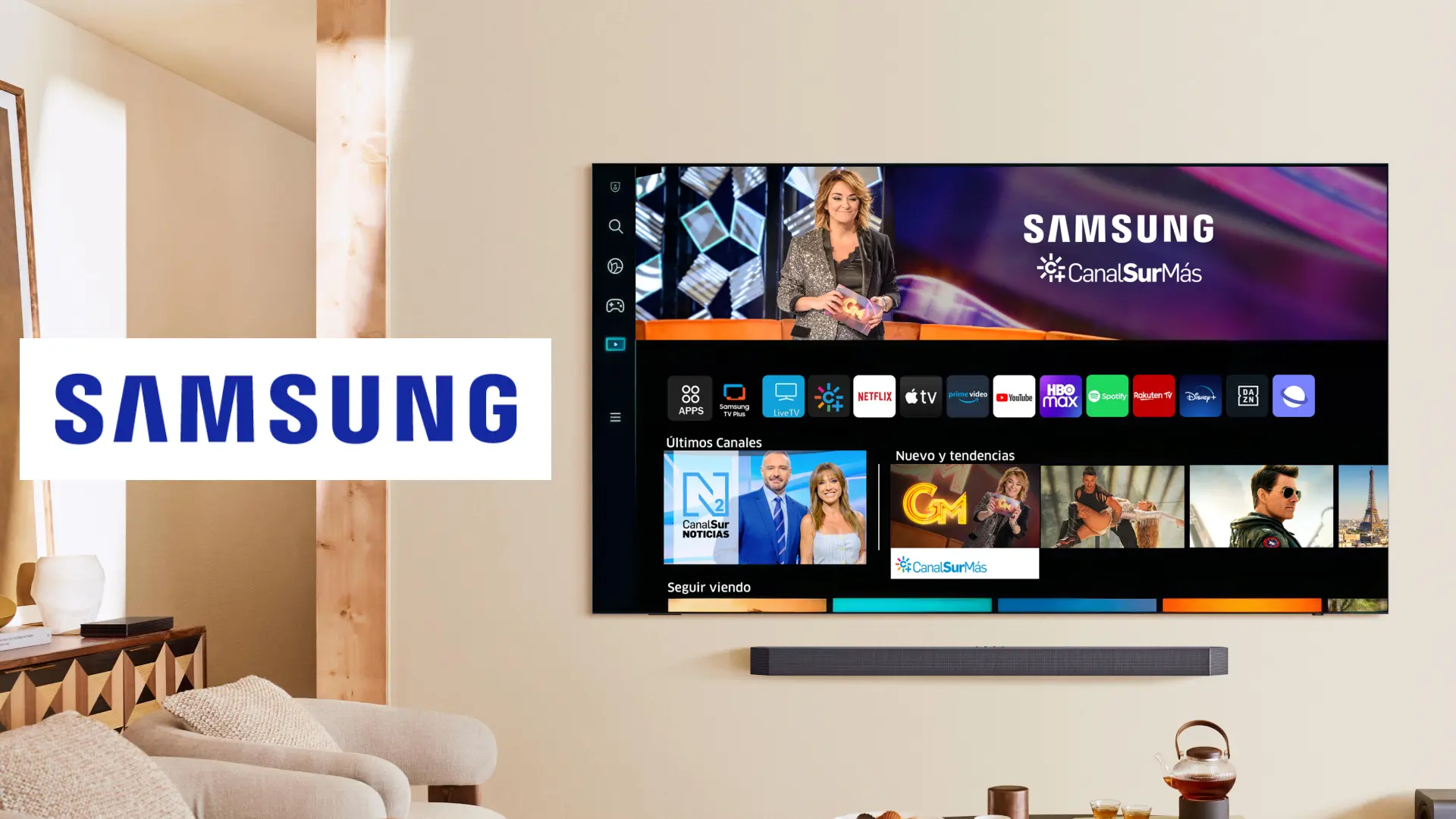
    La aplicación Samsung TV Plus, una de las más usadas en los Smart TV Samsung, ha recibido hacer unas semanas una actualización que marca un antes y un después. Se trata de una renovación profunda que cambia la forma de descubrir, ver y disfrutar contenidos en streaming.

    Y no hablamos solo de añadir más canales gratuitos con anuncios, sino de una transformación que convierte la experiencia en algo más intuitivo, flexible, pero sobre todo más personalizado gracias a la inteligencia artificial.

    Cabe destacar que detrás de este movimiento está una estrategia clara, que es la de reforzar el atractivo de los canales FAST, un modelo de televisión en auge que ha encontrado en Samsung a uno de sus principales impulsores en sus televisores inteligentes.

    Una interfaz que lo cambia todo

    Lo primero que vas a notar al abrir Samsung TV Plus es un diseño completamente renovado. La interfaz ha dejado de ser una guía básica de canales para convertirse en una plataforma visual, atractiva y fácil de manejar.

    La navegación es más clara, con menús simplificados que te permiten llegar rápido a lo que te interesa sin tener que pasar por interminables listados.

    De esta manera, la nueva pantalla de inicio personalizada es quizá la mejora más evidente. La aplicación aprende de tus hábitos de consumo y coloca en primer plano los canales, programas y géneros que más se ajustan a ti.

    Esto evita que tengas que recorrer decenas de opciones hasta dar con algo que encaje. Por ejemplo, si ves mucho deporte, las competiciones estarán ahí; si lo tuyo son las series, serán las protagonistas en la portada.

    El papel de la inteligencia artificial es clave, puesto que Samsung ha integrado un motor de personalización que ajusta las recomendaciones en función de lo que ves y de cómo interactúas con la plataforma.

    A esto se suma un nuevo motor de descubrimiento, pensado para menos tiempo navegando y más tiempo disfrutando. Funciona como un buscador inteligente, capaz de sugerir contenidos relacionados y de guiarte hacia programas que quizá no conocías, pero encajan con tus gustos.

    La actualización también afecta al modo en que combinas distintos formatos. En este caso, Samsung TV Plus ahora te permite saltar sin esfuerzo de la programación lineal a contenidos bajo demanda, un movimiento que lo convierte en un híbrido entre la televisión clásica y el streaming.

    Además, la plataforma ha potenciado la visibilidad de eventos en directo donde deportes, conciertos o noticias de última hora ya no quedan en menús secundarios, sino que aparecen destacados para que no te pierdas nada importante.

    Es fundamental mencionar que centralizar el directo da un valor añadido frente a otras plataformas que se centran solo en catálogo bajo demanda, como lo puede ser Pluto TV.

    La estrategia también alcanza al entretenimiento más allá del vídeo, si usas tu televisor para jugar en la nube, la nueva interfaz hace que acceder a esos servicios sea más ágil, reforzando la idea de que tu Smart TV puede ser un centro de ocio completo donde todo está integrado.

    Samsung, los canales FAST y una apuesta a largo plazo

    Con estos cambios, Samsung deja claro que no se conforma con tener un servicio más dentro de su ecosistema. Samsung TV Plus quiere consolidarse como la referencia en el mercado FAST, un modelo, basado en ofrecer televisión gratis con anuncios, que está creciendo a gran velocidad.

    La idea es sencilla, accedes a decenas de canales sin pagar una suscripción a cambio de aceptar pausas publicitarias. Los canales funcionan de manera muy similar a la televisión de siempre, donde eliges un canal y ves lo que se está emitiendo en ese momento.

    Pero la diferencia está en que se distribuyen a través de internet y en que se integran en televisores y dispositivos conectados sin necesidad de decodificadores externos. Para los usuarios es una forma de tener entretenimiento variado sin pagar cuotas mensuales, mientras que para las marcas es un terreno atractivo porque les permite llegar a audiencias segmentadas.

    Su éxito se explica por varios factores, donde cada vez más gente busca alternativas gratuitas frente a la saturación de servicios de suscripción, las Smart TV ya vienen con estas apps preinstaladas y la experiencia es muy sencilla.

    Pulsas un botón y empiezas a ver contenido, sin necesidad de crear cuentas ni configurar nada. Además, los catálogos se han diversificado hasta incluir noticias y documentales hasta series clásicas, cine, música o deportes.

    Samsung ha entendido este fenómeno mejor que nadie y ahora refuerza su apuesta con una versión de TV Plus que no se limita a ofrecer canales, sino que quiere dar una experiencia más cercana a lo premium.

    La nueva interfaz, las recomendaciones con IA y la integración entre lineal y bajo demanda buscan precisamente eso: que no percibas esta televisión como un extra gratuito, sino como una opción real para pasar tiempo frente al televisor sin echar de menos plataformas de pago.

    Otros artículos interesantes:


  • Qué significa que un cable HDMI diga “High Speed” y por qué no garantiza nada

    Qué significa que un cable HDMI diga “High Speed” y por qué no garantiza nada

    ​​

    Para ver contenido en buena calidad se requiere de un HDMI, el cable de transmisión de audio y video por excelencia desde hace mucho tiempo deja atrás a opciones anticuadas como VGA y RGB.

    Ya sea para compartir pantalla de tu PC al Smart TV, conectar una consola como PlayStation 5 o usar otros dispositivos, no puede faltar, especialmente si quieres disfrutar de una excelente capacidad de resolución, FPS y Hz.

    El problema que tienen muchos usuarios es que piensan que todos los puertos de este tipo son iguales, pero hay diversos estándares que proporcionan velocidades y calidades distintas.

    Usarlos inadecuadamente solo hace que te pierdas de una visualización impecable. Lo cierto es que puede parecer confuso porque a veces algunos cables cuentan con la etiqueta “High Speed”.

    Tal vez lo has visto y te preguntas para qué sirve o simplemente lo ignoras porque no notas un cambio en realidad. De igual manera, aquí vas a aprender todo lo que debes saber al respecto.

    ¿Qué es “High Speed” en un cable HDMI?

    En la actualidad, encontrarás varios tipos de conexiones y cables HDMI que ofrecen distintas capacidades. Así que lo mejor es estar familiarizados con todos para que puedas sacar provecho de los beneficios que ofrecen.

    Para entenderlo bien, se dividen en dos grupos de estándares conocidos, siendo el primero desde 1.0 a 1.3 con anchos de banda más bajos y limitados hasta una resolución de 1080p y los más avanzados que van desde 1.4 a 2.1.

    Estos últimos son los modelos High Speed, una categoría implementada desde la versión 1.3 hasta la 2.0. No define a un estándar como tal, sino que es como un sello de aprobación de HDMI Licensing que garantiza velocidades de hasta 10.2 Gbps.

    Por eso mismo es que muchas personas se fijan en esta etiqueta cuando van a invertir en un cable. Esto también quiere decir que soporta hasta 1080p, 3D y 4K a 30 Hz.

    La otra forma de identificar es el Premium High Speed con mayor rendimiento con capacidad para 4K a 60 Hz. También está el Ultra High Speed que es el más avanzado con 8K a 60 Hz y 4K a 120 Hz.

    ¿Cómo saber si tu cable es High Speed y por qué deberías tener cuidado?

    El beneficio por usar estos cables es grande, pero puede volverse un problema si no tienes cuidado. Esto surge porque los HDMI son muy parecidos, lo que te puede llevar a usar versiones antiguas sin querer.

    Por ejemplo, puedes utilizar un cable 1.4 en una PS5, pero este no será capaz de transmitir todo el ancho de banda, por lo que funcionara a resoluciones más bajas como 1080p o 4K a 30 Hz.

    Aunque la versión 1.4 es un cable High Speed, este está muy limitado para mudos dispositivos modernos. Para que puedas evitar disgustos, es bueno que sepas cómo identificarlo.

    No tienes que confiar únicamente en esa etiqueta, sino en el estándar específico. Para ello, revisa el empaque, este suele traer escrito la capacidad del ancho de banda (48 Gb/s en caso de ser un 2.1).

    Si no encuentras ninguna de estas indicaciones, es muy probable que sea un cable viejo. Lo más recomendable para ti es que uses cables compatibles con el ancho de banda de tus dispositivos, así no limitaras tu experiencia al usar alguno de ellos.


  • Así he convertido un viejo móvil Android en un monitor secundario con estadísticas de mi PC con Windows

    Así he convertido un viejo móvil Android en un monitor secundario con estadísticas de mi PC con Windows

    ​​

    Pensar que ese móvil que has dejado de utilizar por ser viejo ya no sirve para nada, es un error. En realidad puedes darle otra vida a tus teléfonos antiguos de muchas maneras para que no quede simplemente acumulando suciedad en un cajón.

    Algunos usuarios los usan como una cámara de vigilancia y otros como un almacenamiento alternativo, pero una gran parte tal vez ni siquiera sepa que es posible transformar el smartphone en un monitor para que se muestren las estadísticas de CPU, GPU y RAM.

    Se trata de algo similar a lo que encuentras en el apartado de Rendimiento del Administrador de Tareas, siendo una buena manera de ver los cambios en tiempo real del porcentaje de uso de los componentes. ¿Quieres saber cómo lo puedes lograr? Es más simple de lo que crees y en este tutorial vas a aprender paso a paso lo que necesitas.

    ¿Por qué deberías usar tu móvil viejo para supervisar el rendimiento del PC?

    Posiblemente, te preguntas por qué sería una buena idea tener un teléfono que monitoree el rendimiento de tu PC si ya tienes el Administrador de Tareas en Windows 11.

    La realidad es que esta herramienta tienes que ejecutarla cada vez que necesitas saber el estado de la CPU, GPU y memoria RAM, mientras que si quieres saber cómo se comporta en tiempo real al usar otras apps o videojuegos, ocupa espacio en pantalla.

    Parece insignificante, pero es algo que se vuelve molesto con el tiempo. En cambio, si haces uso de otro dispositivo para que no te estorbe esta información en la pantalla y quieres un análisis con datos profundos sobre los componentes, velocidades, FPS y otros parámetros, entonces deberías considerar usar Pitikapp.

    Cómo transformar tu smartphone en un monitor para monitorear el ordenador

    Pitikapp es una aplicación ideal para este trabajo porque además de ser gratuita, otorga un servicio de alta calidad para que puedas apreciar los datos críticos sobre los diversas secciones y configurar alertas visuales para saber cuándo la temperatura es demasiado alta.

    Si bien se ve como una app compleja, el proceso de vinculación entre móvil y PC se realiza por medio de un sistema cliente-servidor donde se conectan por medio de la red WiFi.

    Entonces, tienes que ir a la página oficial para descargar el servidor en Download for Windows y buscarla en la Play Store para bajarlo en el smartphone.

    Pues bien, una vez que ya tengas instalado el software en ambos equipos, tienes que ejecutar el servidor para otorgar los permisos necesarios y después abrir la app en el móvil para que se haga la respectiva sincronización automática.

    Si previamente has usado HWiNFO, entonces va a gustarte la interfaz intuitiva porque se puede personalizar con módulos y controles de ese tipo o cambiarlos por otros similares.

    Para ser más específicos, en la versión PC, haz clic en el botón “+” y busca los widgets que deseas implementar. Solo escógelo, configura el título y los colores si deseas y después presiona el botón de check para que se refleje en la pantalla del teléfono.

    Esos apartados puedes cambiarlos de tamaño si mantienes pulsado sobre ellos con el dedo y redimensionas la figura al punto que sea necesario. Desde la interfaz del ordenador hay muchas formas de cambiar el estilo o determinar condiciones de acuerdo a lo que necesites.

    Por ejemplo, usar colores específicos para los picos de temperatura o crear un diseño pensado principalmente para el gaming o productividad.

    Sumando un soporte en el que puedas poner el smartphone mientras tanto, la experiencia es increíble y seguro que va a servirte de mucho en distintas ocasiones.


  • ¿Qué es un SSD y por qué se trata de una pieza vital en tu PC?

    ¿Qué es un SSD y por qué se trata de una pieza vital en tu PC?

    ​​

    Aunque ya queda un poco antiguo, puede que alguna vez hayas escuchado eso de «cámbiate a un SSD» cuando alguien habla de mejorar un ordenador. Y, sí, lo cierto es que se trata de una gran recomendación, aunque desconozcas el motivo.

    Durante años, cuando un equipo iba lento, normalmente se pensaba que el problema era el procesador, la memoria RAM o incluso el sistema operativo.

    Y, aunque todo influye, hay un componente que suele pasar sin pena ni gloria y que, sin embargo, es muy importante: el almacenamiento. Es decir, el lugar donde se guardan los datos, los programas y el propio sistema.

    Ahí es donde entra en juego el SSD. Un cambio que no se nota en la apariencia del ordenador, pero que se nota muchísimo en cómo responde. En lo rápido que arranca, en lo poco que tarda en abrir un programa o en lo fluido que se siente todo, incluso en equipos que ya tienen unos cuantos años.

    Lo curioso es que, pese a ser tan importante, el SSD sigue siendo un gran desconocido para mucha gente. Se habla de él como si fuera algo técnico, casi exclusivo de expertos, cuando en realidad es una de las piezas más fáciles de entender y comprender.

    • ¿Qué es un SSD?
    • ​Cómo funciona un SSD por dentro y qué tipos existen
    • ​Por qué un SSD hace que tu ordenador vuele
    • ​SSD frente a disco duro: la diferencia real en el día a día

    ¿Qué es un SSD?

    Un SSD, o unidad de estado sólido, es un elemento de almacenamiento, como lo ha sido toda la vida el disco duro, pero con una diferencia vital: cambia por completo la forma en la que se guardan y se leen los datos.

    Mientras que un disco duro tradicional funciona como una máquina con piezas en movimiento, un SSD es totalmente electrónico. No hay motores, no hay giros, no hay brazos buscando nada. Todo ocurre dentro de chips de memoria.

    En un disco duro, cada archivo está en un lugar físico concreto y hay que ir a buscarlo. En un SSD, los datos están distribuidos en celdas de memoria que pueden leerse casi al instante, sin depender de la posición ni del movimiento. Es la diferencia entre rebuscar en una estantería enorme y hacer una búsqueda digital en un archivo online.

    Por eso se dice que el paso del disco duro al SSD es uno de los mayores saltos tecnológicos en la historia del ordenador personal. No es una mejora incremental, es un cambio de era. Es como pasar de la máquina de escribir al procesador de textos: ambos sirven para escribir, pero la experiencia es completamente distinta.

    Además, al no tener partes móviles, los SSD no solo son más rápidos, también son más silenciosos, más resistentes a golpes y consumen menos energía. Todo eso suma, aunque no siempre se note de forma consciente.

    ​Cómo funciona un SSD por dentro y qué tipos existen

    Dentro de un SSD hay memoria flash, una tecnología que guarda la información usando electricidad en lugar de movimiento. Cada dato se almacena en diminutas celdas electrónicas que pueden recordar si están cargadas o no. Esa diferencia entre tener carga o no tenerla es lo que se traduce en ceros y unos, es decir, en información digital.

    Estas celdas no trabajan solas. Están organizadas en bloques y páginas, algo así como estanterías y libros dentro de una biblioteca. Cuando guardas un archivo, el SSD decide en qué celdas repartirlo. Cuando lo necesitas de nuevo, lo reconstruye en cuestión de milisegundos.

    Aquí entra en juego una pieza muy importante: el controlador. Es el auténtico cerebro del SSD. No solo gestiona dónde se guarda cada dato, sino que también se encarga de que la memoria no se desgaste siempre en las mismas zonas. Esto se llama reparto de desgaste y es fundamental para que el SSD dure muchos años.

    Además, el controlador también se ocupa de tareas invisibles, pero muy importantes, como corregir errores, limpiar bloques de memoria que ya no se usan y preparar el espacio para futuras escrituras. Todo eso ocurre sin que tú lo notes, pero es lo que permite que un SSD mantenga su rendimiento con el paso del tiempo.

    Gracias a esta forma de trabajar, cuando el sistema operativo pide un archivo, el SSD no tiene que buscarlo. Lo localiza electrónicamente y lo entrega casi al instante. Da igual si ese archivo se guardó ayer o hace tres años, al principio o al final del disco: el tiempo de acceso es prácticamente siempre el mismo. En un disco duro, en cambio, cada búsqueda es un pequeño viaje físico que cuesta tiempo.

    En cuanto a los tipos, desde luego que te encuentras con un auténtico rompecabezas. En realidad se puede entender con una idea muy simple: todos los SSD hacen lo mismo, pero no todos se conectan ni se comunican igual.

    Los SSD SATA usan la misma conexión que los discos duros tradicionales. Esto hace que sean muy fáciles de instalar en casi cualquier ordenador. Son muchísimo más rápidos que un HDD, pero están limitados por una tecnología pensada hace muchos años, cuando nadie imaginaba lo que hoy puede hacer un SSD.

    Los SSD NVMe, en cambio, se comunican directamente con el corazón del ordenador a través de la placa base. No pasan por ese cuello de botella antiguo y por eso pueden mover datos a velocidades muy superiores. Son perfectos para trabajos donde se manejan archivos enormes o donde cada segundo cuenta.

    Ahora bien, aquí conviene ser claro: para la mayoría de personas, la diferencia más grande no está entre un SSD SATA y uno NVMe, sino entre tener SSD o no tenerlo. Pasar de disco duro a cualquier SSD ya es un salto enorme. Pasar de un SSD normal a uno ultrarrápido es una mejora más fina, más específica.

    ​Por qué un SSD hace que tu ordenador vuele

    Aquí suele llegar la sorpresa. Muchas personas cambian a un SSD pensando que solo notarán que el ordenador arranca más rápido. Y sí, eso se nota mucho. Pero lo realmente impactante es cómo mejora todo lo demás.

    La razón es sencilla: el almacenamiento está implicado en casi cada acción que realiza un ordenador. Cuando enciendes el equipo, se cargan miles de archivos del sistema. Cuando abres un programa, se leen librerías, configuraciones y datos. Cuando cambias de una ventana a otra, el sistema está moviendo información constantemente entre la memoria y el disco.

    Si ese proceso es lento, todo se ralentiza. No importa lo potente que sea el procesador si siempre está esperando a que lleguen los datos. Es como tener un chef increíblemente rápido en una cocina donde los ingredientes tardan minutos en llegar. El problema no es el chef, es la logística.

    Un SSD arregla justo eso. Reduce al mínimo los tiempos de espera. El procesador ya no se queda parado, el sistema responde mejor y la experiencia cambia por completo. Por eso muchas personas describen la sensación como si hubieran cambiado de ordenador, cuando en realidad solo han cambiado una pieza.

    Y lo mejor es que esta mejora no depende de qué tan moderno sea tu equipo. Incluso un ordenador con diez años puede transformarse si pasa de disco duro a SSD. No será un equipo nuevo, pero sí uno mucho más usable.

    ​SSD frente a disco duro: la diferencia real en el día a día

    Sobre el papel, se habla de números: megabytes por segundo, tiempos de acceso, latencias. Pero en la vida real, lo que importa es cómo se siente el uso diario.

    Con un disco duro, es normal que el ordenador tarde en reaccionar. Haces clic en un programa y aparece el icono rebotando o el círculo de carga. Abres una carpeta grande y tarda en mostrar los archivos. Inicias el sistema y puedes ir a hacer un café.

    Con un SSD, esas pausas casi desaparecen. El sistema arranca antes de que te dé tiempo a sentarte. Los programas se abren al instante. Incluso tareas pequeñas, como buscar un archivo o abrir una foto, se vuelven más ágiles.

    La diferencia es muy parecida a la de cambiar de una conexión a internet lenta a una rápida. Ambas te permiten navegar, pero la sensación de fluidez cambia totalmente.

     

  • Chips e implantes bajo la piel: ¿son realmente una opción segura y rentable?

    Chips e implantes bajo la piel: ¿son realmente una opción segura y rentable?

    ​​

    Han pasado ya más de 40 años desde que el escritor canadiense-estadounidense William Gibson inventara en su libro de ciencia ficción Neuromante una sociedad completamente dominada por los implantes de chips bajo la piel.

    En este mundo ficticio, el escritor inventó los microsofts, unos chips fabricados con silicio que se conectaban a un zócalo en el cerebro del ser humano, permitiendo aprender directamente idiomas o habilidades especiales de combate.

    Desde el año 2017, esto parece ser una realidad, aunque en un diseño mucho más minimalista, del tamaño de un grano de arroz, y que se inserta en una parte de la mano, pudiendo la persona abrir puertas o pagar directamente con su cuerpo.

    La compañía estadounidense Three Square Market fue la primera en proponer a sus trabajadores que pudieran pagar o acceder a sus oficinas mediante un chip implantado en la piel, con tecnología RFID, la categoría general para comunicaciones como el NFC.

    Este tipo de dispositivos hicieron saltar las alarmas de la Food and Drug Administration (FDA) de Estados Unidos, la agencia encargada de proteger la salud pública, que lanzó un comunicado advirtiendo de los riesgos.

    A pesar de asegurar que no tenían conocimientos de ningún efecto adverso sobre la salud de las personas, con el uso de RFID, sí compartieron varias preocupaciones.

    ¿Es seguro llevar chips bajo la piel?

    Al hablar de biotecnología, la seguridad se basa en 2 factores muy importantes, como son la integridad física del usuario y el ámbito de la ciberseguridad, ya que el hackeo de un chip en el propio cuerpo podría llevar incluso a la muerte.

    En el caso de los implantes de chips NFC, es cierto que pueden existir algunos inconvenientes, como el desplazamiento de este o inflamación local leve durante la instalación, aunque nada más allá de esto. Con un «pero» que comparte la FDA.

    «Existe preocupación por el peligro potencial de interferencia electromagnética (EMI) con los dispositivos médicos electrónicos de transmisores de radiofrecuencia como RFID», asegura la FDA.

    Hay que destacar que estos chips están fabricados con materiales biocompatibles y funcionan de forma pasiva, con lo cual no cuentan con ninguna batería, y solo se activan al reconocer un transmisor NFC a unos 5 centímetros de distancia.

    De la misma forma que ocurre con las tarjetas de crédito o cualquier dispositivo que cuente con este tipo de chip, hay que entender que si te acercan a esa distancia un lector NFC podrían clonar la información de este.

    Es algo muy poco habitual y tendrías que dejar básicamente que una persona tuviera acceso –y conocimiento– a tu chip, un riesgo en seguridad a considerar en este tipo de tecnología.

    Sobre todo: ¿es esto rentable para una persona corriente?

    Llevar un implante o chip en la piel es una decisión muy importante, ya que lo llevarás a todas partes; una tarjeta de débito o crédito, o incluso el móvil, siempre se puede quedar en casa cuando salgas.

    Para hablar de la rentabilidad de este negocio, hay que entender que la mayoría de las personas no están dispuestas a incorporar tecnología «dentro» de su cuerpo, más allá de lo que puedan ser aparatos para la salud.

    A nivel económico, un paquete que incluya el chip junto al procedimiento de instalación puede quedarse perfectamente entre los 150 y los 300 euros, por lo que es menos asequible que un móvil de gama media que ya cuente con NFC.

    Adicionalmente, hay que tener en cuenta la obsolescencia programada de la tecnología, ya que el chip instalado podría quedar desfasado por los cambios en este tipo de conectividad durante los próximos años.

    Y no es lo mismo cambiar de móvil o tarjeta de crédito que someterse de nuevo a una operación, por poco invasora que esta sea.


  • El buscador de Google te va a permitir personalizar su aspecto ¡con colores!

    El buscador de Google te va a permitir personalizar su aspecto ¡con colores!

    ​​

    El buscador de Google estrenará un nuevo toque de color, según se ha visto en su última versión preliminar, una personalización que permitirá a los usuarios modificar la apariencia de la parte superior de la página de resultados más allá de lo que había sido posible hasta ahora.

    Tradicionalmente, las opciones de personalización en el buscador de Google eran limitadas, básicamente a alternar entre modos claro y oscuro. Sin embargo, algunos usuarios ya están experimentando con una nueva función que ofrece un lavado visual completo a la página de resultados.

    La característica, denominada “Colorea tu búsqueda”, no solo está disponible en dispositivos de pantallas grandes, como tabletas y móviles plegables, sino también en teléfonos móviles convencionales.

    Cuando la función esté disponible, aparecerá un icono de paleta de colores en la esquina superior izquierda de la página de resultados. Al pulsarlo, se despliega un menú con 10 opciones de color.

    La primera mantiene el esquema predeterminado de blanco y negro, mientras que las otras nueve presentan una gama de tonos pastel. Esta personalización es sencilla y afecta únicamente a la parte superior de la página, agregando un acento de color que también modifica el logotipo de Google.

    Aunque el cambio es principalmente estético, refleja el esfuerzo de Google por ofrecer mayor control visual al usuario, haciendo que la experiencia de búsqueda sea más personal y atractiva. La intención de la compañía no es alterar la funcionalidad de búsqueda ni introducir cambios complejos, sino ofrecer una forma de que la experiencia sea más agradable y dinámica.

    Esta novedad también indica que Google sigue explorando temas y opciones de personalización dentro de su ecosistema de búsqueda. Por ahora, la herramienta no está disponible en ordenadores de escritorio, y se desconoce si llegará de forma permanente a todos los usuarios.

    Con esta función, Google añade un toque de personalización más profundo a la experiencia de búsqueda, sin afectar la funcionalidad central del buscador.


  • Google comienza a probar Gemini en los Chromebooks para cambiar para siempre estos equipos

    Google comienza a probar Gemini en los Chromebooks para cambiar para siempre estos equipos

    ​​

    La integración de Gemini en Chrome está comenzando a llegar a los dispositivos ChromeOS, una función que ya se lleva probando tiempo atrás en el navegador en escritorio, aunque de momento limitada a ciertos usuarios en Estados Unidos.

    Gracias a esta integración, los usuarios pueden consultar las pestañas abiertas del navegador para resumir o comparar información, incluyendo la posibilidad de hacer referencias a páginas web visitadas previamente.

    Hasta ahora, los usuarios de ChromeOS no podían disfrutar de esta característica, pero con la última versión preliminar, Google ha comenzado a habilitar la función.

    Por el momento, los primeros beneficiados serán los dispositivos Chromebook Plus, que recibirán la función antes que el resto de equipos.

    Se trata de una estrategia de despliegue escalonada que busca asegurar que la integración funcione correctamente y sin problemas de compatibilidad.

    Aunque todavía queda un poco para la disponibilidad general, la llegada de Gemini a ChromeOS representa un paso importante para los usuarios que buscan un asistente de inteligencia artificial integrado directamente en el navegador.

    Al poder acceder al asistente y aprovechar sus capacidades de análisis y resumen en tiempo real, los usuarios podrán ahorrar tiempo y mejorar su productividad.

    Si bien no todos los usuarios de Chromebook disfrutarán de las novedades de inmediato, saber que finalmente podrán tener Gemini en sus dispositivos es, sin duda, una buena noticia.


  • AirTag de Apple ya tiene competencia: Xiaomi prepara su propio rastreador y así sería

    AirTag de Apple ya tiene competencia: Xiaomi prepara su propio rastreador y así sería

    ​​

    Xiaomi está preparando lo que parece ser su propia alternativa a los rastreadores de objetos, como el AirTag de Apple o el Samsung Galaxy SmartTag.

    Hace unas semanas comenzaron a surgir los primeros rumores sobre un dispositivo denominado Xiaomi Tag, y ahora nuevos detalles refuerzan la existencia de este producto, que aún no ha sido anunciado de forma oficial.

    El conocido filtrador Kacper Skrzypek compartió en la red social X referencias al Xiaomi Tag ocultas dentro de los archivos del sistema HyperOS, lo que confirma que la empresa china lleva tiempo trabajando en este dispositivo.

    Según Skrzypek, el lanzamiento podría comenzar primero en China continental, algo habitual en la estrategia de Xiaomi antes de expandir sus productos a nivel global.

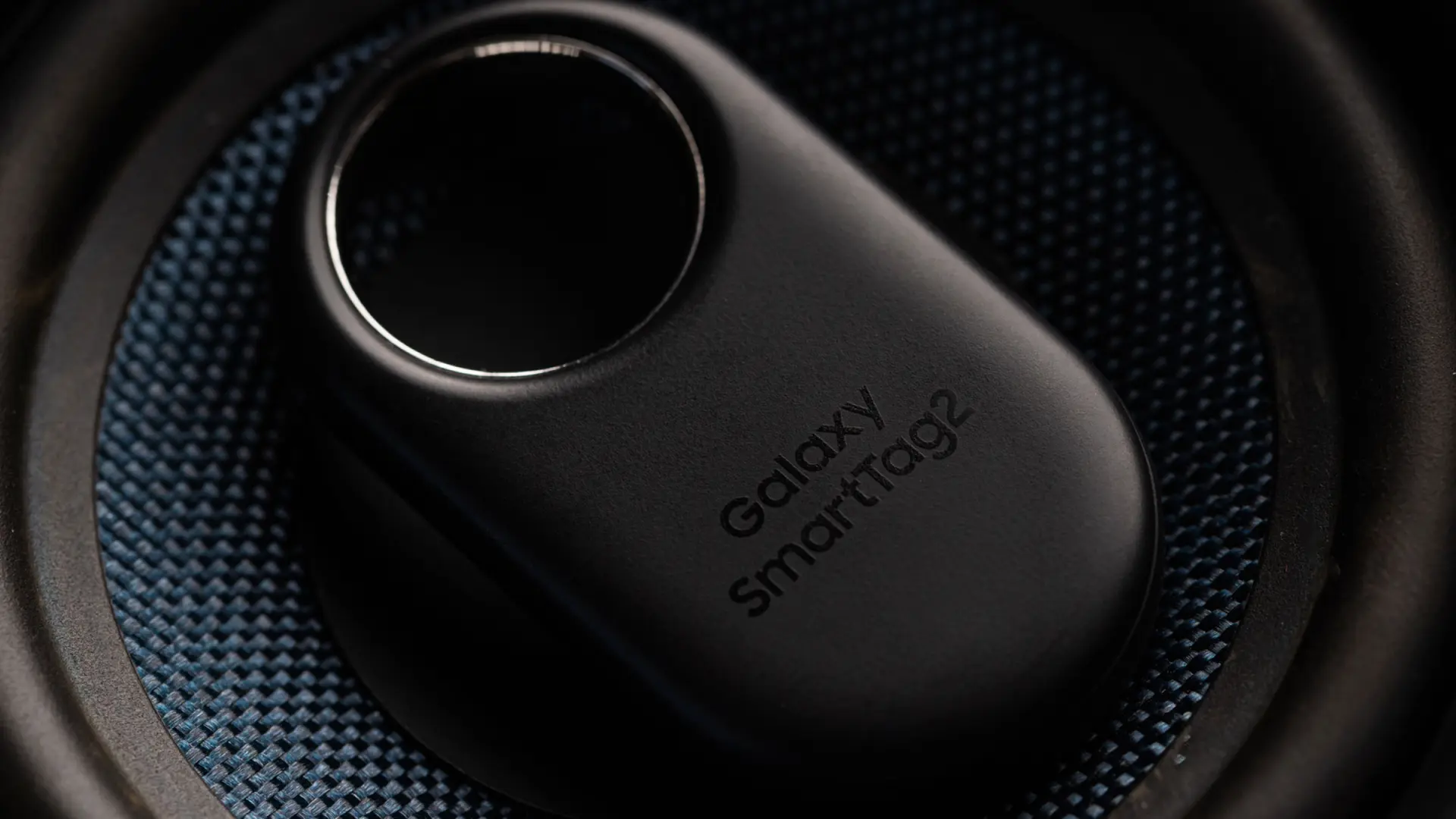
    En cuanto al diseño, este supuesto rastreador se asemejaría al Galaxy SmartTag 2 de Samsung, manteniendo un aspecto funcional y minimalista.

    Además, se espera que haya dos versiones: una compatible con Ultra-Wideband (UWB), que permite una localización más precisa a corta distancia, y otra basada únicamente en Bluetooth. Ambas versiones utilizarían baterías tipo CR2032, similares a las de otros rastreadores del mercado.

    El filtrador también compartió un render del producto, que muestra un diseño limpio y discreto, sin cambios radicales en la estética. Por otro lado, cadenas de código encontradas en HyperOS ofrecen pistas sobre la experiencia de uso del dispositivo.

    La configuración inicial sería sencilla: el usuario podría emparejar el dispositivo retirando la pegatina aislante en la parte trasera y acercando el tag al teléfono para un emparejamiento automático.

    Una vez configurado, se podría ver la ubicación del objeto en un mapa, recibir notificaciones si se pierde y gestionar funciones de seguridad. Entre estas funciones, se incluiría la posibilidad de que usuarios de confianza no disparen alertas de “rastreador desconocido” cuando viajen juntos.

    Hasta ahora, Xiaomi no ha confirmado oficialmente la existencia de este producto, pero la información descubierta en el código del sistema sugiere que está en desarrollo.